Du kan f.eks. dele din kontaktmappe med personer. Eller du kan oprette en ny kontaktmappe til et bestemt projekt og dele den med andre. Du kan også give dem tilladelse til at ændre kontakterne.
Del med bestemte personer i organisationen
Standardmappen Kontakter i Outlook oprettes i hver Outlook-profil. Denne mappe kan ikke omdøbes eller slettes. Du har muligvis flere kontaktmapper. Du kan dele en af disse mapper ved at gøre følgende:
I People skal du i mapperuden klikke på den kontaktmappe, du vil dele med en person i organisationen.
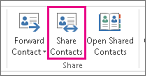
Klik på Hjem. Klik derefter på Del kontakter i gruppen Del.
Markér feltet Til . Når du bliver bedt om det via vinduet Adressekartotek , skal du vælge Global adresseliste og derefter søge efter navnet på modtageren efter din meddelelse om delingsinvitation. Du kan også ændre Emne.
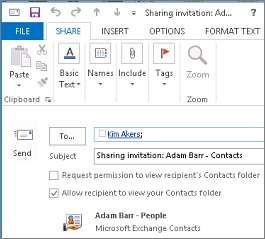
Hvis du vil, kan du anmode om tilladelse til at se modtagerens standardmappe med Personer. I så fald skal du markere afkrydsningsfeltet Anmod om tilladelse til at få vist modtagerens kontaktmappe.
Bemærk
Hvis du vil anmode om adgang til en anden mappe med kontakter end modtagerens standardmappe People, skal du sende en mail, der beder om tilladelser til den pågældende mappe. Dette giver kun adgang til modtagerens standardmappe med Personer.
I meddelelsesteksten kan du skrive eventuelle oplysninger, du vil medsende, og derefter klikke på Send. Gennemse bekræftelsesdialogboksen, og klik på OK, hvis oplysningerne er korrekte.
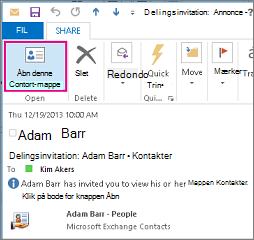
Personen i din organisation modtager invitationen om deling via mail og klikker på Åbn denne kontaktmappe.
Del med bestemte personer uden for organisationen
Standardmappen Kontakter i Outlook oprettes i hver Outlook-profil. Denne mappe kan ikke omdøbes eller slettes. Du har muligvis flere kontaktmapper. Du kan dele en af disse mapper ved at gøre følgende:
I People skal du i mapperuden klikke på den kontaktmappe, du vil dele med en person uden for organisationen.
Klik på Hjem. Klik derefter på Del kontakter i gruppen Del.
Angiv den modtager, der skal have en mail med en invitation til deling, i feltet Til. Hvis du vil, kan du ændre Emne.
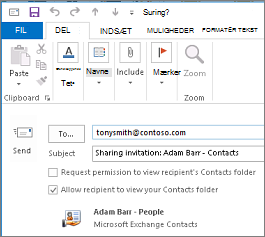
Hvis du vil, kan du anmode om tilladelse til at se modtagerens standardmappe med Personer. I så fald skal du markere afkrydsningsfeltet Anmod om tilladelse til at få vist modtagerens kontaktmappe.
Bemærk
Hvis du vil anmode om adgang til en anden mappe med kontakter end modtagerens standardmappe People, skal du sende en mail, der beder om tilladelser til den pågældende mappe. Dette giver kun adgang til modtagerens standardmappe med Personer.
I meddelelsesteksten kan du skrive eventuelle oplysninger, du vil medsende, og derefter klikke på Send. Gennemse bekræftelsesdialogboksen, og klik på OK, hvis oplysningerne er korrekte.
Hvis følgende fejl vises, når du forsøger at sende invitationen til deling, understøttes deling af kontakter med personer uden for organisationen ikke af organisationens politik for deling. Kun en administrator i din organisation kan ændre politikken for deling i din organisation. Du kan finde flere oplysninger i slutningen af dette afsnit.
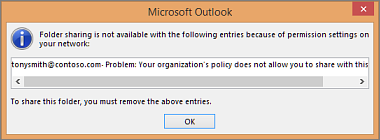
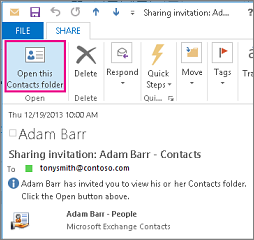
Personen uden for din organisation modtager invitationen om deling via mail og klikker på Åbn denne kontaktmappe.
Hvis du får en fejl, når du forsøger at dele dine kontakter med nogen uden for organisationen, skal du kontakte den person, der administrerer din mailkonto.
- Klik påKontakter i mapperuden i People.
- Klik på Mappe. Derefter skal du i gruppen Egenskaber klikke på Mappetilladelser.
- Klik på Standard i feltet Navn.
- Klik på Udgivende redaktør eller en af de andre indstillinger på listen Tilladelsesniveau under Tilladelser.
Ophæve eller ændre adgangen for andre personer
Hvis du vil ændre eller ophæve adgangstilladelserne for en person til din kontaktmappe, skal du gøre følgende:
Klik på den mappe med kontakter, du vil ændre tilladelser for, i mapperuden i People.
Klik på Mappe. Derefter skal du i gruppen Egenskaber klikke på Mappetilladelser.
Gør et af følgende på fanen Tilladelser:
-
Tilbagekald eller rediger adgangstilladelser for alle Klik på Standard i feltet Navn. Klik på Ingen på listen Tilladelsesniveau under Tilladelser, hvis du vil ophæve tilladelser eller ophæve en af de andre indstillinger for ændringer af tilladelser.
-
Tilbagekald eller rediger adgangstilladelser for én person Klik på navnet på den person, hvis adgangstilladelser du vil ændre, i feltet Navn . Klik på Ingen på listen Tilladelsesniveau under Tilladelser, hvis du vil ophæve tilladelser eller ophæve en af de andre indstillinger for ændringer af tilladelser.
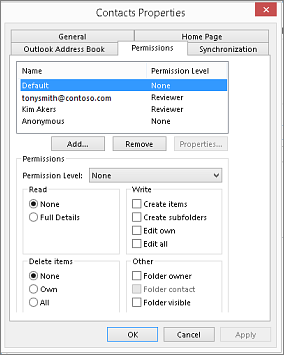
Klik på OK.
Tilladelser for mappedeling
|
Med dette tilladelsesniveau (eller denne rolle) |
Kan du |
| Ejer |
Oprette, læse, ændre eller slette alle elementer og filer og oprette undermapper. Som mappeejer kan du ændre de tilladelsesniveauer, som andre har til mappen. (Gælder ikke for stedfortrædere). |
| Udgivende redaktør |
Oprette, læse, ændre og slette alle elementer og filer og oprette undermapper. (Gælder ikke for stedfortrædere). |
| Redaktør |
Oprette, læse, ændre og slette alle elementer og filer. |
| Udgivende forfatter |
Oprette og læse emner og filer, oprette undermapper samt ændre og slette elementer og filer, du opretter. (Gælder ikke for stedfortrædere). |
| Forfatter |
Oprette og læse elementer og filer samt ændre og slette elementer og filer, du opretter. |
| Ikke-redigerende forfatter |
Oprette og læse elementer og filer samt slette elementer og filer, du opretter. |
| Korrekturlæser |
Kun læse elementer og filer. |
| Bidragyder |
Opret kun emner og filer. Indholdet af mappen vises ikke. (Gælder ikke for stedfortrædere). |
| Ingen |
Du har ingen tilladelse. Du kan ikke åbne mappen. |
Du kan oprette brugerdefinerede tilladelser ved at markere de relevante afkrydsningsfelter og indstillinger under Tilladelser.
Når du bruger Microsoft Outlook med en Microsoft Exchange Server-konto, kan kontakter deles mellem personer. Kontaktdeling er ikke begrænset til standardmappen Kontakter , der oprettes i alle Outlook-profiler. Du kan oprette flere mapper med kontakter og vælge, hvilke af disse mapper du vil dele. Du kan f.eks. oprette en mappe med kontakter til et bestemt projekt og dele den med dine kollegaer. Du kan også give dem tilladelse til at ændre kontakterne.
Tip
Enhver meddelelse, kontakt eller opgave i Outlook kan markeres som privat, så andre ikke kan se elementet i en delt mappe.
Kontaktdeling fungerer via mail med invitationer til deling og delingsanmodninger. Delingsinvitationer giver modtageren adgang til din mappe med kontakter. Når du sender en invitation til deling af din standardmappe med kontakter , kan du anmode om adgang til modtagerens standardmappe med kontakter .
Bemærk
Hvis du vil anmode om adgang til en ekstra mappe med kontakter, som modtageren har oprettet – ikke standardmappen kontakter – skal du sende en mail, der beder om tilladelse til at få adgang til den pågældende mappe. Modtageren kan derefter sende dig en invitation til deling for den specifikke mappe med kontakter.
Standardmappen Kontakter i Outlook oprettes i hver Outlook-profil. Denne mappe kan ikke omdøbes eller slettes. Du kan have flere kontaktmapper, som du har oprettet eller automatisk er oprettet af Outlook Social Connector for hvert af de konfigurerede sociale netværk. Du kan dele en af disse mapper ved at gøre følgende:
Klik på den kontaktmappe, du vil dele, i navigationsruden under Mine kontakter i Kontakter.
Klik på Del kontakter i gruppen Del under fanen Hjem.
Angiv den modtager, der skal have en mail med en invitation til deling, i feltet Til.
Hvis du vil, kan du ændre Emne.
Hvis du vil, kan du anmode om tilladelse til at få vist modtagerens standardmappe med kontakter . I så fald skal du markere afkrydsningsfeltet Anmod om tilladelse til at få vist modtagerens kontaktmappe.
Bemærk
Hvis du vil anmode om adgang til en anden mappe med kontakter end standardmappen kontakter , skal du sende en mail, der beder om tilladelser til den pågældende mappe. Denne indstilling anmoder kun om adgang til modtagerens standardmappe med kontakter .
I meddelelsesteksten kan du skrive eventuelle oplysninger, du vil medsende.
Klik på Send.
Gennemse bekræftelsesdialogboksen, og klik på OK, hvis oplysningerne er korrekte.
Klik på Kontakter i navigationsruden under Mine kontakter.
Klik på Mappetilladelser i gruppen Egenskaber under fanen Mappe.
Klik på Standard i feltet Navn.
Klik på Udgivende redaktør eller en af de andre indstillinger på listen Tilladelsesniveau under Tilladelser.
Få vist beskrivelser af tilladelsesniveauer
|
Med dette tilladelsesniveau (eller denne rolle) |
Kan du |
| Ejer |
Opret, læs, rediger eller slet alle elementer og filer og opret undermapper. Som mappeejer kan du ændre de tilladelsesniveauer, som andre har til mappen. (Gælder ikke for stedfortrædere). |
| Udgivende redaktør |
Opret, læs, rediger og slet alle elementer og filer og opret undermapper. (Gælder ikke for stedfortrædere). |
| Redaktør |
Opret, læs, rediger og slet alle elementer og filer. |
| Udgivende forfatter |
Opret og læs elementer og filer, opret undermapper samt rediger og slet elementer og filer, du opretter. (Gælder ikke for stedfortrædere). |
| Forfatter |
Opret og læs elementer og filer samt rediger og slet elementer og filer, du opretter. |
| Bidragyder |
Opret kun emner og filer. Indholdet i mappen vises ikke. (Gælder ikke for stedfortrædere). |
| Korrekturlæser |
Kun læse elementer og filer. |
| Brugerdefineret |
Udfør handlinger, der er defineret af mappeejeren. (Gælder ikke for stedfortrædere). |
| Ingen |
Du har ingen tilladelse. Du kan ikke åbne mappen. |
Du kan oprette brugerdefinerede tilladelser ved at markere de relevante afkrydsningsfelter og indstillinger under Tilladelser.
Du kan når som helst ændre eller tilbagekalde en persons adgangstilladelser til dine mapper med kontakter.
Klik på den mappe med kontakter, du vil ændre tilladelser for, i navigationsruden under Kontakter.
Klik på Mappetilladelser i gruppen Egenskaber under fanen Mappe.
Gør et af følgende:
Når du bruger Microsoft Office Outlook 2007 med en Microsoft Exchange-konto, kan kontakter deles mellem personer. Kontaktdeling er ikke begrænset til standardmappen Kontakter , der oprettes i alle Outlook-profiler. Du kan oprette flere mapper med kontakter og vælge, hvilke af disse mapper du vil dele. Du kan f.eks. oprette en mappe med kontakter til et bestemt projekt og dele den med dine kollegaer. Du kan også give dem tilladelse til at ændre kontakterne.
Tip
Enhver meddelelse, kontakt eller opgave i Outlook kan markeres som privat, så andre ikke kan se elementet i en delt mappe.
Kontaktdeling fungerer via mail med invitationer til deling og delingsanmodninger. Delingsinvitationer giver modtageren adgang til din mappe med kontakter. Når du sender en invitation til deling af din standardmappe med kontakter , kan du anmode om adgang til modtagerens standardmappe med kontakter .
Bemærk
Hvis du vil anmode om adgang til en ekstra mappe med kontakter, som modtageren har oprettet – ikke standardmappen kontakter – skal du sende en mail, der beder om tilladelse til at få adgang til den pågældende mappe. Modtageren kan derefter sende dig en invitation til deling for den specifikke mappe med kontakter.
Standardmappen Kontakter i Outlook oprettes i hver Outlook-profil. Denne mappe kan ikke omdøbes eller slettes.
Klik på Del mappen Mine kontakter i navigationsruden under Kontakter.
Bemærk
Hvis du bruger navigationsruden i visningen Minimeret, skal du i Kontakter klikke på Navigationsrude og derefter klikke på Del mappen Mine kontakter.
Angiv den modtager, der skal have en mail med en invitation til deling, i feltet Til.
Hvis du vil, kan du ændre Emne.
Hvis du vil, kan du anmode om tilladelse til at få vist modtagerens standardmappe med kontakter . I så fald skal du markere afkrydsningsfeltet Anmod om tilladelse til at få vist modtagerens kontaktmappe.
Bemærk
Hvis du vil anmode om adgang til en anden mappe med kontakter end standardmappen kontakter , skal du sende en mail, der beder om tilladelser til den pågældende mappe. Denne indstilling anmoder kun om adgang til modtagerens standardmappe med kontakter .
I meddelelsesteksten kan du skrive eventuelle oplysninger, du vil medsende.
Klik på Send.
Gennemse bekræftelsesdialogboksen, og klik på OK, hvis oplysningerne er korrekte.
Standardmappen Kontakter i Outlook oprettes i hver Outlook-profil. Denne mappe kan ikke omdøbes eller slettes.
Højreklik på standardmappen Kontakter i navigationsruden under Kontakter.
Dette er normalt under Mine kontakter og vises som Kontakter.
Hvis du bruger navigationsruden i visningen Minimeret, skal du i Kontakter, klikke på Navigationsrude og derefter højreklikke på standardmappen kontakter .
Dette er normalt under Mine kontakter og vises som Kontakter.
Klik på Rediger tilladelser for deling.
Klik på Standard i feltet Navn under fanen Tilladelser.
Klik på Udgivende redaktør eller en af de andre indstillinger på listen Tilladelsesniveau under Tilladelser.
Få vist beskrivelser af tilladelsesniveauer
|
Med dette tilladelsesniveau (eller denne rolle) |
Kan du |
| Ejer |
Opret, læs, rediger eller slet alle elementer og filer og opret undermapper. Som mappeejer kan du ændre de tilladelsesniveauer, som andre har til mappen. (Gælder ikke for stedfortrædere). |
| Udgivende redaktør |
Opret, læs, rediger og slet alle elementer og filer og opret undermapper. (Gælder ikke for stedfortrædere). |
| Redaktør |
Opret, læs, rediger og slet alle elementer og filer. |
| Udgivende forfatter |
Opret og læs elementer og filer, opret undermapper samt rediger og slet elementer og filer, du opretter. (Gælder ikke for stedfortrædere). |
| Forfatter |
Opret og læs elementer og filer samt rediger og slet elementer og filer, du opretter. |
| Bidragyder |
Opret kun emner og filer. Indholdet i mappen vises ikke. (Gælder ikke for stedfortrædere). |
| Korrekturlæser |
Kun læse elementer og filer. |
| Brugerdefineret |
Udfør handlinger, der er defineret af mappeejeren. (Gælder ikke for stedfortrædere). |
| Ingen |
Du har ingen tilladelse. Du kan ikke åbne mappen. |
Du kan oprette brugerdefinerede tilladelser ved at markere de relevante afkrydsningsfelter og indstillinger under Tilladelser.
Standardmappen Kontakter i Outlook oprettes i hver Outlook-profil. Denne mappe kan ikke omdøbes eller slettes. Du kan oprette flere mapper med kontakter, og disse mapper kan omdøbes eller slettes. Dette afsnit indeholder instruktioner til at dele de mapper med kontakter, du opretter.
Højreklik på den mappe med kontakter, du vil dele, i navigationsruden under Kontakter.
Bemærk
Hvis du bruger navigationsruden i visningen Minimeret, skal du i Kontakter klikke på Navigationsrude og derefter højreklikke på mappen kontakter, du vil dele.
Klik på Del mappenavn.
Angiv navnet på modtageren i feltet Til i invitationen til deling.
Hvis du vil, kan du ændre Emne.
Hvis du vil, kan du give modtageren tilladelse til at ændre dine kontaktelementer ved at markere afkrydsningsfeltet Modtageren kan tilføje, redigere og slette elementer i denne mappe med kontakter .
I meddelelsesteksten kan du skrive eventuelle oplysninger, du vil medsende.
Klik på Send.
Gennemse bekræftelsesdialogboksen, og klik på OK, hvis oplysningerne er korrekte.
Standardmappen Kontakter i Outlook oprettes i hver Outlook-profil. Denne mappe kan ikke omdøbes eller slettes. Du kan oprette flere mapper med kontakter, og disse mapper kan omdøbes eller slettes. Dette afsnit indeholder instruktioner til at dele de mapper med kontakter, du opretter.
Højreklik på den mappe med kontakter, du vil dele, i navigationsruden under Kontakter.
Bemærk
Hvis du bruger navigationsruden i visningen Minimeret, skal du i Kontakter klikke på Navigationsrude og derefter højreklikke på mappen kontakter, du vil dele.
Klik på Rediger tilladelser for deling.
Klik på Standard i feltet Navn under fanen Tilladelser.
Klik på Udgivende redaktør eller en af de andre indstillinger på listen Tilladelsesniveau under Tilladelser.
Få vist beskrivelser af tilladelsesniveauer
|
Med dette tilladelsesniveau (eller denne rolle) |
Kan du |
| Ejer |
Opret, læs, rediger eller slet alle elementer og filer og opret undermapper. Som mappeejer kan du ændre de tilladelsesniveauer, som andre har til mappen. (Gælder ikke for stedfortrædere). |
| Udgivende redaktør |
Opret, læs, rediger og slet alle elementer og filer og opret undermapper. (Gælder ikke for stedfortrædere). |
| Redaktør |
Opret, læs, rediger og slet alle elementer og filer. |
| Udgivende forfatter |
Opret og læs elementer og filer, opret undermapper samt rediger og slet elementer og filer, du opretter. (Gælder ikke for stedfortrædere). |
| Forfatter |
Opret og læs elementer og filer samt rediger og slet elementer og filer, du opretter. |
| Bidragyder |
Opret kun emner og filer. Indholdet i mappen vises ikke. (Gælder ikke for stedfortrædere). |
| Korrekturlæser |
Kun læse elementer og filer. |
| Brugerdefineret |
Udfør handlinger, der er defineret af mappeejeren. (Gælder ikke for stedfortrædere). |
| Ingen |
Du har ingen tilladelse. Du kan ikke åbne mappen. |
Du kan oprette brugerdefinerede tilladelser ved at markere de relevante afkrydsningsfelter og indstillinger under Tilladelser.
Du kan når som helst ændre eller tilbagekalde en persons adgangstilladelser til dine mapper med kontakter.
Højreklik på den mappe med kontakter, du vil ændre tilladelser for, i navigationsruden under Kontakter.
Bemærk
Hvis du bruger navigationsruden i visningen Minimeret, skal du i Kontakter, klikke på Navigationsrude og derefter højreklikke på mappen kontakter, du vil ændre adgangstilladelser for.
Klik på Rediger tilladelser for deling.
Gør et af følgende:
