
Outlook-tilføjelsesprogrammer giver dig løsninger, der kan hjælpe dig med bedre at interagere med Outlook og udføre opgaver i dine meddelelser og aftaler uden at forlade Outlook.
Installere et tilføjelsesprogram fra AppSource
VælgHent tilføjelsesprogrammer i menuen Funktioner på båndet i Outlook. Siden AppSource åbnes i standardbrowseren.
Tip
Hvis du ikke kan se Hent tilføjelsesprogrammer på båndet, skal du vælge ellipseknappen (
...) på båndet. Vælg derefter Hent tilføjelsesprogrammer.Rul gennem listen over tilføjelsesprogrammer, eller brug søgefeltet til at finde et bestemt tilføjelsesprogram.
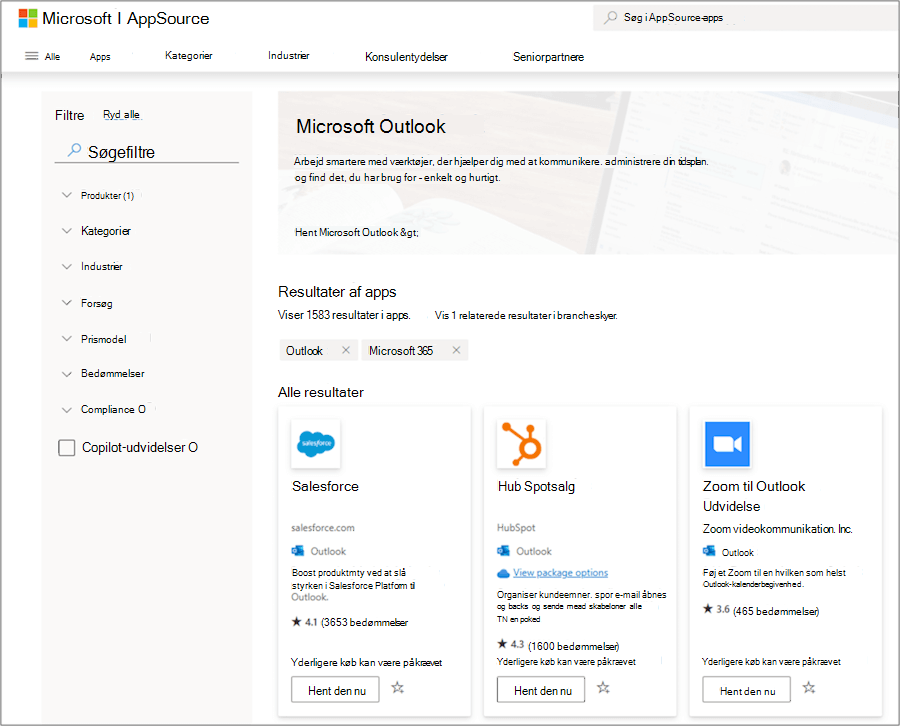
Når du er klar til at installere et tilføjelsesprogram, skal du vælge Hent det nu.
Bemærk
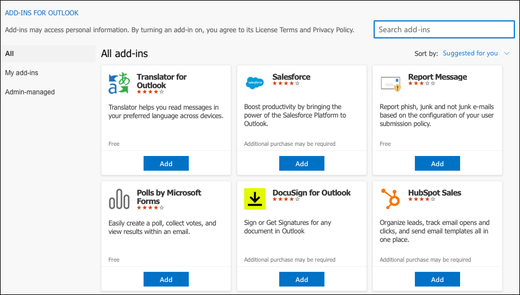
- Fra og med version 16.85 (24051214) åbner knappen Hent tilføjelsesprogrammer ikke længere dialogboksen Tilføjelsesprogrammer til Outlook . I stedet åbnes AppSource i standardbrowseren. Tidligere versioner kan stadig få adgang til dialogboksen Tilføjelsesprogrammer til Outlook via knappen Hent tilføjelsesprogrammer .
- Hvis du har brug for at få adgang til dialogboksen Tilføjelsesprogrammer til Outlook i nyere versioner af Outlook, skal du gå til https://aka.ms/olksideload. Dette åbner Outlook på internettet og indlæser dialogboksen Tilføjelsesprogrammer til Outlook efter et par sekunder.
Brug et tilføjelsesprogram i Outlook
Vigtig
Sørg for, at læseruden i Outlook er indstillet til Højre eller Under. Ellers er tilføjelsesprogrammer ikke tilgængelige. Hvis du vil konfigurere læseruden, skal du vælge Vis>læserude.
De tilføjelsesprogrammer, du installerer, vises automatisk på båndet. Du skal muligvis vælge ellipseknappen (...) på båndet for at få vist installerede tilføjelsesprogrammer.
Hvis du vil bruge tilføjelsesprogrammet, skal du vælge den relevante tilføjelsesprogramknap på båndet.
Tip
Hvis du vil tilpasse, hvilke installerede tilføjelsesprogrammer der vises på båndet i Outlook, skal du vælge ellipseknappen (...) på båndet og derefter vælge Tilpas værktøjslinje. Du kan få yderligere vejledning under Tilpas værktøjslinjen i Outlook til Mac.
Administrer dine tilføjelsesprogrammer
Hvis du vil administrere dine installerede tilføjelsesprogrammer, skal du gå til https://aka.ms/olksideload i din foretrukne browser. Dette åbner Outlook på internettet og indlæser dialogboksen Tilføjelsesprogrammer til Outlook efter et par sekunder.
I dialogboksen Tilføjelsesprogrammer til Outlook kan du gøre følgende:
Få vist personligt installerede tilføjelsesprogrammer og administratoradministrerede tilføjelsesprogrammer.
Få vist oplysninger om et tilføjelsesprogram.
Søg efter og installér nye tilføjelsesprogrammer.
Fjern tilføjelsesprogrammer.
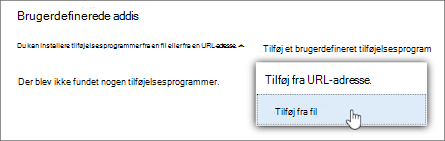
Installér brugerdefinerede tilføjelsesprogrammer ved at gå til Mine tilføjelsesprogrammer>Brugerdefinerede tilføjelsesprogrammer>Tilføj et brugerdefineret tilføjelsesprogram>Tilføj fra fil.
Bemærk
Indstillingen Tilføj fra URL-adresse er ikke længere tilgængelig til at installere et brugerdefineret Outlook-tilføjelsesprogram. Du kan løse problemet ved at åbne URL-adressen i din foretrukne browser for at hente manifestfilen for tilføjelsesprogrammet og derefter bruge indstillingen Tilføj fra fil for at installere den.
Tilgængelighed af tilføjelsesprogrammer i delte postkasser
I følgende tabel vises tilgængeligheden af tilføjelsesprogrammer i delte postkasser. Hvis du vil have vejledning til, hvordan du får adgang til delte postkasser i Outlook på Mac, skal du se Åbne en delt mailmappe, Calendar eller People mappe i Outlook til Mac.
| Scenarie | Funktionsmåde |
|---|---|
| Tilføjelsesprogram installeret af brugeren | Du kan ikke installere tilføjelsesprogrammer i en delt postkasse. De tilføjelsesprogrammer, du installerer, føjes til din primære postkasse. |
| Tilføjelsesprogrammet er installeret af en administrator | Administratorer bør ikke installere tilføjelsesprogrammer i en delt postkasse. De bør i stedet installere et tilføjelsesprogram til en brugers primære postkasse. Når et tilføjelsesprogram er installeret i din postkasse, kan du bruge tilføjelsesprogrammet i en delt postkasse, så længe tilføjelsesprogrammet opfylder visse krav (se følgende scenarier for tilgængelighed af tilføjelsesprogrammer i læse- og skrivetilstande). |
| Standardtilføjelsesprogram i Outlook | Standardtilføjelsesprogram til Outlook er ikke tilgængelige i delte postkasser. Standardtilføjelsesprogramler kan omfatte Mine skabeloner, Ophæv abonnement og Handlingspunkter. |
| Tilføjelsesprogram, der bruges i læsetilstand | Tilføjelsesprogrammer, der er installeret i din primære postkasse, skal konfigureres til at understøtte delte postkasser. Kontakt administratoren for at få hjælp. |
| Tilføjelsesprogram, der bruges i skrivetilstand | Tilføjelsesprogrammer, der er installeret i din primære postkasse, skal konfigureres til at understøtte delte postkasser. Kontakt administratoren for at få hjælp. |