
Kategorier gør det nemt at mærke, navngive og gruppere meddelelser i Outlook på internettet og nye Outlook. Vælg mellem standardkategorier eller opret dine egne og tildel en eller flere kategorier til dine meddelelser.
Andre kan ikke se de kategorier, du tildeler.
Bemærk
Hvis vejledningen ikke svarer til det, du ser, bruger du muligvis Outlook.com eller en ældre version af Outlook på internettet. Prøv Kategorier i Outlook.com eller Instruktioner til klassisk Outlook på internettet.
Føj et kategorimærke eller en etiket til en mail
Metode 1:
I det nye Outlook skal du markere den eller de mails, du vil kategorisere.
Vælg den øverste værktøjslinje Kategoriser, og gør derefter følgende:
- For at anvende en kategori: Søg efter eller Vælg den kategori, du vil bruge.
- Sådan fjernes en kategori: Fjern markeringen i afkrydsningsfeltet ud for kategorien.
Bemærk
Hvis du har tildelt en masse kategorier og ikke kan finde den kategori, du leder efter, skal du klikke på alle kategorier i bunden af listen.
Metode 2:
Højreklik på mailen eller de markerede meddelelser, og vælg derefter Kategoriser på listen. Gør derefter følgende:
- Anvend en kategori: Vælg den kategori, du vil bruge.
- Sådan fjernes en kategori: Fjern markeringen i afkrydsningsfeltet ud for kategorien.
Bemærk
Hvis du markerer flere meddelelser med kategorier, der allerede er anvendt, vil rullelisten kun vise de valgte kategorier der gælder for alle de meddelelser, du har valgt.
Føj et kategorimærke eller en etiket til en kalenderbegivenhed
Bemærk
Du kan ikke anvende en kategori til en forekomst af en aftale eller mødeindkaldelses-serie. Du kan kun anvende kategorier på hele serien.
- Højreklik på kalenderbegivenheden.
- Markér Kategoriser, og vælg derefter en kategori og anvend den, eller fjern markeringen i afkrydsningsfeltet ud for en kategori for at fjerne den.
Hvis du ikke kan se den kategori, du leder efter, kan du vælge alle kategorier i bunden af listen.
Vis dine kategorimails og kalenderbegivenheder
Sådan får du vist alle de meddelelser, du har tagget med en kategori:
- Åbn din kategoriliste.
- Vælg Føj til Favoritter.
- Gå tilbage til din indbakke, hvor du kan se kategorien på mappelisten Favoritter .
Omdøbe en kategori
Du kan ikke omdøbe kategorier, men du kan oprette en ny med et nyt navn.
Tip
Hvis du vil erstatte kategorien i en meddelelse, skal du anvende den nye kategori, før du fjerner den gamle.
Opret et kategorimærke eller en kategorietiket
Metode 1:
- I det nye Outlook skal du vælge en mail eller kalenderbegivenhed og højreklikke.
- Vælg Ny kategori i menuen Kategoriser.
- Skriv et navn til kategorien, og derefter skal du vælge en farve ved at klikke på ikonet kategori.
- Tryk på Enter. Kategorien er oprettet og anvendt på de elementer, du har valgt.
Metode 2:
- Åbn din kategoriliste.
- Vælg Opret kategori.
- Skriv et navn til kategorien, og derefter skal du vælge en farve ved at vælge ikonet kategori.
- Tryk på Enter.
Ændre en kategorifarve
Åbn din kategoriliste.
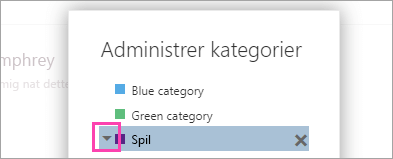
Vælg ikonet for den kategori, som du ønsker at ændre.
Vælg en farve på listen.
Bemærk
De viste farver afspejler farven på kategoriteksten, ikke baggrundsfarven på mærkatet, når det anvendes på et element.
Slet en kategori
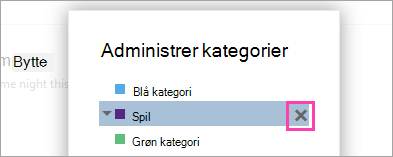
- Åbn din kategoriliste.
- Vælg Slet
 for at slette en kategori.


Se også
Organiser din indbakke med Arkiv, Oprydning og andre værktøjer i Outlook på internettet