
Clutter flytter dine meddelelser med lav prioritet ud af din indbakke, så du nemt kan søge efter vigtige meddelelser. Clutter analyser dine mailvaner, og baseret på din tidligere adfærd afgør den, hvilke mails du er mest tilbøjelig til at ignorere. Funktionen flytter derefter disse mails til en mappe, der hedder Clutter, hvor du senere kan gennemse dem.
Vælg din version for at få yderligere vejledning
Vejledningen er en smule anderledes, afhængigt af om du bruger den nye Outlook på internettet. Vælg, hvilken version af Outlook på internettet du bruger, for at se de trin, der gælder for dig.
| Hvis din postkasse ser sådan ud... | Hvis din postkasse ser sådan ud... |
|---|---|

Læs Vejledning til det nye Outlook på internettet. |

Se Vejledning til den klassiske version af Outlook på internettet. |
Bemærk
Hvis organisationen inkluderer sit logo på værktøjslinjen, vil din visning måske være lidt anderledes end den ovenstående.
Vejledning til det nye Outlook på internettet
Vejledning til det klassiske Outlook på internettet
Slå Clutter til
- Log på Outlook på internettet. Du kan få flere oplysninger i Sådan logger du på Outlook på internettet.
- Gå til Indstillinger
 >.
>.
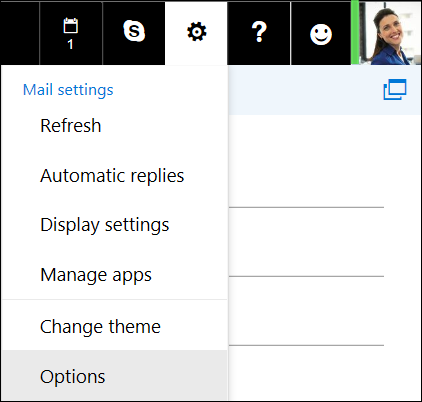
- I venstre navigationslinje skal du gå til Mail>Automatisk behandling>Clutter.
Bemærk
Hvis du bruger light-versionen af Outlook på internettet, kan du få adgang til meddelelser i mappen Clutter, men ikke slå Clutter til eller fra. Slå lightversionen af Outlook på internettet fra i Indstillinger>Outlook på internettet version, og fjern markeringen i afkrydsningsfeltet Brug lightversionen af Outlook på internettet. Dine ændringer træder i kraft, næste gang du logger på.
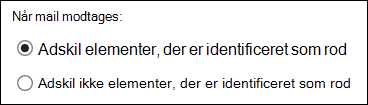
- Vælg Adskil elementer, der er defineret som Clutter, og klik derefter på
 Gem.
Gem.
Hjælp Clutter til hurtigere at lære dine præferencer at kende
Det kan tage lang tid for Clutter at tilpasse sig dine præferencer fuldt ud, da funktionen registrerer dine valg og bruger disse oplysninger til at identificere lignende meddelelser i fremtiden. Men du kan hjælpe Clutter til hurtigere at lære dine valg at kende ved at gøre følgende:
- Hvis du får vist en meddelelse, der blev sendt til Clutter ved en fejl, skal du flytte den fra mappen Clutter til din indbakke.
- Hvis du ser en mail med lav prioritet i din indbakke, skal du flytte den til mappen Clutter.
Hvordan Clutter filtrerer meddelelser
Clutter og uønsket mail filtreres begge, før de når din indbakke. Meddelelser, der identificeres som mulig uønsket mail, flyttes automatisk til mappen Uønsket mail, og potentielt farligt indhold, f.eks. links eller vedhæftede programmer, deaktiveres.
Derefter anvender Outlook reglerne, hvis du har konfigureret nogen. Du kan få mere at vide om regler under Administrer mails ved hjælp af regler i Outlook.
Hvis du har brugt Ryd op, behandles mails ud fra de indstillinger, du vælger. Du kan finde flere oplysninger om Ryd op ved at se Organiser din indbakke med Arkivér, Ryd op og andre værktøjer i Outlook.com på internettet.
På baggrund af din tidligere adfærd analyser Clutter herefter de resterende meddelelser og filtrerer de typer meddelelser, du normalt ignorerer eller ikke svarer på.
Meddelelser fra bestemte personer vil aldrig blive identificeret som Clutter:
- Dig
- Alle i din administrationskæde, hvis du er en Microsoft 365 Apps for business bruger.
- Dine direkte rapporter, hvis du er Microsoft 365 Apps for business bruger.
Clutter ser på forskellige aspekter af meddelelser for at forstå, hvad du typisk ikke læser, f.eks.:
- Afsenderen
- Om du har deltaget i samtalen
- Hvorvidt du er den eneste modtager
- Vigtigheden
Når dine læsevaner ændrer sig, lærer og tilpasser Clutter sig.
Slå Clutter fra
Du kan når som helst slå Clutter fra i Outlook Web App.
- Følg trinnene i starten af dette dokument for at logge på Outlook Web App. Gå derefter til >Indstillinger>Mail>Automatisk behandling>Clutter.
- Vælg Adskil ikke elementer, der er defineret som Clutter, og klik derefter på Gem.
Bemærk
Mappen Clutter forbliver i Outlook, efter du har deaktiveret funktionen Clutter.