
Når du føjer medlemmer til din familiegruppe, opretter Outlook.com automatisk en delt familiekalender, som alle i din familie kan bruge. Se dine børns kommende skole- og sportsbegivenheder, opret tilbagevendende begivenheder som familiemiddage, og modtag meddelelser om delte begivenheder på din telefon.
Familie-gruppekalenderen vises i Outlook.com i området for grupper i navigationsruden i venstre side af Outlook.com og i området for grupper i Outlook mobilappen.
Familie-gruppekalenderen kan fungere som enhver anden gruppekalender. Du kan planlægge invitationer i kalenderen eller sende invitationer fra kalenderen til alle, herunder familien.
Tip
Familie-gruppekalenderen supplerer nu en fuldt funktionelt familiegruppe i Outlook.com med sin egen postkasse og en familie-mailadresse, som du kan bruge til at sende mails til dine familiemedlemmer, som f. eks. en maildistributionsliste. Alle dem, du føjer til din familiegruppe, føjes også til denne distributionsliste.
Du kan finde gruppen i navigationsruden i venstre side af Outlook.com. Se efter Din familie i området Grupper.
Sådan føjer du medlemmer til din familiegruppe
- Gå til https://family.microsoft.com , og log på med det brugernavn og den adgangskode, du bruger til Outlook.com.
- Vælg Tilføj et familiemedlem.
- Angiv deres mailadresse eller mobiltelefonnummer.
- Vælg den rolle, de skal have: Arrangør eller Medlem , og vælg derefter Næste.
- Vælg Invitér.
Når du har føjet familiemedlemmer til din konto, kan alle i din familie planlægge en begivenhed i din familiegruppekalender.
Planlæg en begivenhed i familie-gruppekalenderen.
- Log på Outlook.com.
-
Åbn din Outlook.com kalender
 .
. - Vælg Ny begivenhed øverst på siden.
- Øverst i det nye begivenhedsvindue skal du vælge Calendar>Din familie.
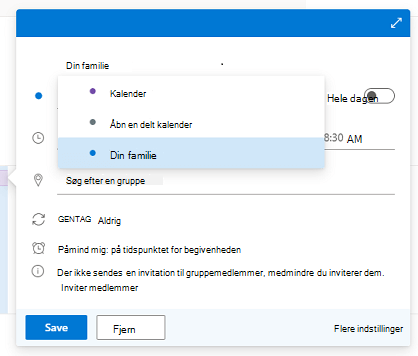
- Angiv oplysningerne om begivenheden, og vælg Gem.
Bemærk
De begivenheder, du opretter i en familiekalender, sendes ikke automatisk til familiemedlemmer. Du kan invitere hele gruppen eller blot individuelle medlemmer.
Ofte stillede spørgsmål
Kan jeg slette en familie-gruppekalender?
Du kan ikke slette en familie-gruppekalender manuelt. Familie-gruppekalenderen slettes automatisk, når du fjerner alle medlemmer fra din familie-gruppe.Kan jeg sende en invitation ved hjælp af min familiekalender?
Ja, du kan sende invitationer fra din familie-gruppekalender til din familie eller enhver anden bruger med en mailadresse.Kan jeg se familiegruppekalenderen i andre programmer?
Nej, familiegruppekalenderen vises kun i Outlook.com og Outlook Mobile.
Kan jeg bruge det klassiske Outlook eller det nye Outlook til at kopiere eller flytte elementer til familiekalenderen?
Du kan bruge enten klassisk eller ny Outlook til at kopiere elementer fra din personlige eller en anden kalender til familiekalenderen. Hvis du vil kopiere elementer med det nye Outlook, skal du højreklikke på elementet og vælge Dupliker begivenhed og derefter vælge Din familiekalender på rullelisten. Med det klassiske Outlook kan du trække elementet til familiekalenderen (venstre museklik og træk).
Bemærk
Det anbefales, at du kun bruger Dupliker begivenhed eller Kopiér . Familie Calendar elementer, du flytter med klassisk Outlook, kan ikke redigeres eller slettes. Du kan få mere at vide ved at gå til Kan ikke slette kalenderelementer i Outlook.
Hvad er der sket med den gamle delte familiekalender?
Den gamle version af kalenderen er for nylig udgået i en opgradering til en ny version, der giver brugerne mulighed for at sende invitationer og fungerer bedre sammen med den nye gruppe og postkasse. Alle begivenheder fra den gamle kalender blev flyttet til den nye kalender.
Husk, at du kan finde den nye kalender under sektionen Grupper i navigationsruden i Outlook.com eller i området Grupper i Outlook-mobilappen.
Har du stadig brug for hjælp?

|
Hvis du vil have support i Outlook.com, skal du trykke eller klikke her eller vælge Hjælp på menulinjen og angive din forespørgsel. Hvis du ikke selv kan løse dit problem, skal du rulle ned til Har du stadig brug for hjælp? og vælge Ja. Hvis ovenstående trin ikke virker, eller hvis du ikke kan logge på, skal du trykke eller klikke her. |
|---|---|

|
Du kan få anden hjælp til din Microsoft-konto og dine abonnementer ved at gå til Hjælp til konto & fakturering. |

|
Angiv dit problem her for at få hjælp og foretage fejlfinding af andre Microsoft-produkter og -tjenester. |

|
Stil spørgsmål, følg diskussioner, og del din viden i Outlook.com community. |