
Hvis du forsøger at planlægge et møde med flere personer eller søge efter et lokale eller andre ressourcer til mødet, kan Planlægningsassistent i Outlook på internettet hjælpe.
Bemærk
Hvis vejledningen ikke svarer til det, du ser, bruger du muligvis en ældre version af Outlook på internettet. Prøv i stedet Vejledning til den klassiske version af Outlook på internettet.
Brug planlægningsgitteret
- Log på Outlook på internettet.
- Nederst på siden skal du vælge
 for at gå til Calendar.
 - Vælg Ny begivenhed øverst på siden.
- I feltet Inviter personer skal du angive navnene eller mailadresserne på de personer, du vil invitere.
Vælg Valgfrit for at tilføje valgfrie deltagere. - I siden af begivenhedsformularen kan du få vist dine begivenheder og andre deltageres travle oplysninger i dagsvisning. Oplysninger om deltagernes optaget tid vises med rødt oven på dine kalenderbegivenheder.
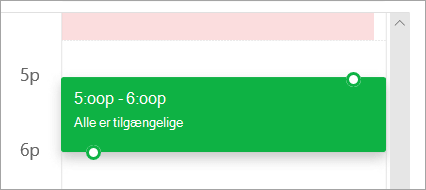
- Klik et vilkårligt sted i gitteret for at vælge et nyt tidspunkt for begivenheden.
Brug Planlægningsassistenten
Planlægningsassistent kan bruges før eller efter, du angiver oplysninger om begivenheden. Hvis du angiver dato, klokkeslæt og varighed for begivenheden og tilføjer deltagere, før du åbner Planlægningsassistent, overføres disse oplysninger, og du kan ændre dem efter behov.
Ved at bruge Planlægningsassistent får du med det samme vist kalenderen for en deltager og kan fastlægge den pågældendes tilgængelighed – ledig eller optaget – for datoen og klokkeslættet for begivenheden.
Åbne planlægningsassistenten
- Log på Outlook på internettet.
- Nederst på siden skal du vælge for at gå til Calendar.
- Vælg Ny begivenhed øverst på siden.
- Øverst i begivenhedsformularen skal du vælge Planlægningsassistent.
I Planlægningsassistent kan du tilføje deltagere og et lokale og ændre dato og klokkeslæt for begivenheden, men du kan ikke ændre titlen på begivenheden.
Tilføj deltagere
- I Planlægningsassistent skal du vælge Tilføj påkrævet deltager eller Tilføj valgfri deltager.
- Skriv navnet eller mailadressen på den person, du vil tilføje, og tryk på Enter.
Tilføj et rum
- I Planlægningsassistent skal du vælge Tilføj et rum.
- Vælg et rum på listen. Du kan ændre bygninger ved at vælge rullemenuen øverst på listen.
Når du vælger en lokaleliste, viser Planlægningsassistent mødelokalerne og deres tilgængelighed.
Få vist kalendere
Når du tilføjer deltagere og en placering, vises deres kalenderoplysninger i kalendergitteret.
- Vælg datoen øverst i Planlægningsassistent for at vælge en ny dato for mødet. Vælg måneden i kalenderen, eller brug pil op eller pil ned til at ændre måneden.
- Vælg start- eller sluttidspunkt for at ændre, hvornår mødet starter eller slutter.
- Brug rullepanelet nederst i Planlægningsassistent for at se deltagernes tilgængelighed før eller efter det tidspunkt, du har valgt.
- Alternativt kan du vælge en dato og et klokkeslæt direkte i gitteret og ændre størrelsen på markeringen i gitteret for at ændre varigheden af begivenheden.
Send din mødeindkaldelse
- Vælg Udført for at gemme ændringerne og lukke Planlægningsassistent.
- Vælg Send for at sende mødeindkaldelsen.
Vejledning til det klassiske Outlook på internettet
Åbne planlægningsassistenten
Planlægningsassistent kan bruges før eller efter, du angiver oplysninger om begivenheden. Hvis du angiver dato, klokkeslæt og varighed for begivenheden og tilføjer deltagere, før du åbner Planlægningsassistent, overføres disse oplysninger, og du kan ændre dem efter behov.
Ved at bruge Planlægningsassistent får du med det samme vist kalenderen for en deltager og kan fastlægge den pågældendes tilgængelighed – ledig eller optaget – for datoen og klokkeslættet for begivenheden.
På værktøjslinjen Mail eller Calendar skal du vælge
 > ned Calendar begivenhed.
På siden Detaljer for den nye begivenhed skal du gøre et af følgende:
- Tilføj oplysninger om begivenhed – f.eks. titel og placering, start- og slutdato og -klokkeslæt og andre oplysninger – efter behov, tilføj personer, og vælg derefter Planlægningsassistent
 .
. - Vælg Planlægningsassistent , og tilføj derefter deltagere, hvis det er nødvendigt, og tilføj et lokale.
- Tilføj oplysninger om begivenhed – f.eks. titel og placering, start- og slutdato og -klokkeslæt og andre oplysninger – efter behov, tilføj personer, og vælg derefter Planlægningsassistent
I detaljeruden i Planlægningsassistent kan du ændre den dato og det klokkeslæt, en begivenhed forekommer, men du kan ikke ændre titlen på begivenheden. Siden Detaljer for begivenheden indeholder indstillinger, der ikke er tilgængelige med Planlægningsassistent. Disse indstillinger omfatter f.eks. indstilling af en mødepåmindelse, tilføjelse af en mailpåmindelse, der skal sendes, og angivelse af en beskrivelse eller andre oplysninger om begivenheden.
Tilføj deltagere
Deltagere kan tilføjes for en begivenhed før eller efter, at du vælger Planlægningsassistent. Hvis du har tilføjet deltagere på siden Detaljer for begivenheden, får du vist kalenderne for disse deltagere i et gitter til højre for detaljeruden, når du åbner Planlægningsassistent. Trinnene i dette afsnit er udelukkende til tilføjelse af en deltager, efter du har åbnet Planlægningsassistent.
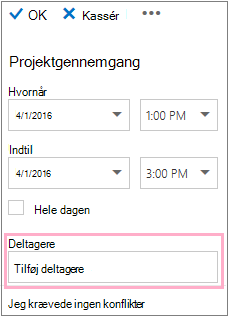
I feltet Deltagere i detaljeruden skal du skrive navnet på en person, du vil invitere til begivenheden.
Bemærk
Fra og med det første tegn, du skriver, matcher Outlook din indtastning og viser navnene på de personer, der er i din organisation, eller personer, som du har kommunikeret med.
Vælg et navn på listen over forslag, der vises under feltet Deltagere, eller Vælg Søg i bibliotek.
Bemærk
Hver person, du tilføjer, vil automatisk blive tilføjet som Påkrævet. Og hver enkelt persons kalender vises (i den rækkefølge, de er valgt i) til højre for din kalender i ruden Kalender, så der oprettes et gitter. Når du tilføjer personer, får du vist en optælling af det samlede antal personer, der er inviteret, og hvor mange konflikter der er.
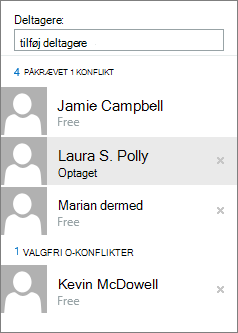
Hvis du vil ændre status for en deltager, skal du højreklikke på navnet på deltageren, eller hvis du bruger en berøringsenhed, skal du trykke på navnet og holde det nede og gøre et af følgende:
- Vælg Fjern for at slette deltageren. Eller vælg Fjern
 for deltagerens navn.
 - Vælg Fremmøde valgfrit.
- Vælg Fjern for at slette deltageren. Eller vælg Fjern
Tilføje et lokale til din placering
Hvis du ikke føjer et lokale til det sted, hvor arrangementet afholdes, før du åbner Planlægningsassistent, kan du tilføje et her. Der er knappen Tilføj lokale nederst i detaljeruden i Planlægningsassistent, hvor du kan se mødelokaler fra organisationens adresseliste. Planlægningsassistent viser automatisk kun de lokaler, der er tilgængelige på det tidspunkt, du aktuelt har angivet, men du kan få vist andre lokaler, hvis du vil.
Hvis din organisation har mere end nogle få lokaler, kan administratoren for din organisation have organiseret rummene i lokalelister. Lokalelister er samlinger af rum, der typisk har lignende egenskaber, f.eks. rum, der er i samme bygning.
- Vælg Tilføj lokale.
- Vælg et lokale, eller vælg en lokaleliste, og vælg derefter et af de tilgængelige lokaler på denne liste.
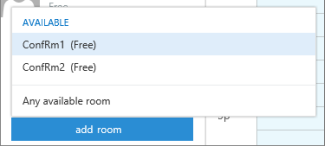
Når du har valgt et rum, føjes det til kalendergitteret. Du kan ændre mødelokalet ved at vælge Skift lokale. Hvis du vil fjerne mødelokalet, skal du højreklikke på det eller, hvis du bruger en enhed med touchskærm, trykke og holde på det og derefter vælge Fjern.
Få vist kalendere
Når du tilføjer deltagere og en placering, vises deres kalenderoplysninger i kalendergitteret.
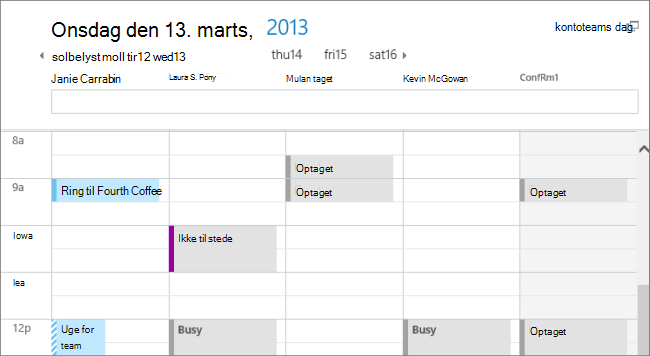
Du kan vælge dags- eller ugevisning øverst i kalenderen. Hvis du vælger ugevisning, viser kalenderen en flettet visning af deltagernes kalendere.
Send din mødeindkaldelse
Når du er færdig med at arbejde i Planlægningsassistent, kan du gøre et af følgende:
- Markér afkrydsningsfeltet OK
 for at gemme ændringerne.
 - Vælg Slet for at annullere.
Du kommer tilbage til siden Detaljer for den nye begivenhed, hvor du kan afslutte tilføjelse af flere detaljer om mødet, hvis det er nødvendigt. Når du er færdig, skal du gøre et af følgende:
- Vælg Send for at sende invitationen til begivenheden.
- Vælg Slet for at annullere alle dine ændringer.
Oprette, redigere eller slette en mødeindkaldelse eller en aftale i Outlook på internettet