
Outlook.com giver dig mulighed for at få vist mere end én kalender ad gangen. Kalenderne kan være en kombination af din standardkalender, kalendere, du har oprettet, og kalendere, du har tilknyttet.
Tilføj en kalender
Der findes flere typer kalendere, som du kan tilføje. Se Tilføj en kalender i Outlook.com for at få flere oplysninger.
Opret en kalendergruppe
Som standard er der én kalendergruppe med navnet Mine kalendere. Du kan bruge genvejsmenuen til at oprette flere grupper.
- Højreklik på Mine kalendere i kalendernavigationsruden, og vælg derefter Ny kalendergruppe.
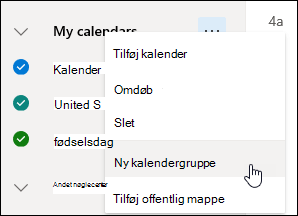
- Skriv et navn til din nye kalendergruppe, og tryk derefter på Enter.
Højreklik på en eksisterende kalendergruppe for at oprette eller åbne en ny kalender i gruppen eller for at omdøbe eller slette gruppen.
Bemærk
Du kan kun omdøbe eller slette kalendergrupper, du selv har oprettet. Du kan ikke flytte en kalender mellem kalendergrupper.
Administrer flere kalendere
Tilføj eller fjern kalendere fra din kalendervisning
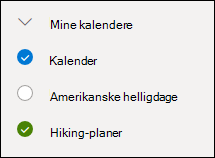
- Hvis du vil tilføje eller fjerne en kalender fra kalendervisningen, skal du markere afkrydsningsfeltet ud for kalenderen i navigationsruden for kalendere. Hvis du fjerner markeringen ud for en kalender, fjernes den kun fra visningen. Kalenderen fjernes ikke fra din konto.
Flere indstillinger
- Du kan omdøbe, slette, dele og opdatere tilladelser eller ændre farve og symboler for kalendere, som du ejer. Markér kalenderen, og højreklik for at åbne menuen.
- Hvis du har føjet en kalender, der tilhører en anden, til din kalendervisning, skal du højreklikke for at omdøbe, fjerne, ændre farven eller ændre symbolet for den pågældende kalender. Hvis du fjerner en kalender, der tilhører en anden, fjernes den kun fra din konto, den slettes ikke.
Få vist mere end én kalender ad gangen
- Du kan tilføje og få vist lige så mange kalendere, som du vil, til din konto. Farven på hver kalender fortæller dig, hvilke elementer der hører til hver kalender.
- I en flettet visning kan du se alle kalendere samtidigt. I en opdelt visning kan du blive nødt til at rulle vandret for at se dem alle.
- Du kan få vist visningerne Dag, Uge eller Arbejdsuge i enten flettet eller opdelt visning. Du kan slå opdelt visning til eller fra ved hjælp af til/fra-knappen i kalendervisningen øverst i kalendervinduet.
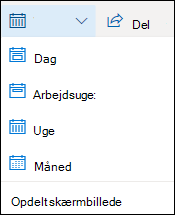
Vælg den kalender, du vil oprette en ny begivenhed i
Hvis du ejer mere end én kalender, kan du vælge, hvilken kalender du vil oprette en begivenhed i, ved at vælge den på rullelisten i det nye begivenhedsvindue.
Flyt begivenheder til andre kalendere
Du kan flytte en begivenhed til en anden kalender.
- Højreklik på den begivenhed, du vil flytte, og vælg Åbn.
- Vælg kalendernavnet i begivenhedsvinduet, og vælg en anden kalender i rullemenuen.
- Markér Gem.
Omarranger kalendere
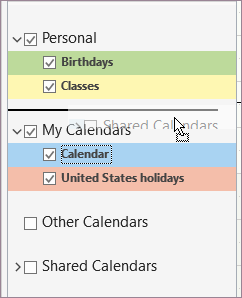
Du kan hurtigt omarrangere den rækkefølge, dine kalendere er angivet i en gruppe, omarrangere rækkefølgen af dine grupper og flytte kalendere fra én gruppe til en anden.
Træk en kalender op eller ned i en gruppe for at ændre dens placering i listerækkefølgen.
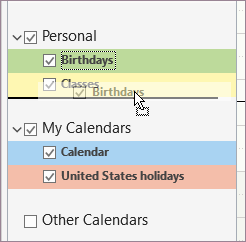
Træk en kalender fra én gruppe til en anden.
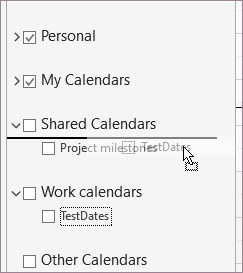
Træk en kalendergruppe op eller ned i ruden for at ændre dens placering.
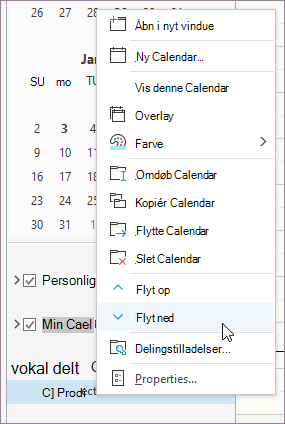
Højreklik på en kalender, og vælg Flyt op eller Flyt ned i genvejsmenuen.
Har du stadig brug for hjælp?

|
Hvis du vil have support i Outlook.com, skal du trykke eller klikke her eller vælge Hjælp på menulinjen og angive din forespørgsel. Hvis du ikke selv kan løse dit problem, skal du rulle ned til Har du stadig brug for hjælp? og vælge Ja. Hvis ovenstående trin ikke virker, eller hvis du ikke kan logge på, skal du trykke eller klikke her. |
|---|---|

|
Du kan få anden hjælp til din Microsoft-konto og dine abonnementer ved at gå til Hjælp til konto & fakturering. |

|
Angiv dit problem her for at få hjælp og foretage fejlfinding af andre Microsoft-produkter og -tjenester. |

|
Stil spørgsmål, følg diskussioner, og del din viden i Outlook.com community. |