
Af Robert Lane
Hvorfor fungerer nogle farvekombinationer så godt i dine præsentationer, og hvorfor gør andre farvekombinationer dine præsentationer svære at se? PowerPoint-eksperten Robert Lane forklarer, hvordan du kombinerer farver for at lave effektive og professionelle slides.
Med PowerPoint har du alle værktøjerne, men...
Nyere versioner af PowerPoint har fantastiske værktøjer til at hjælpe selv "kunstnerisk udfordrede" blandt os med at komme ud over punkttegn og skabe effektive, grafisk tiltalende visuelle slides med et professionelt udseende. Det er fantastisk! Nu er spørgsmålet... Hvordan skal vi bruge disse værktøjer? De fleste af os er aldrig uddannet grafikere og kender ikke nødvendigvis reglerne for at lave visuelt attraktivt og meningsfuldt indhold.
Da diskussionen om "effektiv visuel kommunikation" kan fylde en hel bog, så lad os indsnævre fokus her for at koncentrere os udelukkende om brug af farver i PowerPoint. Hvad er gode og ikke så gode måder, du bruger farve på slides på?
Farvegrupper
En måde at tilgå farver på er at klassificere dem i to brede grupper: varme og kølige farver (figur 1). Røde, orange og gule farver kaldes varme farver. De har tendens til stikke ud og tiltrække opmærksomhed – især en klar rød. Grønne, blå og violette farver er kølige farver. De har tendens til at falde ind med baggrunden og skabe mindre opmærksomhed, især mørkere farver. Hvid og meget lyse farver fanger også øjet, mens sort og meget mørke farver generelt er mindre påtrængende.
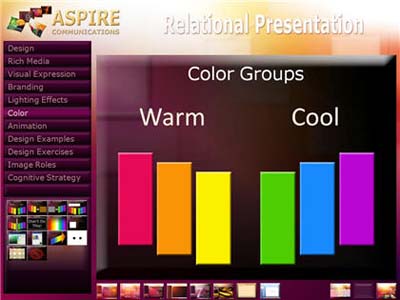
Figur 1 – farvegrupper
Bemærk dog, at ovenstående effekter ikke er absolut faste. De kan flippe. Mængden og kontrasten af en farve sammenlignet med en anden spiller også ind. Hvis vi f.eks. placerer små sorte figurer på en massiv hvid slidebaggrund, virker de sorte figurer mere synlige i forhold til det hvide hav omkring dem (figur 2). I dette tilfælde er hjernen mere interesseret i at finde ud af, om former kommunikerer en form for mening eller mønster, snarere end blot at reagere på deres farveegenskaber. Ikke overraskende udnytter nogle optiske illusioner dette fænomen.
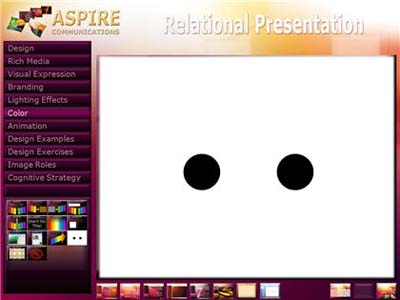
Figur 2 – farvemængde og -kontrast
Overvej både farvegrupper, mængder og kontrast, når du kombinerer farver på slides. Det er ret sikkert at kombinere varme farver med hinanden og farvenuancer af brun (figur 3) eller kølige farver med hinanden og gråtoner (figur 4). Hvid, sort og beige er neutrale farver, som går godt sammen med alle farver i begge grupper.
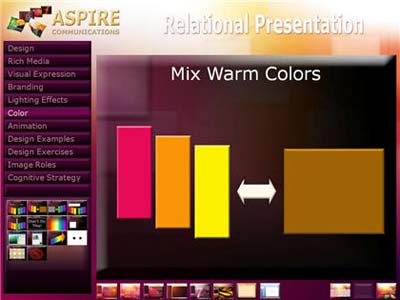
Figur 3 – gruppe med varme farver
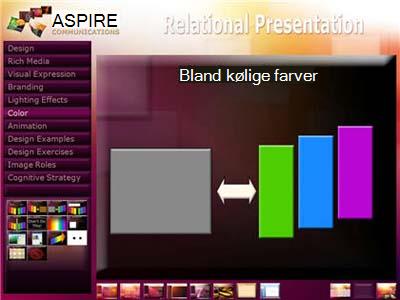
Figur 4 – gruppe med kølige farver
De fleste PowerPoint-designere får problemer, hvis de kombinerer farver på tværs af grænsen varm/kølig. Du må ALDRIG gøre det, der er vist i figur 5 og 6. Hvis du kigger på et af disse billeder et stykke tid, begynder øjnene at blive trætte. De har problemer med at skelne interaktioner mellem farvernes bølgelængder, hvilket resulterer i træthed og ubehag. At blande klare blå og røde farver er en forfærdelig praksis at påføre publikum, og desværre sker det alt for ofte. Det samme gælder blanding af røde og grønne farver.

Figur 5 – røde og blå farvekombinationer trætter øjnene

Figur 6 – røde og grønne farvekombinationer trætter også øjnene
En rød og grøn kombination bringer også spørgsmålet om farveblindhed op, som tilsyneladende rammer cirka 7 procent af mændene og 1 procent af kvinderne. Manglende evne til at bemærke forskellen mellem røde og grønne farver er den mest almindelige form for farveblindhed. Lad os f.eks. sige, at du placerer grøn tekst på en rød baggrund, som i figur 6. Hvis tekstfarvens skygge (mængden af mørke) kun har meget lidt kontrast til baggrundsfarvens skygge, vil nogle seere slet ikke kunne læse teksten! Undgå sådanne problemer ved aldrig at blande disse to farver, især i en tekst- eller baggrundskombination.
Julie Terberg, en grafisk designer og PowerPoint MVP, pointerer også, at brug af temaerne i PowerPoint kan lette dine valg af farvekombinationer (figur 7). Temafarver er valgt, så de fungerer godt sammen (men vær fortsat forsigtig) og så de fungerer godt i både mørke og lyse miljøer.
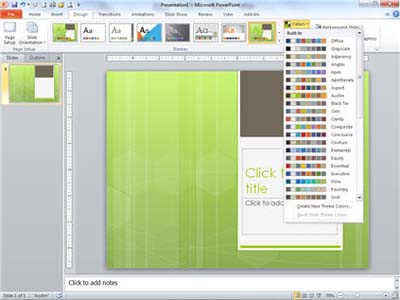
Figur 7 – brug af temafarver gør dine valg nemmere
Robustheden ved farvegraduering
Interessant nok er processen, hvor farver kombineres, meget mere robust, når du bruger gradueringer – farver, der gradvist smelter sammen. PowerPoint tilbyder for øvrigt en betydeligt forbedret, brugervenlig grænseflade til at foretage gradueringer med (figur 8).

Figur 8 – føje graduering til en figur
Da naturen jævnligt blander farver på denne måde (tænk på en solnedgang), er vi vant til at se farver smelte gradvist sammen fra én nuance til den næste, hvilket betyder, at du kan slippe af sted med næsten et hvilket som helst farvesæt og stadig ende op med et rimeligt flot og professionelt udseende. Sørg blot for, at overgangene er gradvise.
Prøv at blande farver for at lave en tilpasset slidebaggrund, en dekorativ figur – måske til et baggrundsudsnit (figur 9) eller en navigationsknap (figur 10) – eller måske endda en smart 3D-tekst (figur 11).
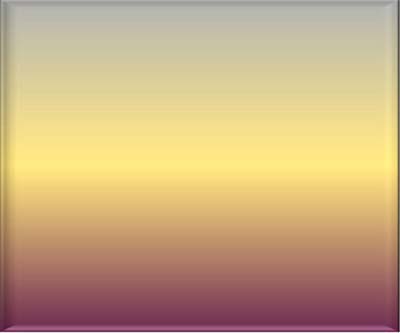
Figur 9 – lilla, guld og grå graduering i en figur
Figur 10 – gradueringsudfyldt figur, der bruges som en navigationsknap

Figur 11 – gradueringsudfyldt PowerPoint-tekst
Farve- og tekstovervejelser
Hvis vi vender tilbage til problemerne med antallet af farver og kontrast (sorte prikker på hvid baggrund), er disse overvejelser især vigtige, når slides indeholde tekst. Medmindre teksten findes i en navigationsknap eller er rent dekorativ, er det generelt målet, at tilhørerne skal kunne læse det, ikke sandt? Derfor hjælper valget af en enkel baggrund, der står i skarp kontrast til tekstfarven, meddelelsen med at blive synlig og tiltrække opmærksomhed (figur 12).

Figur 12 – Tekstfarve bør stå i skarp kontrast mod en baggrund
Placering af tekst oven på billeder er populært, men kan være svært, fordi det bliver vanskeligere at styre kontrasten. Løsningen er igen at sikre sig, at tekstfarven står i så stor kontrast med størstedelen af billedets farver som muligt og derefter tilføje en markeret skygge eller et skær til teksten (figur 13).

Figur 13 – skygge på tekst får den til at se mere markeret ud oven på et billede
Generelle farveproblemer
Her er nogle yderligere PowerPoint-relaterede farvetips, vi har haft god erfaring med gennem årene:
Brug af rød tekst er stort set aldrig en god idé. Denne bestemte farve, af alle farver, har tendens til at blive udvasket, når den vises på en skærm, hvis nogen form for uønsket omgivende lys også rammer skærmen – måske fra sollys gennem et vindue eller reflekser fra et dårligt placeret scenelys.
Medmindre der er en særlig god grund til at bruge farvestrålende tekst ... Lad være. Brug hvid eller lys beige på en mørk baggrund eller sort (eller på anden måde meget mørk farve) på en lys baggrund. Dine slides får derfor et mere professionelt udseende.
Hold dig væk fra graduering i tekst, medmindre ordene er store og primært har dekorativ karakter.
Når du bruger graduering, er enkelhed din ven. Begræns antallet af farver, og, når det er muligt, kan du prøve at bruge kombinationer, der findes i naturen, for at få den bedste effekt.
| Robert Lane er en præsentationskonsulent med speciale i visuelt interaktiv kommunikationsteori. |
|---|