
Vi udruller en ny, mere moderne kommentaroplevelse i de aktuelle versioner af PowerPoint, herunder vores mobil- og webversioner. Denne nye oplevelse forbedrer samarbejdet ved at føje en række nye funktioner til kommentaroplevelsen.
Bemærk
- For vores virksomhedskunder er denne funktion som standard slået til.
- Når en person, der har moderne kommentarer aktiveret for dem, føjer kommentarer til en fil, der ikke har eksisterende kommentarer, tilføjes de nye kommentarer som moderne kommentarer. Hvis de føjer kommentarer til en fil, der allerede havde eksisterende kommentarer, vil de fortsat have den tidligere kommentaroplevelse i den pågældende fil.
- Hvis du er it-administrator og leder efter oplysninger om, hvordan du aktiverer moderne kommentarer, skal du se Hvad it-administratorer skal vide om moderne kommentarer i PowerPoint.
Lad os se nærmere på nyhederne.
Forankring af kommentarer
I det nye design er kommentarer forankret til objekter, så hvis du flytter objektet, følger kommentaren med det. Det gør det nemmere at se, præcist hvilken del af en slide korrekturlæseren kommenterer, og mere pålideligt, hvis du omorganiserer dit indhold senere.
At bruge kommentarforankring er enkelhed i sig selv. Du skal blot markere det objekt på sliden, du vil kommentere, og derefter vælge Ny kommentar på fanen Gennemse på båndet, i genvejsmenuen eller på den flydende værktøjslinje, der vises, når du har markeret et objekt.
Du kan skrive din nye kommentar i kommentarruden til højre og vælge Slå op (eller trykke på Ctrl+Enter på Windows eller CMND+Enter på Mac) for at afslutte din kommentar.
Når kommentaren er slået op, kan du trække kommentarboblen til et vilkårligt sted i det objekt, du kommenterede for at angive specifikt, hvad du henviser til.
Vigtig
Bemærkninger i margenen: Denne fetau er ikke længere tilgængelig i PowerPoint på internettet. Du kan dog få vist og få adgang til alle funktionerne i moderne kommentarer i ruden Kommentarer . Hvis du vil slå ruden Kommentarer til, skal du vælge knappen Kommentarer i nærheden af øverste højre hjørne af PowerPoint-vinduet.
Forankre kommentarer til tekst
Tekstforankring er en ny måde at forankre kommentarer til et bestemt tekstområde i stedet for til et objekt. Hvis du vil tilføje en kommentar med forankret tekst, skal du markere den ønskede tekst og vælge Ny kommentar på fanen Gennemse eller vælge Ny i ruden Kommentarer . Teksten er fremhævet. Nuancen af fremhævningen varierer, afhængigt af om teksten er lys eller mørk.
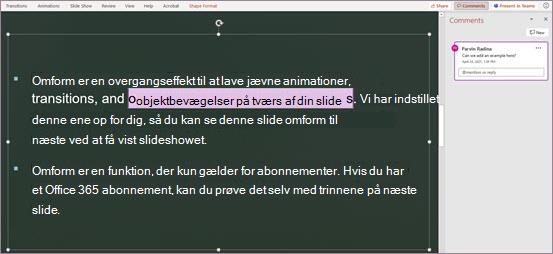
Du kan redigere den fremhævede tekst. Enhver tekst, du tilføjer i det fremhævede område, udvider det fremhævede område. På samme måde vil fjernelse af tekst få det fremhævede område til at trække sig sammen. Når du tilføjer tekst i begyndelsen eller slutningen af et område med fremhævet tekst, udvides det fremhævede område ikke.
Når du arbejder med tekstforankrede kommentarer, vil du bemærke, at fremhævningen ændres afhængigt af, om kommentaren i ruden Kommentarer peges på eller markeres. Hvis ingen af delene, er fremhævningen synlig, hvis tekstfeltobjektet er markeret, eller hvis du har aktiveret Vis avancerede markeringer.
Forbedret @Mentions i kommentarer
Denne funktion er kun tilgængelig for erhvervs- og virksomhedskunder.
Når du har påbegyndt din nye kommentar, kan du henlede en eller flere af dine kollegers opmærksomhed ved hjælp af funktionen @mention . Du skal blot skrive @-symbolet efterfulgt af deres navn eller mailalias.
Tip
Mailaliasset er den del af mailadressen, der kommer før @-tegnet. Eksempel: "alexw" er mailaliasset for alexw@contoso.com.
Når du er færdig og skriver din kommentar, får alle, du har @mentioned i den pågældende kommentar, en mail. Mailen med meddelelsen fortæller dem, at du har omtalt dem, og giver dem et eksempel på den slide, hvor kommentaren forekom, samt den kommentar, du skrev. De kan svare på din kommentar fra mailen, eller de kan klikke på et link i mailen med beskeder for at åbne slidedækket og gå direkte til den kommentar, du har skrevet, hvis de vil se mere kontekst.
Løs kommentartråde
Kommentarer i filer repræsenterer generelt spørgsmål, ideer eller bekymringer om indholdet. Når disse er blevet løst, giver moderne kommentarer dig mulighed for at markere tråden som løst. Løste kommentartråde vises ikke i margenen (selvom du stadig kan finde dem i kommentarruden), så du kan fokusere på de kommentartråde, der stadig har åbne problemer.
Øget tillid ved design
En moderne kommentar kan kun redigeres af den person, der har oprettet den.
Vis avanceret markering
Som standard viser moderne kommentarer kun kommentarmarkøren for den aktuelt valgte kommentar. Du kan dog indstille PowerPoint til at vise alle kommentarmærker på sliden på én gang.
Hvis du vil ændre denne indstilling, skal du gå til Gennemse>kommentarer>Vis kommentarer og vælge Vis avanceret markering.
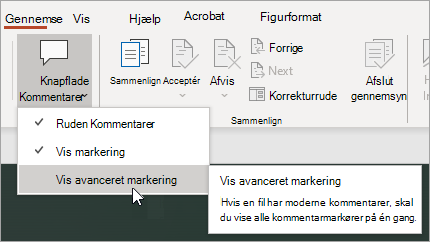
Indstillingen varer kun i en enkelt session. Hvis du lukker og åbner præsentationen igen, skal du ændre indstillingen igen for at få PowerPoint til at vise alle kommentarmærker for en slide.
Opgaver
Opgaver gør det muligt at oprette, tildele og løse opgaver uden at forlade PowerPoint til Windows, PowerPoint til Mac og PowerPoint på internettet.
Kom i gang ved at følge disse trin:
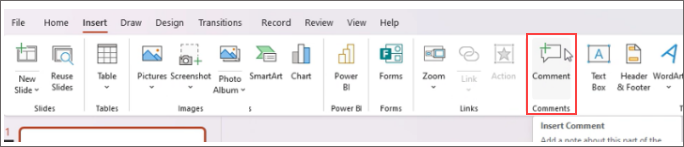
Åbn en eksisterende PowerPoint-præsentation, og tilføj en kommentar ved at vælge Indsæt>kommentar.
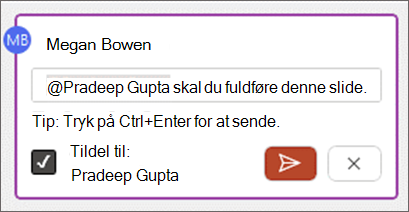
@mention den person, du vil tildele en opgave til, i brødteksten i kommentaren, og markere afkrydsningsfeltet Tildel til for at oprette en opgave. Der sendes en mail til modtageren.
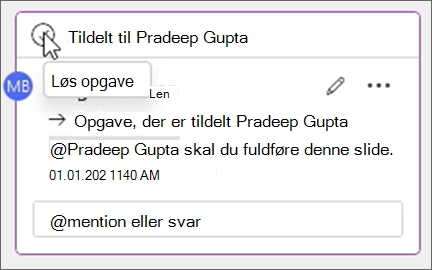
Hvis du vil markere en opgave som fuldført, skal du vælge knappen Løs opgave .
Og meget mere!
Vi er kun lige begyndt at forbedre oplevelsen af vores kommentarer. Se dette sted for flere nye og spændende funktioner, der kan hjælpe med at gøre dit samarbejde bedre, mere sikkert og nemmere.
Slå oprettelse af moderne kommentarer til eller fra
Vigtig
Den minimumsversion, der kræves for at få standardkommentarer i dokumenter, er SAC Jan 2022 (build #16.0.14931.x). Hvis du vil have moderne kommentarer som standard med SAC Ext Jul 2021 (build #16.0.14326.100000), anbefaler vi, at du bruger administratorindstillingerne for lejeren til at slå standardindstillingen til.
Efterhånden som vi udruller denne funktion, er muligheden for at oprette moderne kommentarer som standard slået til for andre brugere, men kan deaktiveres, hvis det ønskes. Hvis du er erhvervs- eller virksomhedsbruger, administreres indstillingen for dette af it-administratoren. Hvis du er forbruger, skal du gøre følgende:
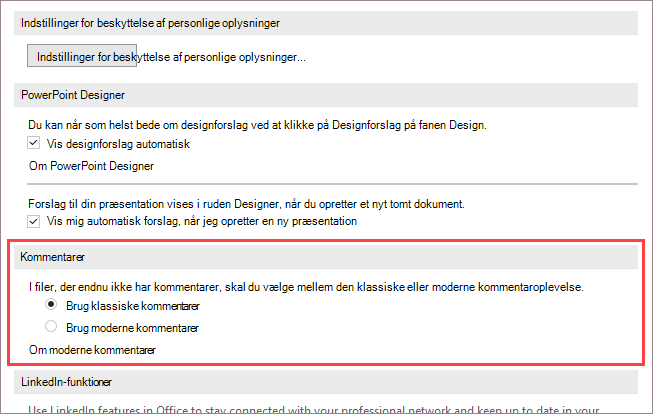
- I PowerPoint til Windows skal du gå til filindstillinger>>Generelle>kommentarer. I PowerPoint til macOS skal du gå til PowerPoint-indstillinger>>Generelle>kommentarer.
- Gør et af følgende:
- Hvis moderne kommentarer er slået til, skal du deaktivere dem ved at vælge Brug klassiske kommentarer.
- Hvis moderne kommentarer er slået fra, skal du aktivere dem ved at vælge Brug moderne kommentarer.
Bemærk, at deaktivering af moderne kommentarer ikke ændrer filer, der allerede indeholder kommentarer. Denne indstilling styrer kun, hvilke typer kommentarer du kan føje til præsentationer, der ikke allerede indeholder kommentarer.
Desuden er denne indstilling kun tilgængelig i PowerPoint til skrivebordet. Hvis din installation af PowerPoint administreres af din virksomhed, deaktiveres disse indstillinger.
Hvorfor kan jeg ikke se moderne kommentarer?
Aktuelle builds, der bruger moderne kommentarer
Moderne kommentarer er nu tilgængelige for erhvervs-, virksomheds- og forbrugerbrugere. Du får kun vist moderne kommentarer, hvis du bruger disse aktuelle versioner af PowerPoint.
- PowerPoint til Microsoft 365
- PowerPoint til Android
- PowerPoint til iOS
- PowerPoint til internettet
Hvis du ikke kan se moderne kommentarer:
- Du bruger et build af PowerPoint, der endnu ikke har fået disse nye funktioner.
- Du bruger en arbejds- eller skolekonto, og din it-administrator har ikke aktiveret de moderne kommentarer. Du kan kontakte dem og spørge, om de kan slå det til.
Hvis du bruger ældre versioner af PowerPoint, kan du ikke læse eller oprette moderne kommentarer. Hvis du modtager en fil med moderne kommentarer i, og du har PowerPoint 2016 eller PowerPoint 2019, får du en meddelelse, der beder dig om at åbne den i PowerPoint på internettet for at gennemgå moderne kommentarer.
Bemærk
- Når en person, der har moderne kommentarer aktiveret for dem, føjer kommentarer til en fil, der ikke har eksisterende kommentarer, tilføjes de nye kommentarer som moderne kommentarer. Hvis de føjer kommentarer til en fil, der allerede havde eksisterende kommentarer, vil de fortsat have den tidligere kommentaroplevelse i den pågældende fil.
- Aktivering af moderne kommentarer opgraderer ikke filer, der allerede indeholder kommentarer. Hvis du vil starte moderne kommentarer for filer med eksisterende klassiske kommentarer, skal du slette de klassiske kommentarer for at bringe filen til en neutral tilstand. Tilføjede kommentarer til filen vil derefter få den moderne kommentaroplevelse.
Kommentarer vises muligvis ikke i samarbejde
Hvis du ikke kan se kommentarer i en PowerPoint-fil, kan det være, at du samarbejder med nogen, der ikke har den samme pc-version af PowerPoint. PowerPoint-filer kan kun vise enten moderne kommentarer eller klassiske kommentarer, ikke begge. Den første kommentar, der vises i filen, bestemmer, hvilken type kommentarer der vises i filen.
Bemærk
- Hvis en samarbejdspartner, der bruger en PowerPoint-version på computeren med moderne kommentarer, skriver den første kommentar, bruger filen moderne kommentarer. Personer med klassiske kommentarer kan ikke se kommentarerne eller tilføje kommentarer.
- Hvis en samarbejdspartner, der bruger en PowerPoint-version på computeren, og som ikke har moderne kommentarer, skriver den første kommentar, bruger filen klassiske kommentarer. Personer med moderne kommentarer kan ikke se kommentarerne eller tilføje kommentarer.
Hvad kan du gøre, hvis du ikke kan se en samarbejdspartners kommentarer?
Hvis du ikke kan se en samarbejdspartners kommentarer, fordi du bruger forskellige computerversioner af PowerPoint,
- Der vises et banner på skærmen, hvor du bliver bedt om at åbne filen i PowerPoint på internettet.
- Du kan samarbejde ved hjælp af moderne kommentarer ved at se andres kommentarer og tilføje dine kommentarer.