
Du kan få PowerPoint til at afspille musik eller anden lyd automatisk, når en bestemt slide vises under et slideshow.
Der er forskellige måder at afspille den automatisk, når du kommer til den pågældende slide i præsentationen:
- Hvis du vil starte lyden med det samme , når sliden vises under præsentationen, skal du bruge indstillingerne under fanen Afspilning.
- Hvis lyden skal starte efter et tidsinterval , som du har angivet, skal du bruge animationsindstillingerne.
Start lyden i klikkesekvensen eller med det samme
I normal visning (hvor du redigerer dine slides) skal du klikke på lydikonet på sliden.
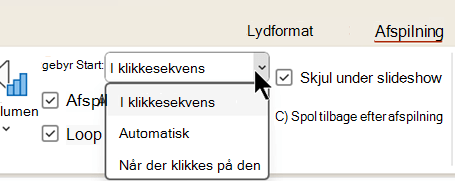
På fanen Afspilning i gruppen Lydindstillinger skal du vælge I Klik på sekvens eller Automatisk på listen Start .
Hvis du vil afprøve lyden, skal du klikke på Fra begyndelsen under fanen Slideshow.
Bemærk
Hvis du vil høre musik eller lyde, skal din computer være udstyret med et lydkort og højttalere.
Start lyden efter en forsinkelse
I normal visning (hvor du redigerer dine slides) skal du klikke på lydikonet på sliden.
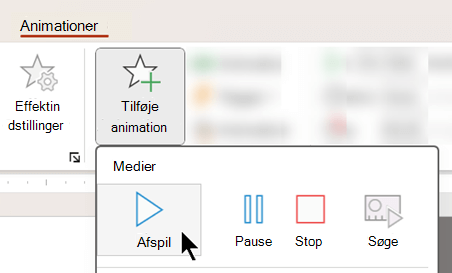
Klik på Tilføj animation under fanen Animationer.
Vælg Afspil under Medier.
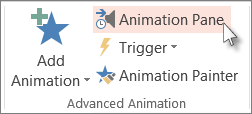
Under fanen Animationer skal du klikke på Animationsrude.
I animationsruden skal du sørge for, at dit lydklip er i førsteposition øverst i ruden.
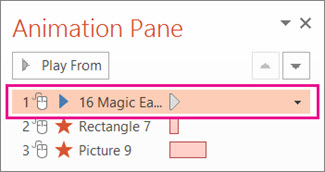
Klik på pil ned til højre for lydklippet, og klik derefter på Effektindstillinger.
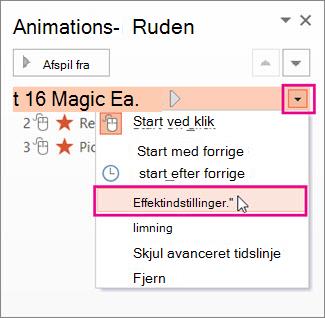
På fanen Effekt under Start afspilning skal du vælge Fra begyndelsen.
Under Stop afspilning skal du vælge Efter aktuel slide.
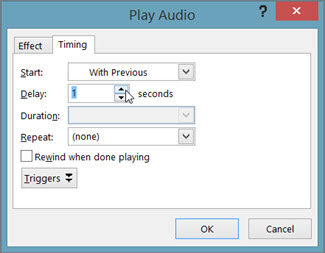
På fanen Tidsindstilling på listen Start skal du vælge Med tidligere.
Hvis du vil begynde afspilningen af lyden efter en kort forsinkelse, skal du trykke på pil op i feltet Forsinkelse for at øge forsinkelsen i sekunder og derefter klikke på OK.
Hvis du vil afprøve lyden, skal du klikke på Fra begyndelsen under fanen Slideshow.
Bemærk
Hvis du vil høre musik eller lyde, skal din computer være udstyret med et lydkort og højttalere.