
PowerPoint til Microsoft 365 kan transskribere dine ord, mens du præsenterer, og vise dem på skærmen som billedtekster på det samme sprog, du taler, eller som undertekster, der er oversat til et andet sprog. Dette kan hjælpe personer i dit publikum, som måske er henholdsvis døve eller hørehæmmede, eller mere fortrolige med et andet sprog.
Der er også stilling, størrelse, farve og andre muligheder for billedteksters og underteksters udseende, for at tilpasse forskellige miljøer og målgruppers behov.
For at få de bedste resultater anbefaler vi, at du bruger en headsetmikrofon, der er sluttet til den enhed, der kører PowerPoint. Funktionen kræver desuden en stabil internetforbindelse under hele præsentationen.
(Kræver Windows 10 og nyere med PowerPoint til Microsoft 365 version 16.0.11601.20178 eller nyere på Aktuel kanal. Funktionen understøttes ikke, hvis du bruger en tidligere version af Windows.
Indstil billed- og undertekster
Du kan vælge hvilke sprog, du ønsker at tale, mens du præsenterer, og hvilke sprog billedteksten/underteksten sms-besked skal vises i (dvs. hvis du vil have det oversat). Du kan vælge den bestemte mikrofon, du vil bruge, (hvis der er mere end én mikrofon sluttet til enheden), den placering hvor underteksterne vises på skærmen (bund eller top, og overlejrede eller adskilt fra slides), og andre indstillinger for visning.
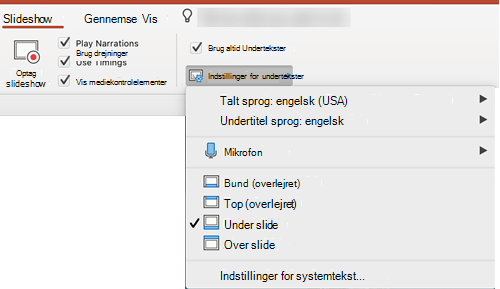
På båndfanen Slide Show skal du vælge Undertitel-indstillinger. Eller du kan justere indstillingerne uden at forlade præsentationen via genvejsmenuen, menuerne Slideshow eller Præsentationsvisning> Undertitelindstillinger > Flere indstillinger.
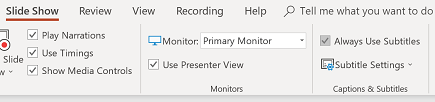
Brug Talt sprog for at se de stemmesprog, som PowerPoint kan genkende, og vælg det, du ønsker. Dette er det sprog, du vil tale, mens du præsenterer. (Som standard vil dette indstilles til at være det sprog, der svarer til dit Office-redigeringssprog.)
Brug Undertitel-sprog til at se, hvilke sprog PowerPoint kan vise på skærmen som billedtekster eller undertekster, og vælg det, du ønsker. Dette er sproget for den sms-besked, der vises for dit publikum. Dette er som standard det samme sprog, som dit Talte Sprog, men det kan være et andet sprog, hvilket betyder, at det vil blive oversat.
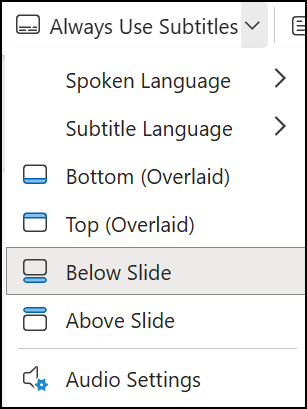
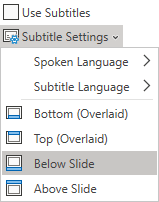
I menuen Undertitel-indstillinger skal du angive den ønskede placering af billedtekster eller undertekster. De kan vises på slidens øverste eller nederste margen (overlejret) eller de kan vises over toppen eller under bunden af sliden (fastgjort). Standardindstillingen er Under Slide.
Du kan få flere indstillinger for udseende ved at klikke på Undertitelindstillinger>Flere indstillinger (Windows).
Du kan ændre underteksternes farve, størrelse, gennemsigtighed og typografi. Du kan ændre baggrunden for at forbedre kontrasten og gøre sms-besked lettere at læse.
Aktiver eller deaktiver funktionen mens du præsenterer
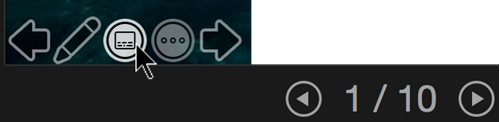
Hvis du er midt i en præsentation, og du vil slå funktionen til eller fra, skal du klikke på knappen Skift Undertekster fra Slideshowvisningen eller Præsentationsvisningen på værktøjslinjen under den primære slide:
I Slideshowvisning:

I Præsentationsvisning:
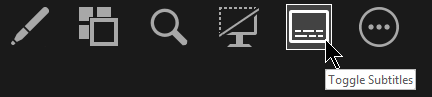
Du kan også skifte undertekster fra højrekliks-menuen eller med genvejstasten Nøgle J.
Hvis du altid vil have undertekster, når en Slideshow-præsentation starter, kan du gå til Slideshow>Brug altid Undertekster fra båndet for at aktivere denne funktion for alle præsentationer. (Som standard er den slået fra. Derefter vises en direkte transskribering af dine ord på skærmen i Slideshow- og Præsentationsvisning.


Tip
- Hvis du ser problemer med billedtekster eller undertekster, kan du prøve at tale mere bevidst.
- Forsøg at undgå eller fjern baggrundslyde, der kan forstyrre din stemme.
- Billedtekster og Undertekster afhænger af en skybaseret taletjeneste, så det er vigtigt at have en internetforbindelse, der er hurtig og pålidelig.
De talte sprog, der understøttes kundesupport i livetekst og undertekster (stemme-input)
Flere talte sprog understøttes som stemmeinput til liveundertekster og undertekster i PowerPoint til Microsoft 365. Sprogene, der er markeret som Eksempel, tilbydes forud for fuld understøttelse kundesupport, og generelt har de noget lavere nøjagtighed, hvilket forbedres med tid.
| Fuldt understøttede kundesupport sprog | Eksempler på sprog * |
|---|---|
| Kinesisk (Kina) | Arabisk |
| English (Canada) | Dansk |
| English (United Kingdom) | Nederlandsk |
| English (USA) | Engelsk (Australien) |
| Fransk (Frankrig) | English (India) |
| Tysk (Tyskland) | Finsk |
| Italiensk (Italien) | Fransk (Canada) |
| Spansk (Spanien) | Hindi |
| Japansk | |
| Koreansk | |
| Norsk | |
| Portugisisk (Brasilien) | |
| Russisk | |
| Spansk (Mexico) | |
| Svensk |
* "Eksempler på Sprog" er ikke fuldt understøttet kundesupport på nuværende tid. Vores genkendelse af sprogene forbedrer med tid.
Sprog på skærmen, der understøttes af liveundertekster og undertekster (tekstoutput)
PowerPoint til Microsoft 365 kan vise billedtekster eller undertekster på skærmen på mere end 60 sprog:
| Afrikaans | Lettisk |
|---|---|
| Arabisk | Litauisk |
| Bangla | Malagasy |
| Bosnisk | Malajisk |
| Bulgarsk | Maltesisk |
| Kantonesisk (traditionelt) | Maori |
| Catalansk | Norsk (bokmål) |
| Kinesisk (forenklet) | Persisk |
| Kinesisk (traditionelt) | Polsk |
| Kroatisk | Portugisisk |
| Tjekkisk | Querétaro Otomi |
| Dansk | Rumænsk |
| Hollandsk | Russisk |
| Engelsk | Samoansk |
| Estisk | Serbisk (kyrillisk) |
| Fijiansk | Serbisk (latinsk) |
| Filippinsk | Slovakisk |
| Finsk | Slovensk |
| Fransk | Spansk |
| Tysk | Svensk |
| Græsk | Tahitiansk |
| Haitiansk-kreolsk | Tamilsk |
| Hebraisk | Telugu |
| Hindi | Thai |
| Hmong Daw | Tongansk |
| Ungarsk | Tyrkisk |
| Islandsk | Ukrainsk |
| Indonesisk | Urdu |
| Italiensk | Vietnamesisk |
| Japansk | Walisisk |
| Kiswahili | Yucatec Maya |
| Koreansk |
Vigtige oplysninger om liveundertekster og undertekster
PowerPoint liveundertekster og undertekster er en af de skyaktiverede funktioner i Microsoft 365 og drives af Microsoft Taletjenester. Din udtale sendes til Microsoft for at kunne levere denne tjeneste. Få flere oplysninger kan du se Få Office til at Arbejde Mere Effektivt for Dig.
Teknisk support til kunder med handicap
Microsoft ønsker, at alle vores kunder skal have den bedst tænkelige oplevelse. Hvis du har et handicap eller spørgsmål relateret til tilgængelighed, skal du kontakte Microsoft Disability Answer Desk for at få teknisk hjælp. Disability Answer Desk-supportteamet er oplært i anvendelsen af mange populære hjælpeteknologier og kan tilbyde engelsk, spansk, fransk og amerikansk tegnsprogshjælp. Besøg webstedet Microsoft Disability Answer Desk for at se kontaktoplysninger for dit område.
Hvis du er offentlig myndigheds-, kommerciel- eller virksomhedsbruger, skal du kontakte virksomhedens Answer Desk for handicappede.
Se også
Tilgængelighedsfunktioner i video- og lydafspilning i PowerPoint
Konfigurer din enhed til at fungere med tilgængelighed i Microsoft 365
Gør dine PowerPoint-præsentationer tilgængelige for personer med handicap
Føj billedtekster eller undertekster til medier i PowerPoint