I nyere versioner af PowerPoint kan du indsætte en onlinevideo fra YouTube eller Vimeo på en slide.
I PowerPoint til Microsoft 365, version 1907 eller nyere, kan du også indsætte en onlinevideo fra Microsoft Stream, en videotjeneste til virksomheder – personer i en organisation kan uploade, få vist og dele videoer med hinanden.
Videoen afspilles direkte fra webstedet, og den har webstedets kontrolelementer til afspilning, pause, lydstyrke og så videre. PowerPoint-afspilningsfunktionerne (Udton, Bogmærke, Trim osv.) gælder ikke for onlinevideoer.
Fordi videoen er gemt på et websted, snarere end i din præsentation, skal du være forbundet til internettet for at videoen skal kunne afspilles.
Indsæt en video fra internettet
- Find den ønskede video i din webbrowser.
- Kopiér websidens URL-adresse fra adresselinjen i browseren.
- Skift tilbage til PowerPoint, og vælg den slide, hvor du vil placere videoen.
- På fanen Indsæt på båndet skal du vælge Video>onlinevideo.
- I Online Video dialogboksen skal du indsætte den URL-adresse, du kopierede i trin 2.
- Vælg Indsæt.
Afspil videoen
Hvis en video er blevet indsat korrekt, kan du afspille den i Normalvisning eller Slideshowvisning.
- Der vises en afspilningsknap på videoen i Normalvisning.
- I Slideshowvisning kan du interagere med videoer, ligesom du ville gøre i en webbrowser.
- Som standard afspilles videoer fra YouTube og Vimeo i "kliksekvens". Du kan afspille videoen uden at skulle vælge knappen Afspil . Du skal bare trykke på mellemrumstasten for at gå videre til næste trin i din valgte rækkefølge.
Fejlfinding
Det er ikke tilladt at integrere alle onlinevideoer fra disse websteder. Du skal kontrollere på videowebstedet, om du har tilladelse til at integrere en bestemt video.
Vil du indsætte en video fra din computer i stedet?
Se Indsæt og afspil en videofil fra computeren for at få alle oplysningerne.
Vilkår for anvendelse og politikker om beskyttelse af personlige oplysninger
Vimeo:
YouTube:
Microsoft Stream:
SlideShare.net:
I PowerPoint 2016 kan du indsætte en onlinevideo med en integreringskode eller søge efter en video efter navn. Du kan derefter afspille den under præsentationen.
Videoen afspilles direkte fra webstedet, og den har webstedets kontrolelementer til afspilning, pause, lydstyrke og så videre. PowerPoint-afspilningsfunktionerne (Udton, Bogmærke, Trim osv.) gælder ikke for onlinevideoer.
Fordi videoen er gemt på et websted, snarere end i din præsentation, skal du være forbundet til internettet for at videoen skal kunne afspilles.
Indsæt onlinevideoen med en "integreringskode".
Find den video, du vil indsætte i din præsentation, på YouTube eller Vimeo.
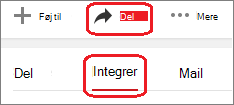
Under videorammen skal du vælge Del og derefter vælge Integrer. Hvis du ikke vælger Integrer, ender du med at kopiere den forkerte kode.
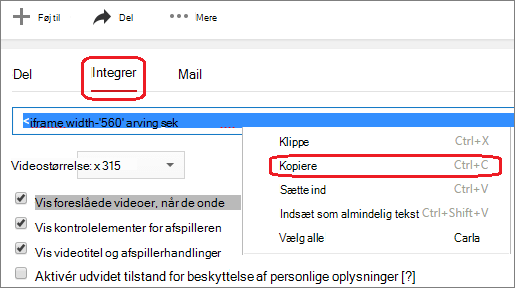
Højreklik på iFrame-integreringskoden, og vælg Kopiér.
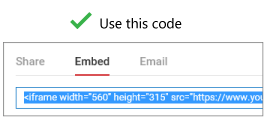
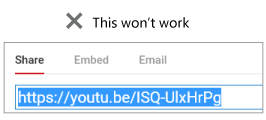
Hvis den fremhævede tekst, du kopierer, begynder med "http", skal du stoppe. Du kopierer den forkerte kode. Gå tilbage til trin 2, og vælg Integrer:
I PowerPoint skal du vælge den slide, du vil føje en video til.
På fanen Indsæt skal du vælge Video>onlinevideo.
I feltet Fra en videoindlejringskode skal du indsætte integreringskoden og derefter vælge pilen.
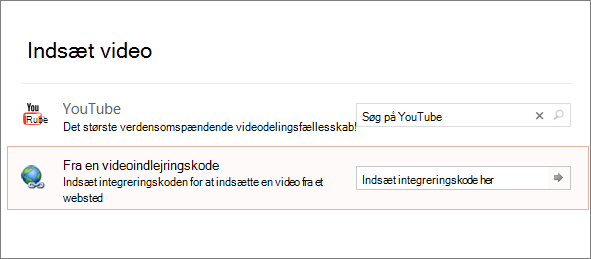
Et videorektangel placeres på sliden, som du kan flytte og tilpasse størrelsen af efter behov. Hvis du vil se et eksempel på videoen på din slide, skal du højreklikke på videorektanglet, vælge Eksempel og derefter vælge knappen Afspil på videoen.
Søg efter navnet på YouTube-videoen
Vælg den slide, du vil føje en video til.
På fanen Indsæt skal du vælge Video>onlinevideo.
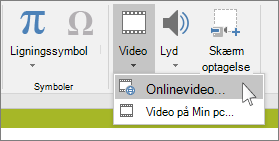
Skriv navnet på den video, du vil indsætte, i feltet Søg på YouTube, og tryk på Enter.
Vælg videoen fra søgeresultaterne, og vælg Indsæt.
Et videorektangel placeres på sliden, som du kan flytte og tilpasse størrelsen af efter behov. Hvis du vil se et eksempel på videoen på din slide, skal du højreklikke på videorektanglet, vælge Eksempel og derefter vælge knappen Afspil på videoen.
Få vist videoen
- Når rektanglet for videoen er på din slide, skal du markere det, højreklikke på det og vælge Vis.
En afspilningsknap bliver vist på videoen.
- Vælg videoens afspil-knap .
Da videoen er på et websted i stedet for i din præsentation, skal du have forbindelse til internettet, for at videoen afspilles korrekt.
Vil du indsætte en video fra din computer i stedet?
Se Indsæt og afspil en videofil fra computeren for at få alle oplysningerne.
Integrer indhold fra Slideshare.net
På en slide i PowerPoint kan du integrere indhold fra Slideshare.net, et websted til deling af præsentationer, infografik og dokumenter.
På Slideshare.net har alt indhold, som du kan integrere andre steder, knappen Del. Denne knap åbner et vindue, hvor du kan kopiere en integreringskode til f.eks. integreringen af en video.
- Find det indhold, du vil integrere, Slideshare.net.
- Vælg knappen Del under indholdsrammen.
Delingskoderne vises i videoens ramme.
- Vælg feltet med navnet Integrer.
Når du gør dette, bliver al teksten i feltet markeret.
- Højreklik på den markerede tekst, og vælg Kopiér.
Den kopierede tekst indeholder flere oplysninger, end du har brug for, så den skal trimmes og kopieres igen.
- Indsæt den kopierede tekst i en teksteditor, såsom Word eller Notepad.
- Markér den del af teksten, der begynder med <iframe src ... og slutter med </iframe>. Kopiér den tekst.
Det er den integreringskode, du skal bruge til at indsætte indholdet i PowerPoint.
- I PowerPoint skal du gå til den slide, hvor du vil indsætte indholdet.
- På værktøjslinjebåndet skal du vælge fanen Indsæt, vælge Video og derefter vælge Onlinevideo.
Dialogboksen Indsæt video åbnes.
- Indsæt integreringskoden i feltet med navnet Fra en videointegreringskode, og tryk derefter på Enter.
Det tager et øjeblik, før PowerPoint absorberer indholdet. Når den er færdig, får du vist et sort felt på din slide.
- Hvis du vil have vist indholdet, skal du vælge knappen
 I nærheden af nederste højre hjørne af PowerPoint-vinduet.
Krav
Brug af onlinevideoer er underlagt den enkelte webstedsudbyders vilkår for anvendelse og politik om beskyttelse af personlige oplysninger.
SlideShare.net
Vimeo
YouTube
I PowerPoint på internettet kan du indsætte en onlinevideo fra YouTube eller Vimeo på en slide. (Hvis du har et Microsoft 365-abonnement til virksomheder eller uddannelse, kan du også indsætte en onlinevideo fra Microsoft Stream).
Videoen afspilles direkte fra webstedet, og den har webstedets kontrolelementer til afspilning, pause, lydstyrke og så videre. PowerPoint-afspilningsfunktionerne (Udton, Bogmærke, Trim osv.) gælder ikke for onlinevideoer.
Fordi videoen er gemt på et websted, snarere end i din præsentation, skal du være forbundet til internettet for at videoen skal kunne afspilles.
Indsæt en onlinevideo
- Find den ønskede video i din webbrowser på en separat fane, find den video, du ønsker.
- Kopiér websidens adresse fra adresselinjen i browseren.
- Skift til PowerPoint på internettet, og vælg den slide, hvor du vil placere videoen.
- Vælg Onlinevideo under gruppen Medier på fanen Indsæt på båndet.
- I Online Video dialogboksen skal du indsætte den adresse, du kopierede i trin 2.
- Vælg Indsæt.
Videoen indsættes på din slide. Du kan flytte videoen ved at trække med musen, og du kan tilpasse størrelsen på videorammen ved at markere et hjørne og trække i den.
- Start Slideshowet for at afspille videoen. Skift til fanen Vis på båndet, og vælg Fra aktuel slide i gruppen Start Slideshow.
(Hvis du har slået fra Forenklet bånd fra, har du ikke fanen Slideshow, men skal i stedet bruge fanen Vis for at starte slideshowet).
Slideshowet åbnes, og du kan derefter vælge afspilningsknappen for at starte.
Relaterede oplysninger finder du under Afspil en video i PowerPoint til internettet.
Brug af onlinevideoer er underlagt den enkelte websiteudbyders vilkår for anvendelse og politik om beskyttelse af personlige oplysninger.
Microsoft Stream:
Vimeo:
YouTube:
Trim en video
PowerPoint på internettet kan ikke trimme videoer, og onlinevideoer kan ikke trimmes. Hvis du har en video, du vil trimme, skal du gemme den på computeren og derefter indsætte den på din slide i en skrivebordsversion af PowerPoint.
I PowerPoint til Microsoft 365 til Mac, PowerPoint 2024 til Mac og PowerPoint 2021 til Mac kan du indsætte en onlinevideo fra YouTube eller Vimeo på en slide. Tidligere versioner af PowerPoint til macOS understøtter ikke indsættelse af en onlinevideo.
I PowerPoint til Microsoft 365 til Mac kan du også indsætte en onlinevideo fra Microsoft Stream, en videotjeneste til virksomheder – personer i en organisation kan uploade, få vist og dele videoer med hinanden. Denne funktion kræver PowerPoint til Microsoft 365 til Mac version 16.27 eller nyere.
Videoen afspilles direkte fra webstedet, og den har webstedets kontrolelementer til afspilning, pause, lydstyrke og så videre. PowerPoint-afspilningsfunktionerne (Udton, Bogmærke, Trim osv.) gælder ikke for onlinevideoer.
Fordi videoen er gemt på et websted, snarere end i din præsentation, skal du være forbundet til internettet for at videoen skal kunne afspilles.
Indsæt en video fra internettet
- Find den ønskede video i din webbrowser.
- Kopiér websidens URL-adresse fra adresselinjen i browseren.
- Skift til PowerPoint, og vælg den slide, hvor du vil placere videoen.
- På fanen Indsæt på båndet i gruppen Medier i højre side skal du vælge Video. Vælg derefter Onlinefilm.
- I dialogboksen skal du indsætte den URL-adresse, du kopierede i trin 2.
- Vælg Indsæt.
Videoen føjes til sliden.
- Hvis du vil se et eksempel på videoen, skal du vælge knappen Afspil , der vises oven på videoen.
Vil du indsætte en video fra din computer i stedet?
Se Indsæt og afspil en videofil fra computeren for at få alle oplysningerne.
Krav
Brug af onlinevideoer er underlagt den enkelte webstedsudbyders vilkår for anvendelse og politik om beskyttelse af personlige oplysninger.
Microsoft Stream:
Vimeo:
YouTube:
SlideShare.net: