Når du gemmer din præsentation på OneDrive eller SharePoint i Microsoft 365, kan du arbejde på den sideløbende med dine kolleger.
Del din fil med andre
Hvis du vil invitere andre til at få adgang til din PowerPoint-fil og samarbejde, skal du følge disse trin:
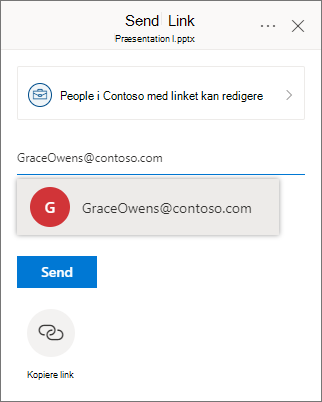
Med præsentationen åben skal du vælge knappen Del i øverste højre hjørne af båndet. Hvis du endnu ikke har gemt din præsentation på OneDrive eller SharePoint i Microsoft 365, vil en meddelelse henvise dig til at gøre det.
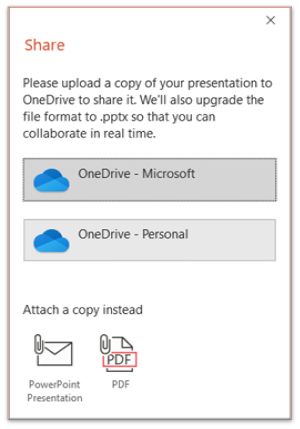
(Du kan også blot dele en kopi af filen via dette panel.)I dialogboksen Del bliver du bedt om at invitere en eller flere modtagere til at få adgang til præsentationen til samarbejde. Angiv deres mailadresse for hver modtager. Hvis du har dem i dine kontakter, skal du blot angive deres navn(e).
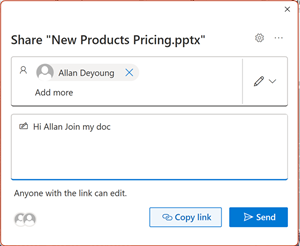
Brug rullelisten til at angive, om en modtager kan redigere filen eller kun kan få vist filen. Du kan også tilføje en note.
Vælg Send for at fortsætte.
Bemærk
Der er en alternativ mulighed i dialogboksen Del : Brug knappen Kopiér link , og del linket. Alle med linket kan få adgang til dokumentet med standardtilladelserne.
Samarbejde
Når andre slutter sig til dig og arbejder i dit delte dokument, kan du se tegn på deres tilstedeværelse og aktivitet.
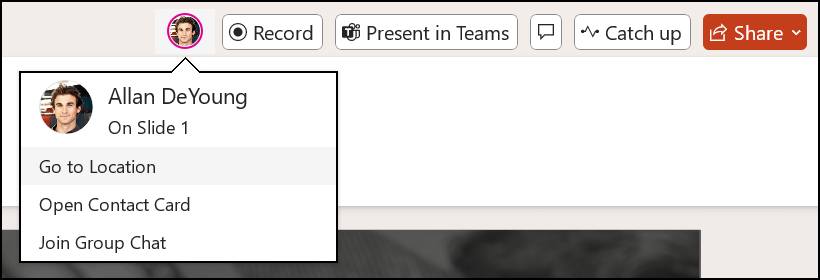
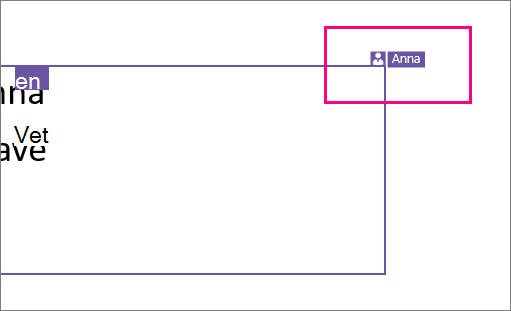
Bemærk indikationerne på samarbejde, når præsentationen er åben. Når en person får vist eller redigerer præsentationen, vises vedkommendes miniature (billede eller initialer) i øverste højre hjørne på båndet.
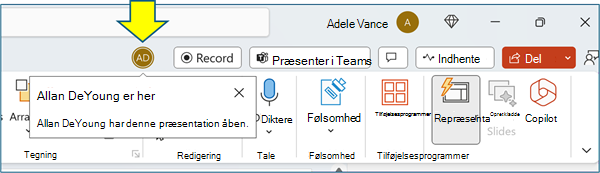
For at aktivere automatisk visning af fulde navne (dvs. af hensyn til tilgængelighed) skal du gå til Filindstillinger >> Avanceret > visning > Vis tilstedeværelsesflag for markerede elementer.
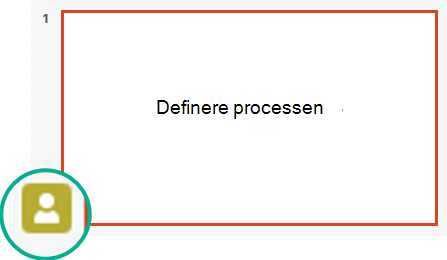
Hold markøren over det identitetsikon, der vises på en slide i miniatureruden, for at finde ud af, hvem der aktuelt arbejder på en slide.
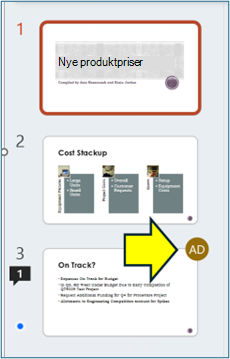
Indikation på miniatureVælg miniaturen for at få vist hele sliden, som viser en kant rundt om det berørte område i den pågældende slide.
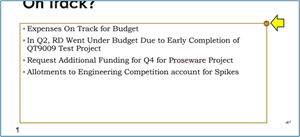
Indikation på kladdeslidenNår du er færdig med at arbejde, skal du blot gemme filen. Hvis der ikke er nogen konflikter i revisionerne, flettes de automatisk.
Gennemse ændringer og løse konflikter
Når du lukker/afslutter din delte PowerPoint-præsentationsfil, kan du gennemse de seneste ændringer og løse eventuelle forskelle på tværs af teamets redigeringer.
Gennemse alle ændringer
Når du gemmer filen, flettes alle ikke-modstridende ændringer automatisk ind i din præsentation. Du kan se disse i visningen Mine ændringer .
Vælg enten Mine ændringer eller Ændringer foretaget af andre.
Hvis der er flere konflikter, der skal løses, kan du gøre følgende:
Vælg Næste for at fortsætte med at løse konflikter. Vælg Forrige for at tjekke en tidligere konflikt igen.
Hvis du vil vælge det samme sæt ændringer for alle de resterende konflikter, skal du markere afkrydsningsfeltet Gør dette for de resterende konflikter.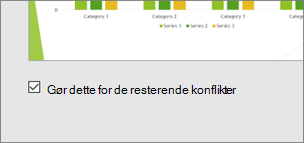
Når du er færdig med at løse konflikter, skal du vælge Udført.
Flere oplysninger om uoverensstemmende ændringer
Når der er modstridende ændringer, får du vist en visuel sammenligning mellem dine ændringer og de modstridende ændringer fra en af dine kolleger. Kun ændringer, der er i direkte modstrid med dine ændringer, vises i sammenligningen. Fortsæt gennem skærmbillederne Løs konflikt for at vælge, hvilke ændringer du vil beholde.
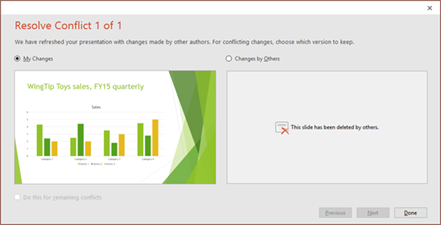
Kommuniker i den delte fil via kommentarer, opgaver og Chat
Ud over at se hinandens sliderevisioner i realtid giver PowerPoint mulighed for forskellige teaminteraktioner i præsentationsfilen.
Kommentarer: Brug ikonet Kommentarer for at oprette, få vist eller svare på kommentarer.
Du kan besvare, løse eller markere kommentarer som fuldført. Du kan få mere at vide under Tilføje kommentarer.
Opgaver: En opgave er en særlig type kommentar, der kan tildeles og spores til lukning. Du kan få mere at vide under Tilføje opgaver.
Chat: (kun Microsoft 365) Du kan chatte med andre personer, der arbejder i en præsentation, der er gemt på OneDrive til arbejde eller skole eller SharePoint i Microsoft 365.
- På værktøjslinjen i højre side skal du klikke på ikonet (billede eller initialer) for en samarbejdspartner, der aktuelt arbejder på filen.
- I menuen, der vises, skal du vælge Deltag i Group Chat.
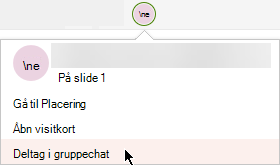
- Brug chatvinduet til at interagere med alle, der aktuelt findes i filen.
Bemærk
Hvis en anden person efterfølgende åbner filen for at redigere den, kan vedkommende også deltage i chatten. De kan dog kun se de nye meddelelser fra det pågældende tidspunkt og fremefter, ikke chatoversigten.
Meddelelser ved genåbning af en ændret fil
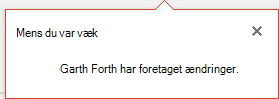
Når du genåbner en delt præsentation, efter at andre har foretaget ændringer i den, giver PowerPoint til Microsoft 365 dig besked om dette. En bannerbesked angiver, hvem der har foretaget ændringer, mens du var væk.
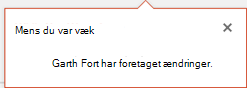
Se andre personers seneste revisioner
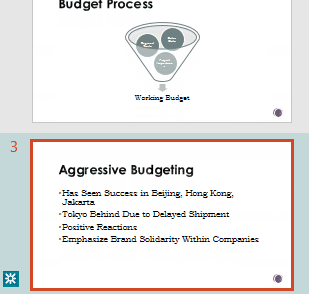
Alle slides, der indeholder redigeringer fra samarbejdspartnere, har en blå prik i margenen af miniatureruden. Bemærk samarbejdsindikatoren på slideminiaturen.
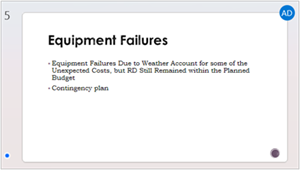
Vælg miniaturen for at åbne sliden i fuld størrelse.
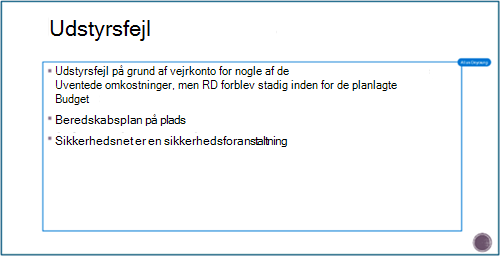
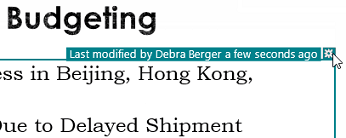
På den viste slide kan du se den ændrede del, der er angivet med en disposition. Det reviderede område angivet med et farvet rektangel.
Bemærk
Senest reviderede slides fremhæves, men alle rettelser er muligvis ikke angivet på sliden. Ikke-angivne revisionstyper omfatter ændringer i noteruden, sletning af figurer, kommentarer tilføjet og ændringer af animationer.
Få adgang til tidligere versioner af en præsentation
Når du arbejder på filer, der er gemt via OneDrive og OneDrive til arbejde eller skole, bevarer Office tidligere versioner af dem. For en bestemt fil kan du få vist listen over tidligere versioner og eventuelt gendanne en tidligere version.
Få vist listen over tidligere versioner
Mens filen er åben, skal du benytte følgende fremgangsmåde:
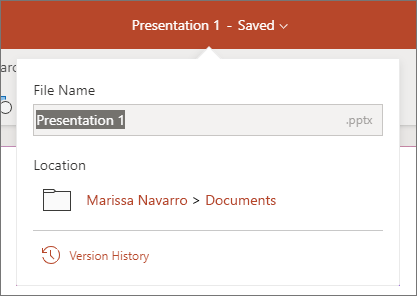
Vælg filnavnet på titellinjen i appvinduet.
Vælg Versionshistorik.
Få vist listen over tidligere versioner.
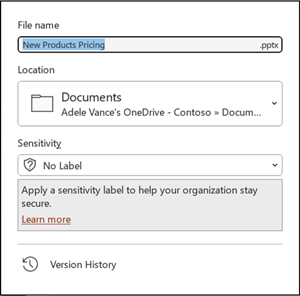
Åbn en tidligere version
- Vælg en tidligere version i ruden Versionshistorik .
- Vælg Åbn version.
- Vis den skrivebeskyttede kopi, vises nu i et separat vindue.
Flere oplysninger om fremhævning af ændringer
Flere faktorer kan påvirke, i hvor høj grad fremhævning af ændringer finder sted.
Fremhævning af ændringer fungerer på delte dokumenter, der er gemt i OneDrive og SharePoint.
Ændringerne bliver ikke fremhævet, hvis filen er krypteret eller beskyttet med adgangskode.
Ændringerne bliver ikke fremhævet, hvis filen er i .odp-format eller det ældre PowerPoint .ppt- eller .pps-format.
Ændringer fremhæves kun, når den person, der foretager ændringen, bruger PowerPoint på internettet eller PowerPoint til Microsoft 365. (Mere specifikt mindst version 1707 af Aktuel kanal eller version 1803 af Semi-Annual virksomhedskanal). Her er et link til Find din version af Office.
Ændringerne bliver ikke fremhævet, hvis revisionsdata er blevet slået fra for dokumentet i Sikkerhedscenterets indstillinger for beskyttelse af personlige oplysninger.
Indstillinger for beskyttelse af personlige oplysninger IKKE slået til:
Hvis indstillinger for beskyttelse af personlige oplysninger ikke er slået til, gemmer præsentationen brugerens navn og klokkeslættet for de seneste ændringer af et objekt. Hvis det er nødvendigt, kan du fjerne disse oplysninger via Dokumentinspektion. Lær hvordan i denne artikel: Fjern skjulte data og personlige oplysninger ved at undersøge dokumenter, præsentationer eller projektmapper.
Indstillinger for beskyttelse af personlige oplysninger ER slået til:
Hvis indstillinger for beskyttelse af personlige oplysninger er slået til, bliver fremhævning af ændringer slået fra. Der er således ingen lagring af personrelaterede data (brugernavne og deres seneste adgangstidspunkt).
Hvor dataene lagres
For at gøre det muligt at fremhæve ændringer, gemmes data om status for læst/ulæst for de enkelte slides separat af PowerPoint. Hvor disse data gemmes, afhænger af, hvilken version og kanal af PowerPoint der bruges.
Bemærk
Vi er i gang med at skifte til at gemme disse data i en online Microsoft-tjeneste, der er udviklet til at gemme brugerindstillinger.
Denne tabel indeholder en liste over versioner af PowerPoint, samt hvor hver af dem gemmer data om status for læst/ulæst, som er specifikke for hver person, der åbner filen. Brug dette link til at finde din version af Office.
| Til denne PowerPoint-app | I dette versionsnummer (eller nyere) | Status for læst/ulæst data gemmes her |
|---|---|---|
| PowerPoint til Microsoft 365 i Aktuel kanal | mellem 1707 og 1710 | På pc-drev under stien: %appdata%\Microsoft\PowerPoint\SlideViewState Denne placering er beskyttet af mappen Windows-brugere. Hvis du vil, kan du manuelt slette de filer, der registrerer din egen læst/ulæst-status. |
| PowerPoint til Microsoft 365 i Aktuel kanal | 1711 | Microsoft Online-tjeneste |
| PowerPoint til Microsoft 365 i Semi-Annual virksomhedskanal | 1803 | Microsoft Online-tjeneste |
| PowerPoint til Microsoft 365 til Mac | 16.11 | Microsoft Online-tjeneste |
| PowerPoint til Android | 16.0.9001.2077 | Microsoft Online-tjeneste |
| PowerPoint til iOS | 2.9.108.0 | Microsoft Online-tjeneste |
| PowerPoint Mobile | 17.8827 | Microsoft Online-tjeneste |
Savner du diasbiblioteker?
Hvis du gerne vil se diasbiblioteker i PowerPoint, skal du sende os din feedback. Se Hvordan giver jeg feedback om Microsoft 365. Dit input hjælper os med at prioritere, hvilke funktioner der skal medtages i fremtidige opdateringer.
 i øverste højre hjørne af båndet, og vælg derefter Inviter People.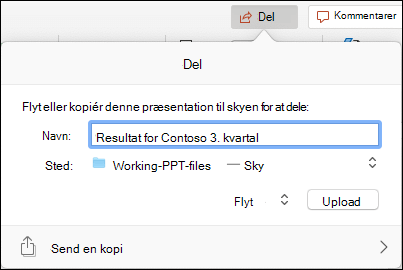

 i højre side af båndet på værktøjslinjen for at få vist alle de kommentarer, der aktuelt findes i præsentationen.
 øverst til højre på skærmen for at komme i gang.

 i højre side af båndet på værktøjslinjen for at få vist alle de kommentarer, der aktuelt findes i præsentationen.