Kør overvågningslograpporter i SharePoint:
Vælg Indstillinger for>websted. Hvis du ikke kan se Indstillinger for websted, skal du vælge Webstedsoplysninger og derefter vælge Vis alle indstillinger for websted. Nogle sider kræver muligvis, at du vælger Webstedsindhold og derefter Indstillinger for websted.
Hvis du ikke er i roden af gruppen af websteder, skal du klikke på Gå til webstedsindstillingerne for øverste niveau under Administration af gruppe af websteder.
Bemærk
- Sektionen Administration af gruppe af websteder vil ikke være tilgængelig, hvis du ikke har de nødvendige tilladelser. Du skal være medlem af standardgruppen Administratorer af grupper af websteder eller farmadministrator.
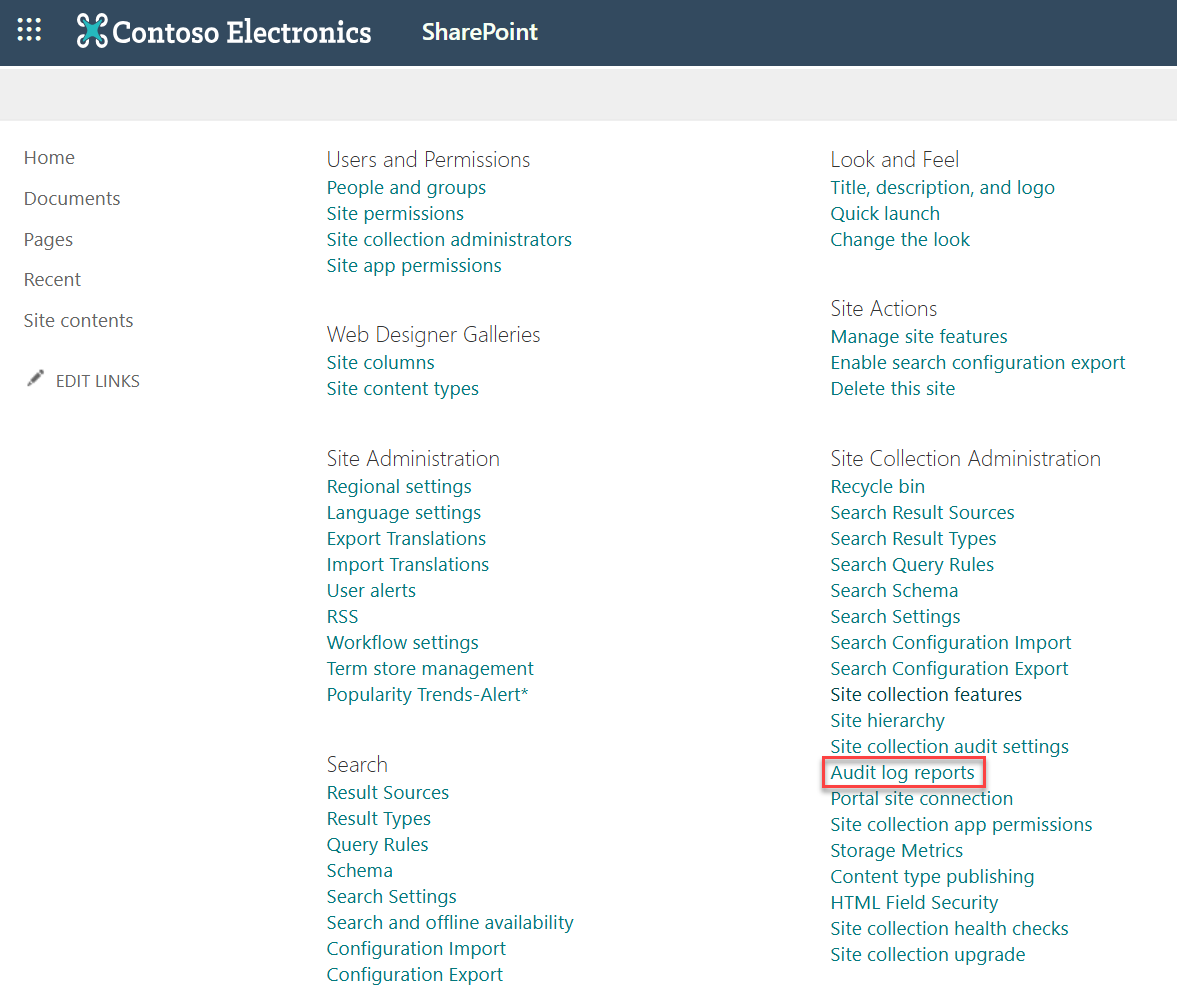
- Hvis linket Overvågningslograpporter ikke er tilgængeligt under Administration af gruppe af websteder, skal du kontrollere, at funktionen "Rapportering" for gruppen af websteder er aktiveret.
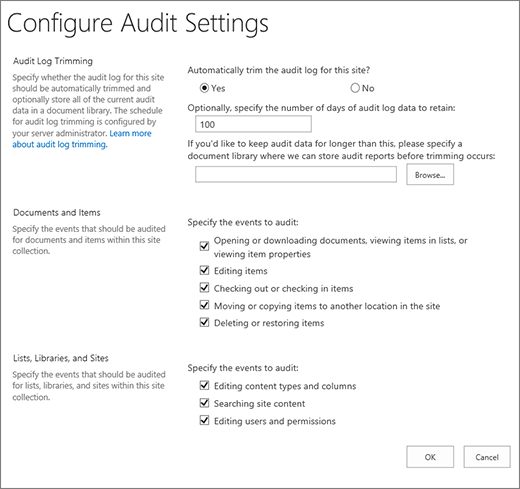
Vælg Overvågningslograpporter under Administration af gruppe af websteder på siden Indstillinger for websted.
Aktivere funktionen "Rapportering"
Hvis linket Overvågningslograpporter ikke vises under Administration af gruppe af websteder, skal du gøre følgende for at aktivere funktionen "Rapportering":
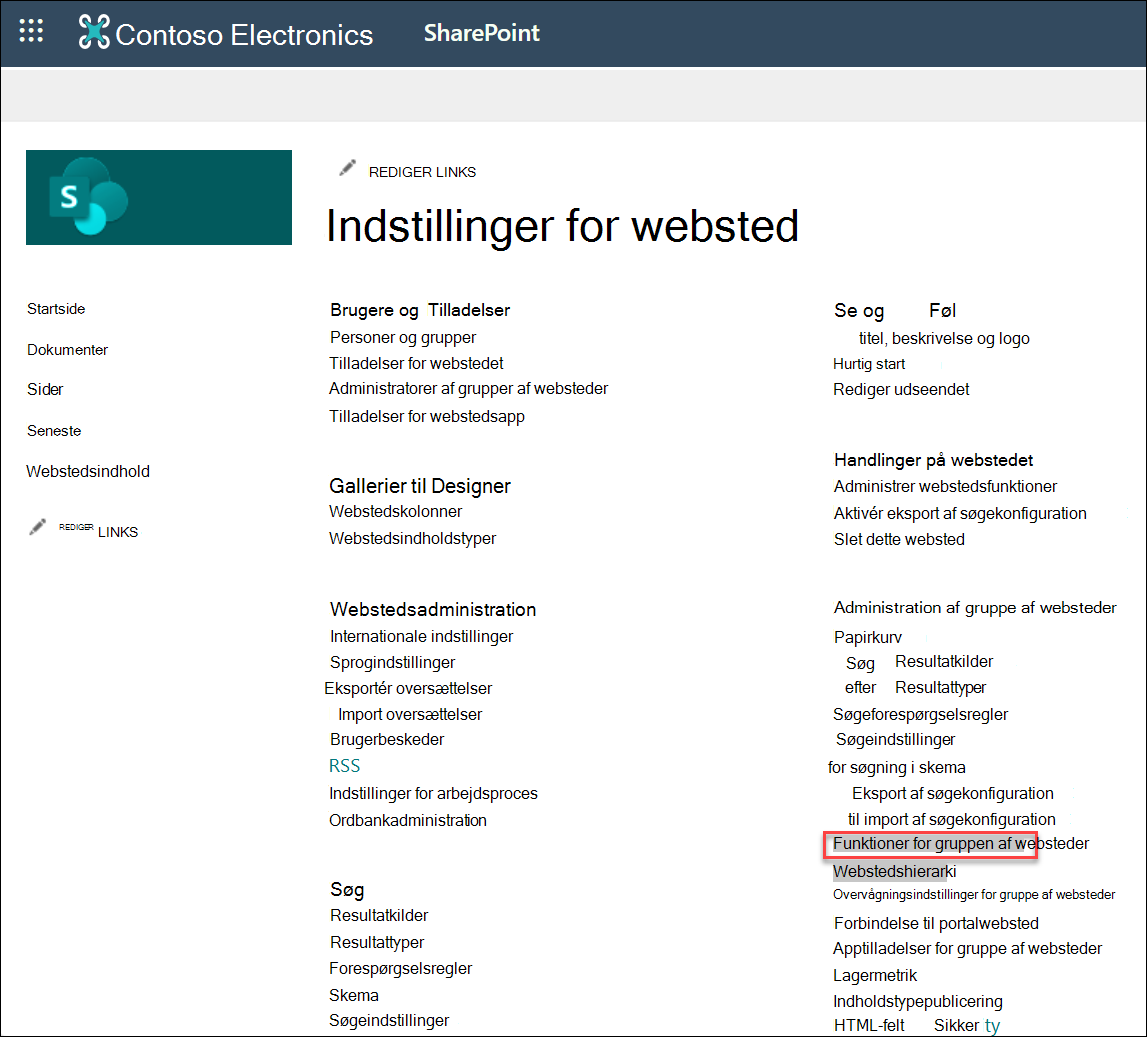
1. Klik på Funktioner på gruppen af websteder under Administration af gruppe af websteder.
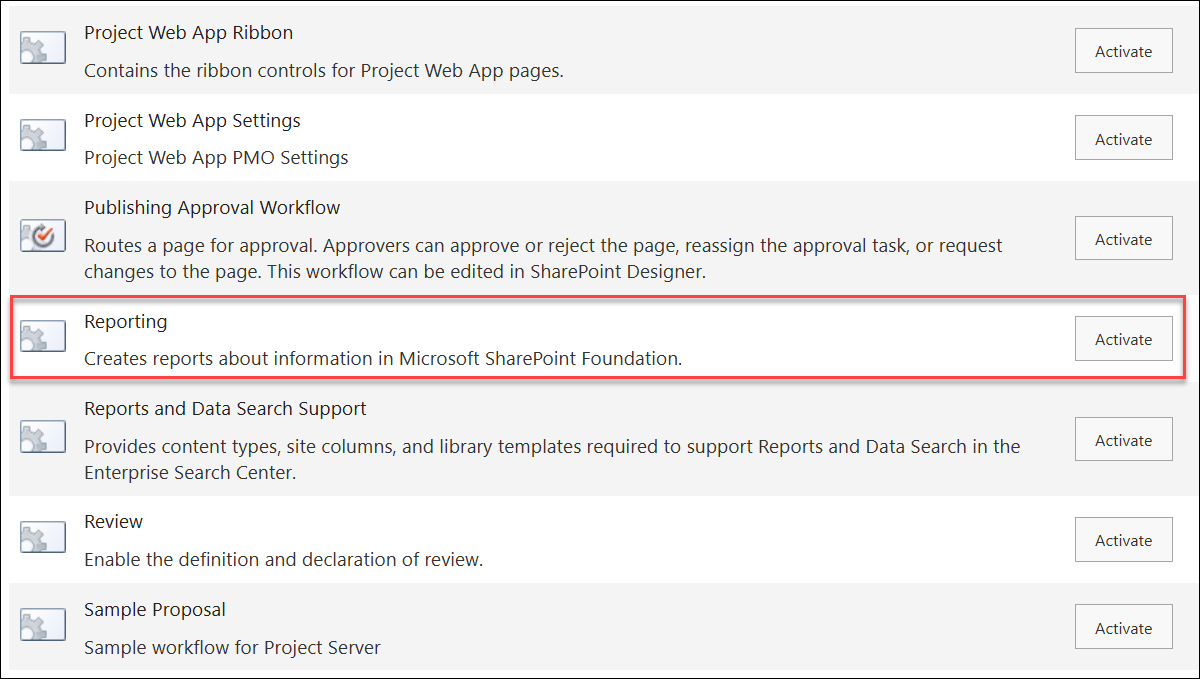
2. Vælg Aktivering af rapportering>.
Brug af samlet overvågningslogføring
Microsoft 365 Unified Audit Logging understøtter nu SharePoint og OneDrive. Samlet overvågning giver adgang til hændelseslogfiler (f.eks. få vist, oprette, redigere, uploade, hente og slette) og dele handlinger som f.eks. invitationer og adgangsanmodninger og synkroniseringsaktivitet. Du kan finde flere oplysninger om, hvad Unified Audit Logging i Microsoft 365 leverer til SharePoint, under Overvågede aktiviteter.
Ændringer i overvågningslograpport (gældende 2021):
-
Justering af overvågningslograpporter: Trimning er ikke længere en funktion, men du kan stadig få adgang til filer, der er blevet trimmet tidligere i det angivne dokumentbibliotek.
-
Redigering af bestemte hændelser: Overvågningslograpporter tillader ikke længere redigering af bestemte begivenheder. Overvågningslograpporter er stadig tilgængelig, men er begrænset til bestemte typer hændelser.
-
Tilpas rapporter: Placeringsindstillingen er blevet skjult, fordi understøttelsen af rapporter, der er begrænset på underordnet webstedsniveau, er ophørt.
SharePoint Server 2019
SharePoint Servers 2016 og 2013
Som ejer af en gruppe af websteder kan du hente historikken over de handlinger, som er foretaget af en bestemt bruger, og de handlinger, der er foretaget under et bestemt datointerval. Du kan f.eks. se, hvornår et bestemt dokument blev redigeret og af hvilken bruger.
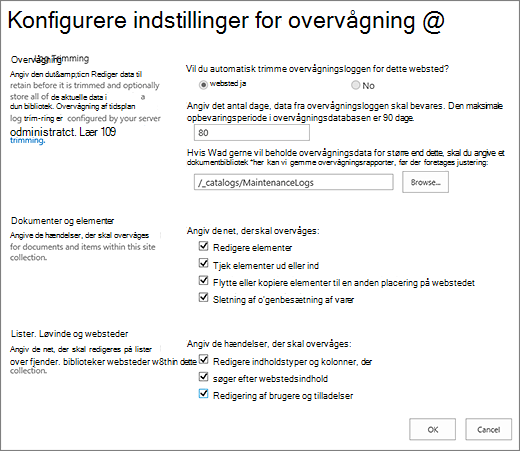
Du kan administrere størrelsen på overvågningsloggen i sektionen Justering af overvågningslog og angive, hvilke hændelser der skal overvåges i sektionerne Dokumenter og Elementer og Lister, Biblioteker og Websteder . Du kan også angive det maksimale antal dage, elementer opbevares. Som standard fjernes alle elementer i slutningen af måneden.
Bemærk
Når flere brugere samredigerer et dokument, kan det være svært at tolke overvågningshændelser fra flere forfattere eller editorer. Hvis det er et problem, kan du overveje at begrænse antallet er redigeringstilladelser til et mindre antal brugere.
Klik på knappen , og klik derefter på Indstillinger for websted. Hvis du ikke kan se Indstillinger for websted, skal du klikke på Webstedsoplysninger og derefter klikke på Vis alle indstillinger for websted. Nogle sider kræver muligvis, at du vælger Webstedsindhold og derefter Indstillinger for websted.
Hvis du ikke er i roden af gruppen af websteder, skal du klikke på Gå til webstedsindstillingerne for øverste niveau under Administration af gruppe af websteder.
Bemærk
Sektionen Administration af gruppe af websteder vil ikke være tilgængelig, hvis du ikke har de nødvendige tilladelser.
Klik på Overvågningsindstillinger for gruppe af websteder under Administration af gruppe af websteder på siden Indstillinger for websted.
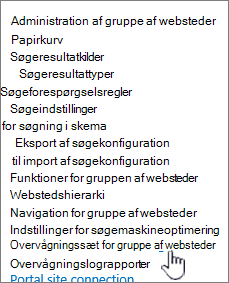
Indstil Vil du justere overvågningsloggen for dette websted automatisk? til Ja i sektionen Justering af overvågningslog på siden Konfigurer overvågningsindstillinger.
Bemærk
Til SharePoint
- Trimning understøttes ikke for SharePoint.
- Vi understøtter ikke længere valg af specifikke hændelser, der skal redigeres. Se dette dokument for at få en komplet liste over reviderede hændelser.
Angiv eventuelt det antal dage, som data i overvågningsloggen skal bevares. SharePoint Server har ingen grænse.
Bemærk
Standardindstillingen for bevarelse af overvågningslogdata er nul dage. Det betyder, at hvis du ikke angiver en anden opbevaringsperiode, så slettes alle poster i overvågningsloggen i slutningen af måneden. Du kan ændre denne indstilling for at bevare poster i overvågningsloggen i en længere periode. Hvis du f.eks. angiver 30 dage, vil overvågningslogdata, der blev oprettet i september måned, ikke blive slettet før slutningen af oktober. Hvis du vil bevare dataene i overvågningsloggen, kan du også gemme dem i en overvågningslograpport, inden overvågningsloggen justeres.
Du kan også angive det dokumentbibliotek, hvor overvågningslograpporter skal gemmes, inden overvågningsloggen justeres. Angiv denne indstilling, hvis du skal have adgang til dataene i overvågningsloggen, og du skal bruge overvågningslograpporter, efter at overvågningsloggen er blevet justeret.
Vælg OK.
Vælg Indstillinger for>websted. Hvis du ikke kan se Indstillinger for websted, skal du vælge Webstedsoplysninger og derefter vælge Vis alle indstillinger for websted. Nogle sider kræver muligvis, at du vælger Webstedsindhold og derefter Indstillinger for websted.
Hvis du ikke er i roden af gruppen af websteder, skal du klikke på Gå til webstedsindstillingerne for øverste niveau under Administration af gruppe af websteder.
Bemærk
Sektionen Administration af gruppe af websteder vil ikke være tilgængelig, hvis du ikke har de nødvendige tilladelser. Du skal være medlem af standardgruppen Administratorer af grupper af websteder eller farmadministrator.
Klik på Overvågningsindstillinger for gruppe af websteder under Administration af gruppe af websteder på siden Indstillinger for websted.
Vælg de hændelser, du vil overvåge, i sektionerne Dokumenter og elementer og Lister, biblioteker og websteder på siden Konfigurer overvågningsindstillinger, og klik derefter på OK.
De hændelser, du overvåger, afhænger af dine behov for overvågning. Der kan f.eks. være regler, der bestemmer, hvilke hændelser du skal overvåge. Vi anbefaler, at du kun overvåger de hændelser, der er nødvendige for at opfylde dine behov. Desuden kan unødvendig overvågning påvirke ydeevnen og andre områder af gruppen af websteder.
Bemærk
Det anbefales, at du kun vælger hændelsen Åbning eller overførsel af dokumenter, visning af elementer på lister eller visning af elementegenskaber , når der er et reelt behov for det. Denne indstilling vil med stor sandsynlighed medføre et stort antal hændelser, der kan påvirke ydelsen og andre områder af gruppen af websteder negativt.
Hvad vises i overvågningslograpporten?
Overvågede hændelser registreres i overvågningsrapporter, der er baseret på Microsoft Excel 2013, og som er tilgængelige på siden med overvågningsrapporter. Du kan også oprette en brugerdefineret rapport, som indeholder en række af disse hændelser inden for et angivet datointerval, inden for et bestemt område i gruppen af websteder eller filtreret til en enkelt bruger. Du kan ikke ændre hændelser, når de er registreret, men administratorer af grupper af websteder kan slette elementer fra overvågningsloggen og konfigurere automatisk justering af dataene i overvågningsloggen.
Overvågningsloggen registrerer følgende oplysninger for de hændelser, der er valgt til at blive overvåget:
- Websted, som en hændelse stammer fra
- Element-id, type, navn og placering
- Bruger-id, som er knyttet til hændelsen
- Hændelsestype, dato, klokkeslæt og kilde
- Handling, som er udført på elementet
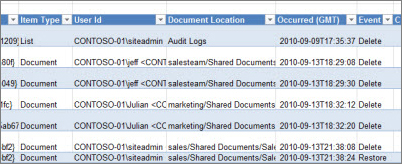
Følgende er et eksempel på data i en overvågningslograpport for sletning. Med denne rapport kan du se, hvem der har slettet og gendannet data på tværs af gruppen af websteder. Du kan bruge funktionerne i Excel til at filtrere, sortere og analysere dataene.
Justere overvågningslograpporter
Når du vælger en hændelse, der skal overvåges for en gruppe af websteder, overvåger rapporten hvert element i gruppen af websteder, hver gang hændelsen opstår. Overvågning kan potentielt generere et stort antal overvågningshændelser, hvilket opretter en stor overvågningslog, der kan fylde harddisken, hvilket påvirker ydelsen og andre områder af en gruppe af websteder.
Vigtig
Hvis du vil undgå, at overvågningsloggen fylder harddisken og potentielt forværrer ydelsen på gruppen af websteder, anbefales det, at du aktiverer justering af overvågningsloggen på de grupper af websteder, hvor der er omfattende overvågning.
Hvis du vil administrere størrelsen på overvågningsloggen, kan du konfigurere den til automatisk at trimme, og eventuelt arkivere, de aktuelle overvågningslogdata i et dokumentbibliotek, inden dataene justeres. Tidsplanen for justering af overvågningsloggen konfigureres af serveradministratoren i Central administration. Standarden er slutningen af måneden.
Vise overvågningslograpporter
Sådan får du vist en overvågningslograpport:
Klik på Indstillinger , og klik derefter på Indstillinger for websted. Hvis du ikke kan se Indstillinger for websted, skal du klikke på Webstedsoplysninger og derefter klikke på Vis alle indstillinger for websted. Nogle sider kræver muligvis, at du vælger Webstedsindhold og derefter Indstillinger for websted.
Bemærk
Sektionen Administration af gruppe af websteder vil ikke være tilgængelig, hvis du ikke har de nødvendige tilladelser. Du skal være medlem af standardgruppen Administratorer af grupper af websteder eller farmadministrator.
Klik på Overvågningslograpporter i sektionen Administration af gruppe af websteder .
Vælg den rapport, du vil bruge, på siden Vis overvågningsrapporter.
Skriv en URL-adresse, eller gå til det bibliotek, hvor du vil gemme rapporten, og vælg derefter OK.
På siden Handlingen blev fuldført skal du vælge Klik her for at få vist denne rapport. Hvis du får en fejl, kan det skyldes, at overvågningslogge ikke blev aktiveret, eller at der ikke var nogen data at vise.
Bemærk
- Excel version 2013 skal som minimum være installeret for at få vist overvågningslograpporter ved at klikke på Klik her for at få vist denne rapport.
- Hvis åbning af dokumenter i browseren er aktiveret for biblioteket, kan du alternativt gå til det bibliotek, hvor du gemte overvågningslograpporten, pege på overvågningslograpporten, vælge pil ned og derefter vælge Vis i browser.
Du kan bruge almindelige Excel-funktioner til at indsnævre rapporterne til de ønskede oplysninger. Nogle måder, hvorpå du kan analysere og få vist logdataene, omfatter:
- Filtrering af overvågningslograpporten for et bestemt websted.
- Filtrere overvågningslograpporten for et bestemt datointerval.
- Sortering af overvågningslograpporten.
- Afgøre, hvem der har opdateret indhold.
- Fastslå, hvilket indhold der er blevet slettet, men ikke gendannet.
- Visning af ændringerne af tilladelser for et element.
