
Når du sletter elementer (herunder OneDrive-filer) fra et SharePoint-websted, sendes de til webstedets Papirkurv (også kaldet Papirkurv på første trin), hvorfra du kan gendanne dem, hvis du får brug for det. Når du sletter elementer fra et websteds Papirkurv, sendes de til Papirkurv for gruppen af websteder (også kaldet Papirkurv på andet trin). Papirkurv på første trin bidrager til metrikværdien anvendt lager, mens Papirkurv på andet trin ikke gør.
Bemærk
Webelementer (underordnede websteder) ender direkte i Papirkurv på andet trin og tæller stadig med i målepunktet for anvendt lagerplads. Kvoten returneres, når webelementerne fjernes fra Papirkurv på andet trin.
En administrator for en SharePoint-gruppe af websteder kan få vist og gendanne slettede elementer fra Papirkurv for gruppen af websteder til deres oprindelige placeringer. Hvis et element slettes fra Papirkurv for gruppen af websteder, eller hvis det overskrider opbevaringstiden, slettes det permanent.
Vigtig
SharePoint-papirkurven er anderledes end papirkurven i Windows. Hvis du sletter filer eller mapper, du synkroniserer, kan du gendanne dem fra Windows-papirkurven på din pc. Hvis du vil placere papirkurven i Windows på skrivebordet, skal du se Tilpas ikonerne på skrivebordet i Windows.
Gendan et element fra papirkurven for SharePoint i en gruppe af Microsoft 365-websteder
På moderne teamwebsteder og klassiske websteder (underordnede websteder) skal du vælge Papirkurv i venstre rude.
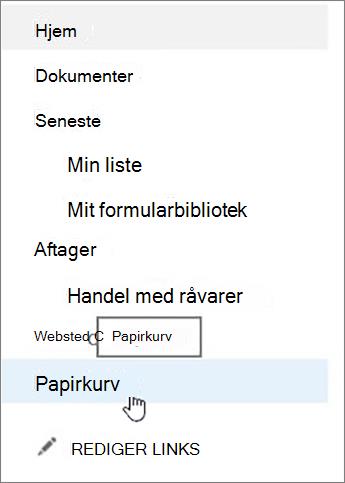
På moderne kommunikationswebsteder skal du vælge Webstedsindhold og derefter vælge Papirkurv i den øverste navigationslinje. Hvis Papirkurv ikke vises, skal du følge disse trin:
Vælg knappen Indstillinger
 og vælg derefter Indstillinger for websted.
Bemærk
Hvis du ikke kan se Indstillinger for websted, skal du vælge Webstedsoplysninger og derefter vælge Vis alle indstillinger for websted. Nogle sider kræver muligvis, at du vælger Webstedsindhold og vælger Indstillinger for websted.
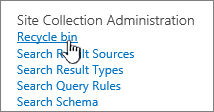
Vælg Papirkurv under Administration af gruppe af websteder.
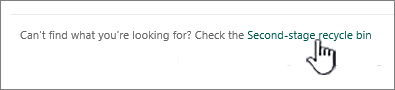
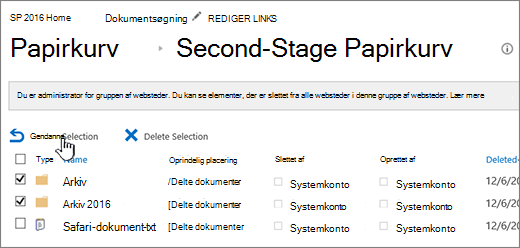
Nederst på siden Papirkurv skal du vælge Papirkurv på andet trin.
Bemærk
Du skal have administrator- eller ejertilladelser for at kunne bruge Papirkurv for gruppen af websteder. Hvis du ikke kan se den, er den muligvis blevet deaktiveret, eller du har ikke adgangstilladelse.
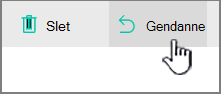
Peg på de elementer, du vil gendanne, vælg afkrydsningsikonet til højre for hvert enkelt element, og vælg derefter Gendan.
Bemærk
Hvis du gendanner et element, der oprindeligt var placeret i en slettet mappe, genoprettes mappen på den oprindelige placering, og elementet gendannes så i den pågældende mappe.
Gendan en hel gruppe af websteder
Hvis du er global administrator eller SharePoint-administrator i Microsoft 365, kan du også gendanne hele grupper af websteder fra papirkurven for gruppen af websteder. Du kan finde oplysninger i Gendan slettede websteder.
Hvor længe opbevares slettede elementer i papirkurven?
I SharePoint i Microsoft 365 bevares elementer i 93 dage fra det tidspunkt, du sletter dem fra deres oprindelige placering. De forbliver i webstedets papirkurv hele tiden, medmindre nogen sletter dem derfra eller tømmer papirkurven. I så fald ender elementerne i Papirkurv for gruppen af websteder, hvor de forbliver i resten af de 93 dage, medmindre:
- Papirkurv for gruppen af websteder overskrider sin kvote og begynder at slette de ældste elementer.
- Elementerne slettes manuelt af administratoren af gruppen af websteder fra papirkurven for gruppen af websteder (du kan finde oplysninger om, hvordan du gør dette, i Slette elementer fra papirkurven for gruppen af websteder).
Webstedets papirkurv tæller med i lagerkvoten for gruppen af websteder og den kvote, der er angivet i Administrer store lister og biblioteker. Den mængde plads, der er allokeret til papirkurven for gruppen af websteder, er 200 % af webstedets kvote. Disse værdier kan ikke konfigureres.
SharePoint Online bevarer sikkerhedskopier af alt indhold i 14 ekstra dage efter den faktiske sletning. Hvis indhold ikke kan gendannes via Papirkurv eller den funktion, der er angivet i Gendan dit OneDrive, kan en administrator kontakte Microsoft Support for at anmode om en gendannelse når som helst inden for 14-dages perioden.
Bemærk
Gendannelser fra sikkerhedskopier kan kun udføres for grupper af websteder, ikke for bestemte filer, lister eller biblioteker. Hvis du vil gendanne et bestemt element, skal du finde det i papirkurven, højreklikke på det og vælge Gendan.
Ud over ovenstående har kunderne også mulighed for at bruge Microsoft 365-sikkerhedskopi til datagendannelse. Microsoft 365-sikkerhedskopi giver en længere beskyttelsestid og giver enestående hurtig genoprettelse fra almindelige scenarier med forretningskontinuitet og gendannelse efter nedbrud (BCDR) som f.eks. ransomware eller overskrivning/sletning af utilsigtet/ondsindet medarbejderindhold. Yderligere BCDR-scenariebeskyttelse er også indbygget direkte i tjenesten, hvilket giver et forbedret databeskyttelsesniveau.


Nogle få grundlæggende oplysninger om gendannelse fra papirkurven
- Objekter, der kan sikres, får gendannet alt deres indhold Når du gendanner et objekt, der kan sikres (ethvert objekt, hvor adgangen til objektet kan kontrolleres), gendannes det sammen med alle de objekter, det indeholdt, da det blev slettet. Hvis du eksempelvis gendanner en liste, et bibliotek, en mappe eller en dokumentgruppe, indholder den gendannede version alle dokumenter og andre elementer, som fandtes deri, da det blev slettet. Hvis du gendanner en fil eller et andet element, der har flere versioner, inkluderer filen eller elementet, der er gendannet, alle versioner som fandtes deri, da det blev slettet.
- De fleste objekter kan ikke gendannes, hvis deres beholderobjekter ikke er til stede Hvis du sletter et objekt og derefter sletter det objekt, der indeholdt det, skal du gendanne beholderen, før du kan gendanne objektet. Hvis du f.eks. sletter en fil og derefter sletter det bibliotek, hvor den var gemt, skal du gendanne biblioteket, før du kan gendanne filen. Hvis du sletter en tidligere version af en fil og derefter sletter den aktuelle version af selve filen, skal du gendanne selve filen, før du kan gendanne den tidligere version.
- Undtagelse: Et objekt, der er blevet slettet fra en mappe, kan gendannes uden først at gendanne mappen Mappen gendannes automatisk på dens tidligere placering, men nu indeholder den kun det objekt, du har gendannet. (Du kan alternativt gendanne mappen manuelt fra papirkurven, hvilket resulterer i, at den gendannes med alt indholdet, som den havde, da den blev slettet).
Skriv en kommentar
Var denne artikel nyttig? Hvis det er tilfældet, kan du fortælle os om det nederst på denne side. Du må gerne fortælle os, hvad der var forvirrende eller manglede. Hvis du kom hertil via en søgning, og du ikke fandt de oplysninger, du søgte, så fortæl os, hvad du søgte efter. Du bedes oplyse din version af SharePoint, dit operativsystem og din browser. Vi bruger din feedback til at dobbelttjekke vores trin og opdatere denne artikel.