
Følg et mærke for det pågældende emne for at få oplysninger i din nyhedsstrøm om et emne, der interesserer dig. I denne kontekst er tags nøgleord, der indledes med hash (#). Hvis du f.eks. vil have de seneste oplysninger om dit teams analyser, kan du følge tagget #analytics i din nyhedsstrøm. Når du begynder at følge et mærke, får du besked om nyhedsopdateringen, hver gang mærket vises i en samtale, der føres på den pågældende nyhedsopdatering. Når du ikke længere er interesseret i nyheder om mærket, kan du nemt holde op med at følge det.
Bemærk
De funktioner, der er beskrevet i denne artikel, afhænger af, om organisationen har konfigureret eller tilpasset personlige websteder og nyhedsopdateringer, og om den understøtter denne sociale funktion.
Hvad vil du foretage dig?
Følg et mærke fra din nyhedsopdatering
Din nyhedsstrøm er et godt sted at søge efter oplysninger om de emner, du arbejder med. Når du ser et tag , der vækker din interesse for et nyhedsopdateringsindlæg, kan du følge det for at se flere indlæg om det pågældende emne i din nyhedsopdatering og for at dele din interesse med andre.
Du får meddelelser om nyhedsopdateringer, når personer, som du følger, begynder at følge et mærke, og hvis dine indstillinger for beskyttelse af personlige oplysninger for nyhedsopdateringen tillader det, får personer, der følger dig, besked i deres nyhedsstrøm, når du begynder at følge et mærke. Dette hjælper dig og dit team med at oprette forbindelse til de rigtige personer, så I kan udveksle oplysninger.
Følger et tag fra din nyhedsopdatering:
- Informerer dig om samtaler, der er relateret til dine interesser.
- Hjælper dig med at samarbejde ved at dele dine interesser med andre i organisationen, der følger det samme tag.
Sådan følger du et tag fra din nyhedsopdateringsside:
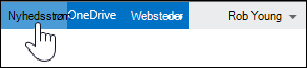
- Klik på Newsfeed i sidehovedet øverst på en SharePoint- eller Microsoft 365-side.
- Klik på Følg-#tag under indlægget, eller, hvis du ikke kan se denne mulighed, skal du klikke på ellipsen (...) og derefter vælge mærket fra rullelisten.
- Hvis du vil slå et nyt tag op, som du eller andre kan følge, skal du skrive et #tag (f.eks. #sharepoint) i indlægsvinduet, klikke på Slå op og derefter klikke på Følg #tag under indlægget.
Sådan får du vist listen over mærker, du følger:
- Klik på Newsfeed i sidehovedet øverst på en SharePoint- eller Microsoft 365-side.
- Klik på tallet for mærker under Jeg følger. Du får vist siden med indstillinger for Nyhedsopdateringen med en liste over mærker, som du følger, øverst.
Tip
Hvis du ikke følger en person, der ofte skriver om et af dine tags, kan det være en god idé at følge personen , så du kan se alle indlæg fra den pågældende person, som også kan være af interesse.
Sådan får du mere at vide om et mærke:
- Klik på Newsfeed i sidehovedet øverst på en SharePoint- eller Microsoft 365-side.
- Klik på et tag, der interesserer dig i et indlæg eller en meddelelse. Siden Om #tag med en liste over samtaler, dokumenter og andre elementer, der er knyttet til det pågældende mærke. Du får muligvis også vist en liste over relaterede mærker, som du kan redigere ved at klikke på Tilføj.
- Hvis du vil følge mærket, skal du klikke på Følg denne #tag øverst på siden.
Få oplysninger om et mærke
Sådan får du vist oplysninger om en #tag, du finder i en nyhedsopdateringssamtale:
- Klik på #tag for at få vist mærkeprofilen, som viser samtaler, der refererer til mærket, sammen med en liste over relaterede mærker. Du kan oprette en liste over relaterede mærker ved at klikke på Tilføj et relateret mærke under Relaterede mærker.
Stop med at følge et mærke
Sådan holder du op med at følge et mærke fra siden med indstillinger for nyhedsopdateringen:
- Find mærket i feltet Fulgte #Tagstextpå siden med indstillinger for din nyhedsopdatering, og slet det.
Sådan holder du op med at følge et tag fra din nyhedsopdatering:
- Klik på det mærke, du vil holde op med at følge i et nyhedsopdateringsindlæg. Der vises en side med en liste over relevante samtaler og en liste over eventuelle relaterede mærker.
- Klik på Stop med at følge denne #tag øverst på siden.