Du kan når som helst se dit Microsoft SharePoint-grænsefladesprog, din tidszone, dit land/område og relaterede indstillinger fra din personlige profilside, som du kan få adgang til fra din computer eller dine mobilenheder. Hvis det er tilladt i virksomhedens politikker, kan du også ændre dine sprog- og områdeindstillinger. Dine indstillinger anvendes kun på din visning af virksomhedens SharePoint-websteder, og den påvirker ikke, hvordan andre får vist webstederne.
Hvis du er SharePoint-administrator, skal du gå til Rediger internationale indstillinger for et websted for at ændre internationale indstillinger på en gruppe af websteder.
Bemærk
- Hvis du arbejder i et miljø med lokale SharePoint-websteder, som din organisation administrerer – og ikke et Microsoft 365-miljø, skal administratoren af gruppen af websteder gøre sproget tilgængeligt for dig, før du kan bruge den sprogafhængige vejledning i denne artikel.
- Hvis du angiver sproget i SharePoint og derefter ændrer det i Microsoft 365, tilsidesætter Microsoft 365-indstillingen SharePoint-indstillingen. Se Skift dit visningssprog i Microsoft 365 for at få flere oplysninger.
- De funktioner, der er beskrevet i denne artikel, afhænger af, om din organisation har konfigureret eller tilpasset personlige websteder og brugerprofiler. Kontakt din SharePoint-administrator for at få flere oplysninger.
Sådan redigerer du dine personlige indstillinger for sprog og område
- Vælg dit navn eller billede øverst på et hvilket som helst SharePoint- eller Microsoft 365-websted i organisationen.
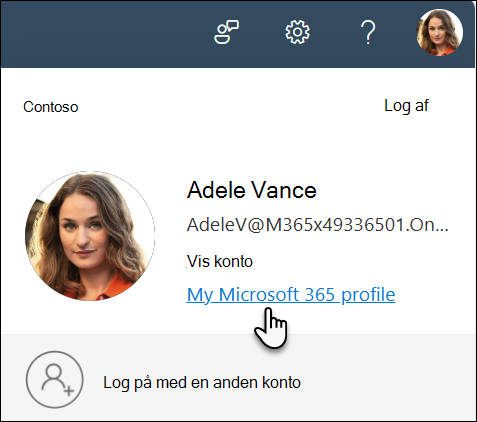
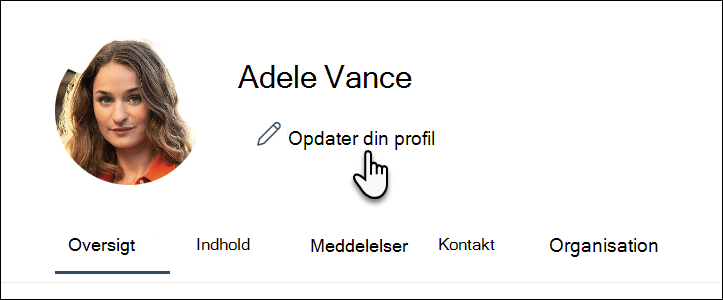
- Vælg Min Microsoft 365-profil , og derefter Opdater din profil.
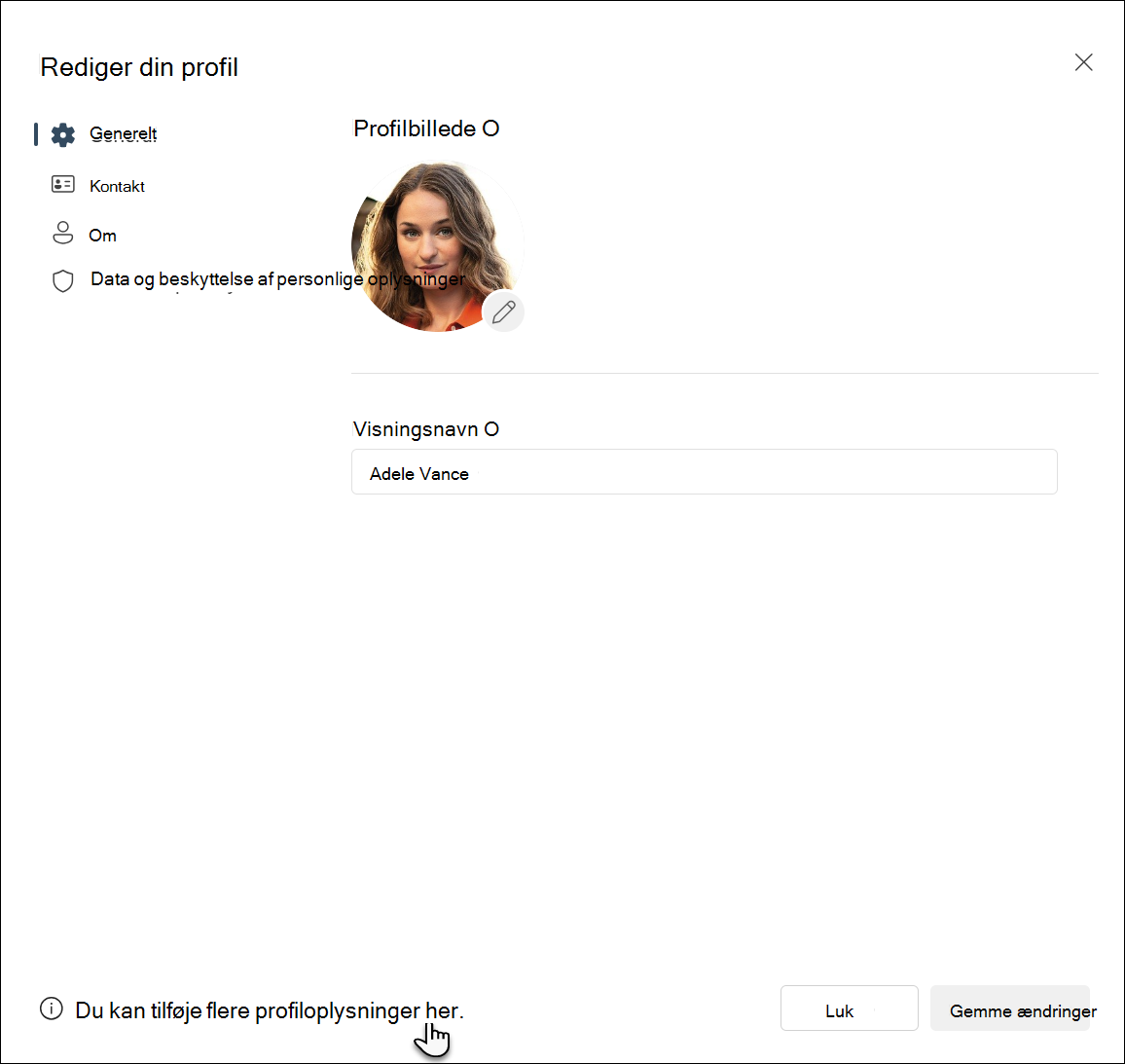
- Nederst på siden Rediger din profil skal du vælge linket her .
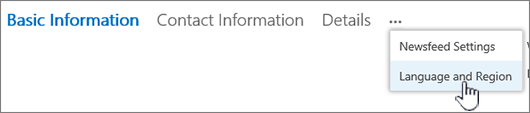
- Gå til skærmbilledet Rediger detaljer , vælg ellipsen (...) og derefter Sprog og område.
- Opdater dine indstillinger. Du kan bruge tabellen under proceduren nedenfor som vejledning.
- Vælg Gem alt og luk.
Tabel for indstilling af Sprog og område
Følgende indstillinger kan anvendes på Alle eller Kun dig. Hvis de ikke kan ændres, kan det være, at din administrator har begrænset indstillingerne.
|
Sådan redigeres disse indstillinger for sprog og område: |
Skal du: |
|
Sprogindstillinger |
Redigere indstillingerne på følgende måde:
- Hvis du vil ændre visningssproget i et SharePoint-miljø, skal du vælge pil ned i Vælg nyt sprog , vælge et sprog og derefter tilføje. Hvis du tilføjer flere sprog, kan du ændre rækkefølgen af sprogene, eller du kan slette et sprog, som beskrevet i Avancerede sprogindstillinger.
- Hvis du vil vælge et sprog til dit indhold og dine søgninger, skal du vælge Vis avancerede sprogindstillinger, vælge pil ned i Vælg et nyt sprog , klikke på et sprog og derefter tilføje.
- Hvis du arbejder på et Microsoft 365-websted, kan du ikke ændre visningssproget, og denne indstilling gælder ikke. Vælg Rediger for at fortsætte med at opdatere indstillingerne på andre profilsider, eller fortsæt til de øvrige indstillinger på siden.
Hvis du tilføjer flere sprog, kan du bruge  pil op og pil ned i felterne Mit indhold og Søg for at angive den rækkefølge, som sprogene skal bruges i. Hvis du f.eks. vil bruge dansk som primært sprog, og kun bruge engelsk, hvis dansk ikke er tilgængeligt, skal du vælge pilene for at sikre, at fransk har topprioritet. pil op og pil ned i felterne Mit indhold og Søg for at angive den rækkefølge, som sprogene skal bruges i. Hvis du f.eks. vil bruge dansk som primært sprog, og kun bruge engelsk, hvis dansk ikke er tilgængeligt, skal du vælge pilene for at sikre, at fransk har topprioritet.
Hvis du vil slette et sprog, skal du vælge X-indstillingen ud for sproget.
Bemærk: Hvis du ønsker en ensartet visningsoplevelse, skal du vælge tilsvarende indstillinger for sprog og område. På den måde kan du f.eks. undgå at få vist dansk i en arabisk kalender. |
|
Tidszone |
Vælg feltet Tidszone , og vælg den aktuelle tidszone på listen. Hvis du ikke kan redigere denne indstilling, kan du prøve at vælge Brug altid de indstillinger for landestand, som din administrator har defineret, på næste linje under Vælg dine indstillinger. Hvis du gør det, skulle feltet Tidszone blive tilgængeligt, medmindre din administrator har tilpasset indstillingerne for at blokere redigering. |
|
Vælg dine indstillinger |
Vælg Brug altid de internationale indstillinger, der er defineret af administratoren , for at bruge de indstillinger for sprog og område, der er defineret af webstedsadministratoren.
Vælg Brug altid mine personlige indstillinger for at bruge dine personlige indstillinger.
Bemærk:Denne indstilling skal vælges for at redigere indstillinger for område og klokkeslæt. |
|
Landestandard |
Klik på feltet Landestandard, og vælg så et sprog. |
|
Angiv kalender |
Vælg en kalendertype på rullelisten. Vælg Vis ugenumre i Datosøgning, hvis du vil have disse numre vist. |
|
Aktivér en alternativ kalender |
Vælg en alternativ kalender, hvis du vil bruge en sådan. |
|
Definer arbejdsuge |
Vælg de dage i ugen, der definerer din arbejdsuge. Hvis du f.eks. arbejder tirsdag til lørdag, skal du markere disse felter. |
|
Klokkeslætsformat |
Vælg feltet Klokkeslætsformat , og vælg 12 timer eller 24 timer. |
Se Også
Vælge de sprog, du vil gøre tilgængelige til et websteds brugergrænseflade
