
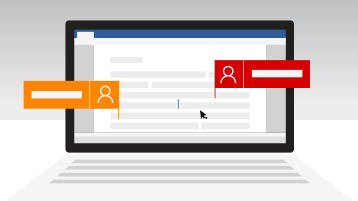
Med Microsoft 365 og OneDrive eller SharePoint kan flere personer arbejde sammen i et Word-dokument, et Excel-regneark eller en PowerPoint-præsentation. Når alle arbejder på samme tid, kaldes det samtidig redigering.
Hvordan får jeg adgang til samtidig redigering af et dokument?
Du har adgang til samtidig redigering af dokumenter, der er gemt i OneDrive eller SharePoint.
Før du udfører samtidig redigering med andre, skal du have:
- Et delt lagringsområdeOneDrive, OneDrive til arbejde eller skole, SharePoint og SharePoint Server er delte lagringsområder, som giver adgang til samtidig redigering.
- Apps, der understøtter samtidig redigering i Word og PowerPoint på alle enheder og nyere Office-versioner end Office 2010, som understøtter samtidig redigering. Excel-mobilapps og den nyeste version af Excel til Microsoft 365, som også understøtter samtidig redigering.
- Dokument egnet til samtidig redigering Samtidig redigering understøttes kun for moderne filformater, herunder: .docx (Word), .pptx (PowerPoint) og .xlsx (Excel).
- Redigeringstilladelser for samtidig redigering Alle, der redigerer samtidigt, skal have tilladelse til at tilgå og redigere dokumenter.
Opret eller åbn dokumenter til samtidig redigering
I disse emner kan du få mere at vide om, hvordan du foretager samtidig redigering af Microsoft 365-dokumenter:
- Samarbejde om Word-dokumenter med samtidig redigering i realtid
- Samarbejd om Excel-projektmapper på samme tid med samtidig redigering
- Arbejd sammen om PowerPoint-præsentationer
- Arbejde sammen om Office-dokumenter
- Del PowerPoint-præsentationen med andre
- Del og samarbejd om filer i Office til Android
- Brug OneDrive på iOS
Del dine dokumenter for at samarbejde og være medforfatter med andre
Deling af dine dokumenter er nøglen til samarbejde og samtidig redigering. I SharePoint-, OneDrive- og Microsoft 365-apps kan du dele filer med andre.
Du kan få mere at vide om at dele dokumenter i OneDrive og SharePoint i disse emner:
Kan jeg være medforfatter, når jeg er offline?
Når du åbner et delt dokument på en desktop-app eller mobilapp, betyder det noget ikke, om du er tilsluttet eller ej, du kan fortsætte med at arbejde. Hvis der er andre, der redigerer det samme dokument, vil de ikke kunne se dine ændringer, mens du er offline. Når du igen er online, får du besked om eventuelle ændringer, der er tilgængelige, og andre kan se, at du har ændringer.
Når du arbejder i Word, låses det afsnit, du arbejder i, så andre ikke kan overskrive det, du arbejder på. Når du går offline med Word, er det muligt at arbejde på det samme afsnit som en anden i din gruppe. Når du gemmer dine ændringer, får du vist en pop op-meddelelse, der angiver, at der er en konflikt. Du kan derefter klikke dig hen til det sted, hvor du kan løse konflikten.
Hvis du arbejder på en fil, der er i en synkroniseringsmappe (f.eks. OneDrive eller OneDrive til arbejde eller skole), synkroniseres den, når du igen er online, uanset om appen (Word, PowerPoint) kører. Når du opretter forbindelse igen, synkroniserer din fil automatisk. Hvis der er konflikter, får du en besked. Se Synkroniser filer med OneDrive i Windows for at få flere oplysninger.
Hvem kan være medforfatter på dokumenter?
I SharePoint nedarves grupper og tilladelser, der er tildelt til et bibliotek, hvor du gemmer eller opretter et dokument, af alle dokumenter i biblioteket. På et teamwebsted, hvor alle har læse-/skriverettigheder, kan alle f.eks. være medforfatter. Mens et SharePoint-dokumentbibliotek med skrivebeskyttelse kun tillader personer at få vist dokumenter, kan kun forfatteren foretage ændringer, medmindre andre udtrykkeligt er inviteret.
SharePoint-tilladelser nedarves, men du kan angive forskellige tilladelser for bestemte personer. Hvis et SharePoint-bibliotek kun har skrivebeskyttet visning, kan du give redigeringstilladelse til nogle brugere. Men hvis biblioteket er indstillet til tilladelse til redigering for alle, kan du ikke begrænse nogle til kun at have tilladelse til visning. Du kan tilsidesætte nedarvede tilladelser med en højere tilladelse, ikke en lavere. Du kan finde flere oplysninger om tilladelser i Om tilladelsesniveauer i SharePoint.
Files, der er gemt på OneDrive, skal deles eksplicit. Som standard kan de kun redigeres og ses af ejeren af biblioteket. Du kan vælge, hvem der kan redigere individuelle filer ved at dele redigeringstilladelser med personer eller grupper. Få mere at vide om deling under Del SharePoint-filer eller -mapper.
Kan jeg være medforfatter på mine filer med en anden lagerudbyder end SharePoint eller OneDrive?
Ja, Microsoft har arbejdet sammen med snesevis af partnere over hele verden (herunder Box, Citrix ShareFile, Dropbox og Egnyte), så du kan foretage samtidig redigering med Microsoft 365 til internettet. Kontrollér din lagerudbyder for at se, om samtidig redigering med Microsoft 365 til internettet understøttes.
- Du kan foretage samtidig redigering af Office-filer fra Dropbox på Office-klienter til internettet, på computeren og i mobilenheder. Du kan finde flere oplysninger i Dropbox Hjælp-artiklen Rediger delte Microsoft Office-dokumenter i Dropbox.
- Du kan foretage samtidig redigering af Office-filer fra Box i Office-web- og skrivebordsklienter. Du kan finde flere oplysninger i Box Hjælp-artiklen Vejledning til aktivering af samtidig redigering i Box til Microsoft Office.
- Du kan foretage samtidig redigering af Office-filer fra Egnyte på Office-klienter på internettet, stationære computere og mobilklienter. Du kan finde flere oplysninger i Egnyte Hjælp-artiklen Konfigurere Co-Editing til skrivebordsversionen af Microsoft Office.
- Microsoft understøtter ikke samtidig redigering af dokumenter, der er gemt på Google Drev.
Fejlfinding i forbindelse med samtidig redigering i SharePoint, OneDrive og Microsoft 365
Hvis samtidig redigering ikke fungerer korrekt, er der flere ting, der kan forårsage problemerne. Hjælp til fejlfinding af dine sessioner med og konfiguration af samtidig redigering finder du i Fejlfinding i forbindelse med samtidig redigering i Office.
Hvordan kan jeg se, om min samarbejdspartner har opdateret de dokumenter, vi samarbejder om?
Hvis du har delt dine dokumenter med OneDrive, modtager du muligvis en mail, der orienterer dig om, at dokumentet er blevet opdateret.
Andre interessante emner
Hvis du ikke har brugt Word til internettet, kan du finde en prøveversion af Microsoft365.com. Log på, og vælg  at vælge fra den komplette liste over apps.
For SharePoint-administratorer:
- Oversigt over samtidig redigering i SharePoint Server
- Deaktiver samtidig redigering i SharePoint Server
- Konfigurer det maksimale antal forfattere til samtidig redigering i SharePoint Server
Bemærk
Du kan ikke bruge samtidig redigering på dokumenter, der er beskyttet med IRM (Information Rights Management) eller RMS (Rights Management Service).