
Du kan bruge formler og funktioner på SharePoint-lister eller i SharePoint-biblioteker til at beregne data på en række forskellige måder. Ved at føje en beregnet kolonne til en liste eller et bibliotek kan du oprette en formel, der indeholder data fra andre kolonner og udfører funktioner til at beregne datoer og klokkeslæt, udføre matematiske ligninger eller manipulere tekst.
På en opgaveliste kan du f.eks. bruge en kolonne til at beregne det antal dage, det tager at fuldføre hver opgave, baseret på kolonnerne Startdato og Fuldførelsesdato .
Bemærk
I denne artikel forklares det, hvordan du arbejder med beregnede kolonner på lister og i biblioteker. Du kan finde detaljerede oplysninger om funktioner, herunder syntaks og eksempler på anvendelse, i Eksempler på almindelige formler på SharePoint-lister.
Føje en beregnet kolonne til en liste eller et bibliotek
Hvis du vil bruge en formel på en liste eller i et bibliotek, skal du føje en beregnet kolonne til listen eller biblioteket.
- Åbn listen eller biblioteket.
- Øverst til højre i browservinduet skal du vælge
 Indstillinger og derefter vælge Listeindstillinger.
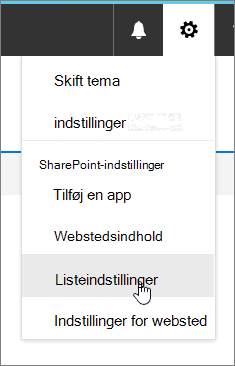
- På siden Indstillinger under Kolonner skal du vælge Opret kolonne.
- Skriv det ønskede navn i feltet Kolonnenavn i sektionen Navn og type.
- Klik på Beregnet (beregning baseret på andre kolonner). Under Typen af oplysninger i denne kolonne er skal du klikke på Beregnet (beregning baseret på andre kolonner).
- I sektionen Flere indstillinger for kolonne skal du skrive den formel, du vil bruge, i feltet Formel . Du kan vælge elementer fra feltet Indsæt kolonne og derefter føje funktioner, konstanter og operatorer til formlen. Du kan se eksempler på formler i Eksempler på almindelige formler på SharePoint-lister.
- Vælg den datatype, der skal returneres af formlen, og klik derefter på OK.
Bemærk
Formlen i en beregnet webstedskolonne kan kun referere til andre webstedskolonner, der er på samme liste eller i samme bibliotek. Når du føjer den beregnede webstedskolonne til en liste eller et bibliotek, skal du derfor også tilføje den webstedskolonne, der refereres til i formlen. Du kan finde flere oplysninger i Gøre en beregnet kolonne tilgængelig for andre lister eller biblioteker i denne artikel.
Gøre en beregnet kolonne tilgængelig for andre lister eller biblioteker
Hvis du har en formel, du vil bruge ofte på flere lister eller i flere biblioteker, kan du føje en beregnet kolonne til listen over webstedskolonner. Dette gør kolonnen og dens formel tilgængelig for alle lister eller biblioteker på webstedet eller underordnede websteder. Du kan f.eks. oprette en beregnet kolonne kaldet Expiration Date ved hjælp af en formel, der returnerer datoen 30 dage fra værdien i kolonnen Startdato (=[Start Date]+30). Derefter kan du genbruge formlen uden at genskabe den på hver liste eller i hvert bibliotek.
Bemærk
- Formlen i en beregnet webstedskolonne kan kun referere til andre webstedskolonner, der er på samme liste eller i samme bibliotek. Når du føjer den beregnede webstedskolonne til en liste eller et bibliotek, skal du derfor også tilføje den webstedskolonne, der refereres til i formlen. I eksemplet ovenfor skal du føje både kolonnerne Udløbsdato og Startdato til webstedet på listen.
- Hvis din nye beregnede webstedskolonne skal referere til andre kolonner på en liste, skal du først oprette disse kolonner til webstedskolonner for at kunne bruge dem i formlen.
- Åbn SharePoint-webstedet.
- Vælg Webstedsindhold i navigationsruden til venstre.
- På kommandolinjen øverst til højre i browservinduet skal du vælge Indstillinger for websted.
- Under kolonnen Web Designer Gallerier skal du vælge Webstedskolonner.
- Øverst til venstre skal du vælge Opret.
- Skriv det ønskede navn i feltet Kolonnenavn i sektionen Navn og type.
- Under Typen af oplysninger i denne kolonne er skal du vælge Beregnet (beregning baseret på andre kolonner).
- I sektionen Flere indstillinger for kolonne skal du skrive den formel, du vil bruge, i feltet Formel . Du kan vælge andre webstedskolonner fra feltet Indsæt kolonne og derefter føje funktioner, konstanter og operatorer til formlen. Du kan se eksempler på formler i Eksempler på almindelige formler på SharePoint-lister.
- Vælg den datatype, der skal returneres af formlen, og klik derefter på OK.
Føje en beregnet webstedskolonne til en liste eller et bibliotek
Når du har oprettet en beregnet webstedskolonne, kan du føje den til en hvilken som helst liste eller et bibliotek på webstedet eller underordnede websteder.
Bemærk
Hvis du redigerer kolonneformlen i en bestemt liste eller et bestemt bibliotek, gælder ændringerne i formlen kun for den pågældende liste eller det pågældende bibliotek.
Åbn det listebibliotek, du vil føje kolonnen til.
Vælg Indstillinger>for listeindstillinger øverst til højre i browservinduet, eller vælg indstillingerne for den type bibliotek, du vil åbne.
Vælg f.eks. Indstillinger for dokumentbibliotek i et dokumentbibliotek.Under Kolonner skal du vælge Tilføj fra eksisterende webstedskolonner.
Vælg den gruppe, der indeholder webstedskolonnen på listen Vælg webstedskolonner fra, i sektionen Vælg kolonner.
I feltet Tilgængelige webstedskolonner skal du markere kolonnen, der skal føjes til listen, og derefter vælge Tilføj.
Bemærk
Hvis den beregnede webstedskolonne, du tilføjer, indeholder andre webstedskolonner, skal du føje dem til listen. Du kan skjule de andre kolonner senere, hvis de ikke skal vises på listen eller i biblioteket.
Hvis du ikke ønsker, at kolonnen skal føjes til standardvisningen af listen, skal du fjerne markeringen i afkrydsningsfeltet Føj til standardvisning .
Klik på OK.

