
De dokumenter og mapper, du gemmer i OneDrive til arbejde eller skole, er private, indtil du beslutter at dele dem. Det kan også være, at du i et webstedsbibliotek vil dele bestemte dokumenter eller mapper med personer, der ellers ikke har adgang til webstedet. Når du deler dokumenter og mapper, kan du beslutte, om du vil lade andre redigere dem eller blot få dem vist.
Del et dokument eller en mappe
- Gå til OneDrive til arbejde eller skole eller det webstedsbibliotek, der indeholder det dokument, du vil dele.
- Vælg ellipserne (...) ud for dokumentet eller mappen for at åbne dokumentboblen, og vælg derefter Del.
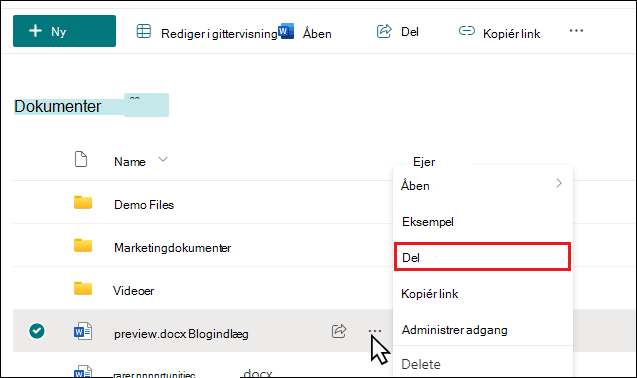
- Skriv navnene eller mailadresserne på de personer, du vil dele dokumentet eller mappen med, i dialogboksen Del .
- Vælg en tilladelsesindstilling for alle de personer, dokumentet eller mappen deles med.
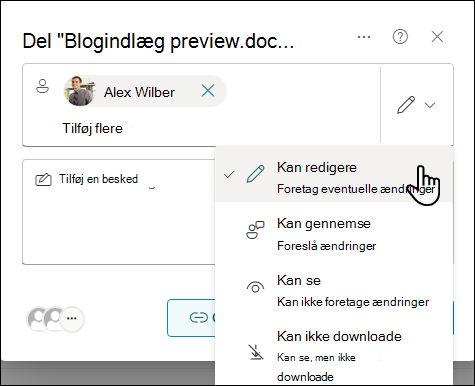
- Du kan vælge at skrive en meddelelse, der sendes med den mail, der sendes til alle de personer, du inviterer. Mailen indeholder et link til det delte dokument.
- Når du er klar, skal du vælge Send. Der sendes en meddelelse til alle modtagere med oplysninger om det dokument eller den mappe, der deles, sammen med eventuelle meddelelser, du har medtaget.
Ofte stillede spørgsmål
- Hvordan opretter jeg et link, der kan deles, til et dokument eller en mappe?
- Hvordan gør jeg dele et dokument eller en mappe med alle i min organisation?
- Hvordan finder folk dokumenter eller mapper, jeg har delt med alle?
- Hvordan kan jeg se, hvem jeg deler et dokument eller en mappe med?
- Hvordan stopper jeg med at dele et dokument eller en mappe?
Hvordan opretter jeg et link, der kan deles, til et dokument eller en mappe?
I OneDrive til arbejde eller skole kan du oprette et link, der kan deles, som du kan give til andre:
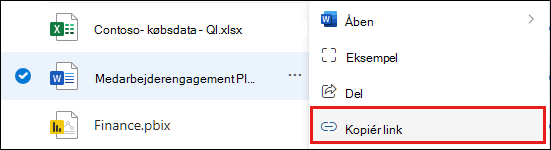
Når du har åbnet dialogboksen Del og angivet tilladelser (se Del et dokument eller en mappe), skal du vælge Kopiér link. Standardindstillingen giver alle i organisationen adgang til dokumentet eller mappen med de tilladelser, du angiver.

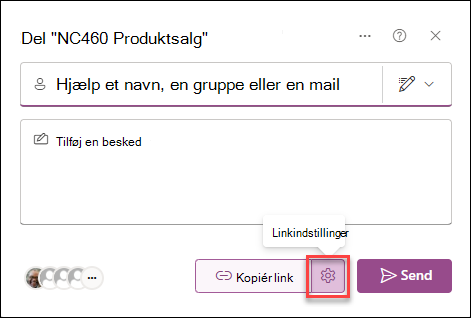
Hvis du vil have adgang til linkindstillingerne, skal du vælge indstillingsikonet til højre for Kopiér link.
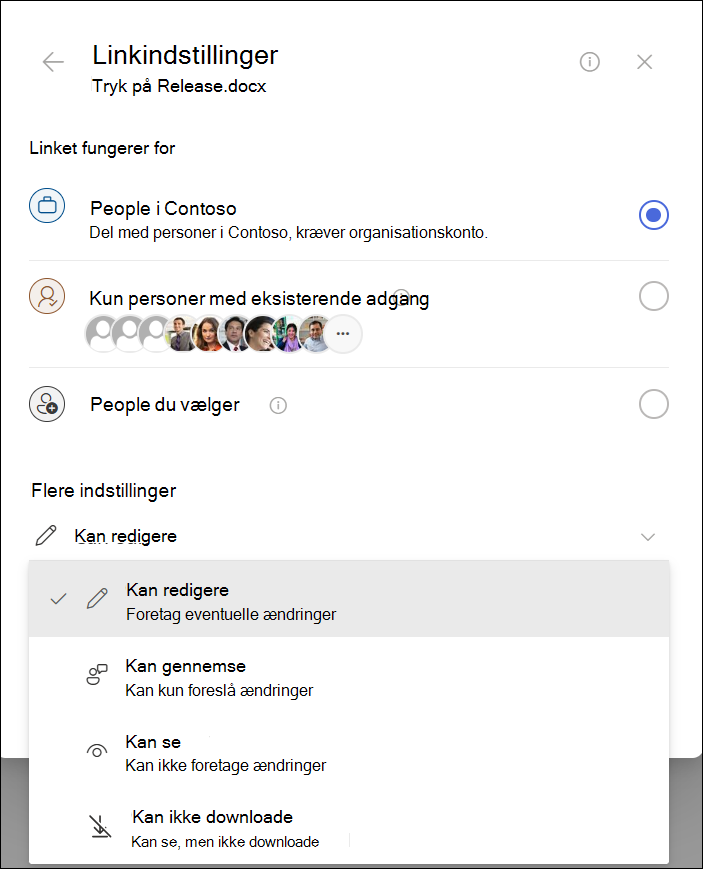
I Linkindstillingerne kan du vælge, hvem linket fungerer for, ændre tilladelsesniveauet og angive en dato for, hvornår dit link udløber.
Hvordan gør jeg dele et dokument med alle i min organisation?
I OneDrive til arbejde eller skole er der to måder at dele et dokument med alle på:
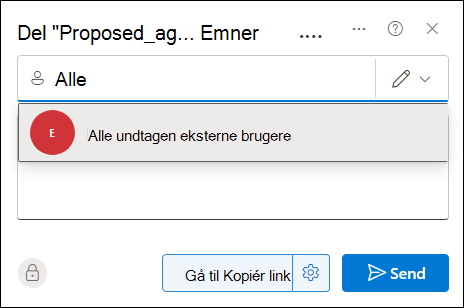
- Brug dialogboksen Del. Følg de trin, der er beskrevet ovenfor for at dele et dokument eller en mappe, men skriv Alle i navnefeltet.
- Opret mappen "Delt med alle" (eller én med et lignende navn), og placer dokumenterne i denne mappe, efterhånden som du opretter dem. Hvis du vil oprette en mappe, skal du klikke på + Ny>mappe. Du kan dele mappen med personer, efter du har oprettet den.
I dialogboksen Del kan du vælge "Alle undtagen eksterne brugere". Hvis din organisation tillader ekstern deling, omfatter deling med "Alle" også eksterne brugere: personer uden for organisationen, som tidligere er blevet inviteret til at dele dokumenter som gæster – enten af dig eller andre i organisationen.
Hvis du har en Delt med alle-mappe, der blev klargjort til dig, får alle tilladelse til at redigere dokumenter, du placerer i mappen Delt med alle, medmindre du ændrer tilladelsesindstillingen, eller medmindre dit OneDrive til arbejde eller skole blev oprettet før juni 2014. Hvis dit OneDrive til arbejde eller skole blev oprettet før denne dato, blev mappen Delt med alle startet med skrivebeskyttede tilladelser. Du kan ændre tilladelsesindstillingen når som helst ved at følge vejledningen til deling af en mappe tidligere i denne artikel.
Hvordan finder folk dokumenter, jeg har delt med alle?
Dokumenter, du deler med alle, vises ikke i visningen Delt med mig i OneDrive til arbejde eller skole. Hvorfor kan jeg ikke det? Tænk på, at alt efter størrelsen på din organisation kan der være hundredvis, hvis ikke tusindvis, af dokumenter, der deles med alle. Og du vil måske heller ikke sende en mail med en invitation til deling til alle i organisationen.
I stedet kan folk finde disse dokumenter ved at:
Følge et link, som du sender dem direkte i en mail.
Du kan generere eller hente et hvilket som helst dokuments URL-adresse ved at markere ellipsen (...) til højre for dokumentet og derefter vælge Kopiér link.
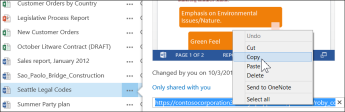
Kopiér og indsæt URL-adressen i en mail, der er adresseret til bestemte personer, du vil give besked.Bruge søgefeltet øverst på siden.
I dette eksempel søger Adele Vance ved hjælp af nøgleordet "International marketing" efter alle relevante dokumenter, der er delt med hende i hendes organisation.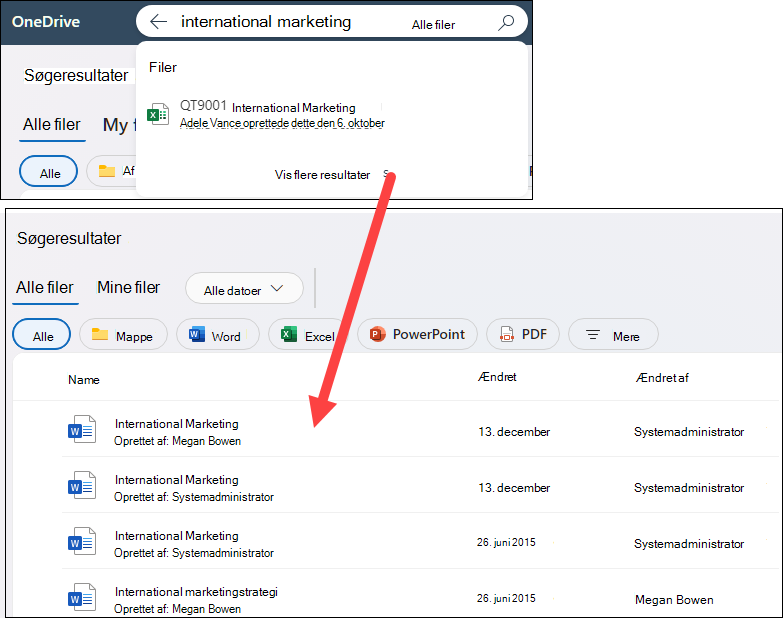
Hvordan kan jeg se, hvem jeg deler et dokument med?
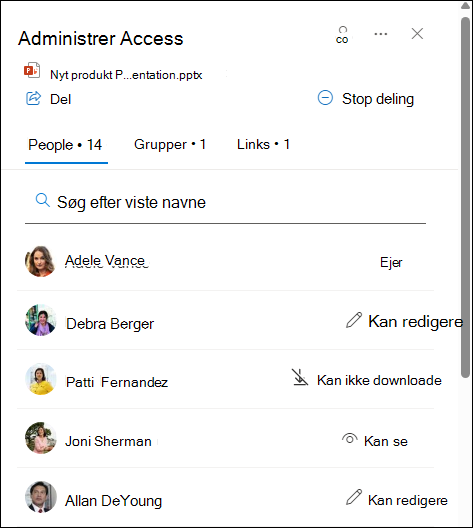
Vælg ellipsen (...) ud for det dokument, du er interesseret i, og vælg derefter Administrer adgang.
Navnene på de personer, som du deler dokumentet med, antallet af personer med adgang og deres tilladelser vises. Du kan rulle ned i listen for at se alle navnene eller bruge søgefeltet til at finde en bestemt person.
Tip
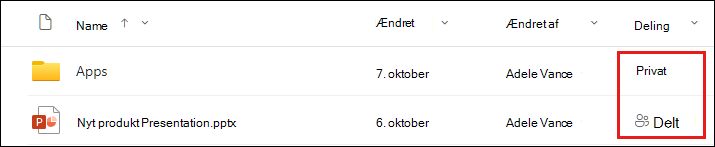
Hvis det bibliotek, du arbejder i, har kolonnen Deling , kan du markere teksten for at åbne dialogboksen Administrer adgang .
De grupper, du deler med, vises under fanen Grupper. Vælg fanen Grupper øverst på listen for at få vist alle de grupper i organisationen, der har adgang til dokumentationen, og deres tilladelser.
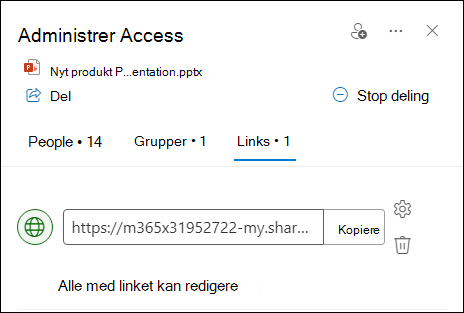
Hvis der er genereret links, der kan deles, for dokumentet, vises de under fanen links. Vælg fanen Links øverst på listen for at se alle de links, der er genereret for dokumentet, hvem der har adgang samt tilladelsesniveauet.
Hvordan stopper jeg med at dele et dokument eller en mappe?
Du kan gøre et dokument eller en mappe privat igen ved at stoppe med at dele den.
Sådan stopper du deling med en person eller gruppe:
Få adgang til dialogboksen Administrer adgang (se Hvordan kan jeg se, hvem jeg deler et dokument med for at få adgang til det).
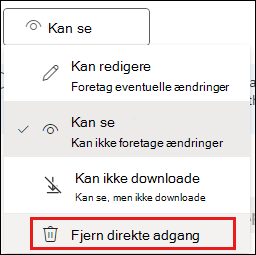
I dialogboksen Administrer adgang skal du vælge tilladelserne for den person, du vil stoppe med at dele med.
Vælg Fjern direkte adgang på listen over tilladelser.
Sådan deaktiverer du et delingslink:
Få adgang til dialogboksen Administrer adgang (se Hvordan kan jeg se, hvem jeg deler et dokument med for at få adgang til det).
Vælg fanen Links i dialogboksen Administrer adgang.
Vælg ikonet Fjern link for at slette linket.
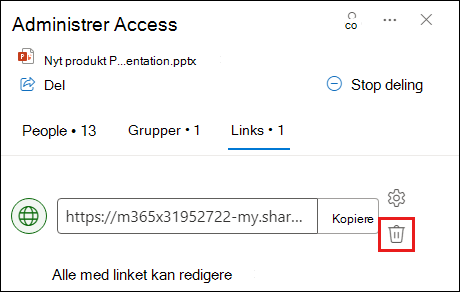
Vælg Fjern, når du bliver bedt om at bekræfte.
For at stoppe delingen alle sammen:
Få adgang til dialogboksen Administrer adgang (se Hvordan kan jeg se, hvem jeg deler et dokument med for at få adgang til det).
I dialogboksen Administrer adgang skal du vælge Stop deling.
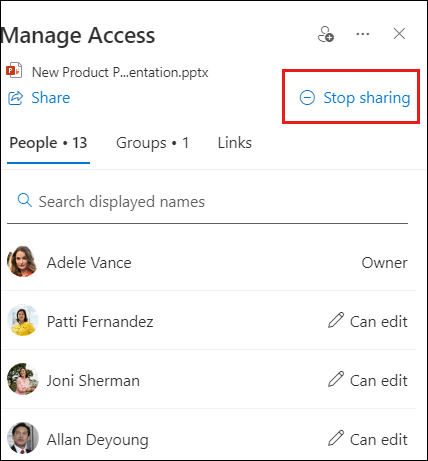
Vælg Stop deling , når du bliver bedt om at bekræfte.
Bemærk
Hvis du vælger Stop deling , fjernes ALLE delinger til det valgte dokument eller den markerede fil, herunder til enkeltpersoner, grupper, og alle genererede delingslinks deaktiveres.