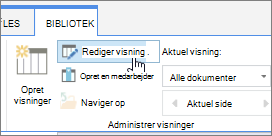
Sortering hjælper dig med at organisere dine data i en bestemt rækkefølge baseret på kolonnedata. Når du sorterer, ændrer du kun, hvordan dataene vises, i stedet for at tilføje eller fjerne indhold, der vises i visningen.
Der er to måder at sortere en visning på:
- En hurtig sortering ud fra selve visningen,
- og en mere fleksibel og permanent sortering, der er oprettet i en visning.
Sortér hurtigt data inde fra en visning
Vælg overskriften for en kolonne på en liste eller i et bibliotek i en hvilken som helst visning, og vælg en sortering.
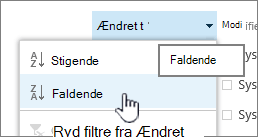 Du kan vælge en hvilken som helst kolonne at sortere, men kun én kolonne ad gangen. Når du lukker listen eller biblioteket, vender kolonnen tilbage til standardvisningsrækkefølgen, medmindre du gemmer visningen.
Oprette en sorteret visning
Når du opretter eller redigerer en visning, kan du angive sortering efter én eller to kolonner. Du kan sortere på kolonner, selvom de ikke er synlige i visningen. Du kan konfigurere en sortering ved at følge disse trin:
- På menulinjen øverst til højre skal du vælge Skift indstillinger for visning > Gem visning som , og angiv et navn:
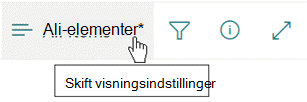
Den sortering, du har valgt, gemmes med visningen. - Rul ned til Sortér på siden Opret eller rediger en visning. I sektionen Sortér skal du vælge rullelisten Sortér først, sortér efter kolonne, og vælg et felt. Dette felt er en af de mange tilgængelige kolonner til din liste eller dit bibliotek, og det kan være en, der er i visningen eller ej.
- Vælg Vis elementerne i stigende rækkefølge eller Vis elementerne i faldende rækkefølge.
- Rul til toppen eller bunden af siden, og vælg OK.
Redigere en sorteret visning
Åbn listen eller biblioteket.
Vælg Skift visningsindstillinger, og derefter Rediger aktuel visning.
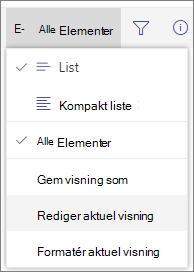
Rul ned til sektionen Sortér .
Du kan derefter ændre indstillingerne, sådan som det er beskrevet i trin 2 til 4 i proceduren Opret en sorteret visning ovenfor.
Når en kolonne ikke sorteres korrekt
Hvis en kolonne ikke sorteres nøjagtigt, er den sandsynlige årsag, at kolonnen er konfigureret til en anden type data, end den rent faktisk indeholder.
Tal og tekst er f.eks. forskellige slags data, og hver type sorteres forskelligt. Hvis en tekstkolonne indeholder tal i stedet for ord, vil nummereringen blive sorteret forkert, når du sorterer den pågældende kolonne, f.eks.:
1, 11, 12, 2, 21, 22, 3, 4, 5, 6, 7, 8, 9 ...
Du kan løse problemet ved at ændre den underliggende Type-indstilling for kolonnen som beskrevet nedenfor:
Ændre en kolonnes type for at sortere korrekt
Markér overskriften på den kolonne, du vil ændre, og vælg derefter Rediger kolonneindstillinger>.
Under Type skal du vælge den nedadpegende pil for at åbne menuen med valgmuligheder.
Vælg den indstilling, der passer bedst til datatypen i kolonnen.
Advarsel!
Når du ændrer typen af oplysninger, en kolonne indeholder, kan det være, at nogle eksisterende data går tabt fra kolonnen. Men hvis du vælger en indstilling, der svarer til de faktiske data i kolonnen, vil datatab sandsynligvis ikke opstå. I det tidligere citerede eksempel, hvor du f.eks. har en kolonne med en enkelt tekstlinje , der er fyldt med tal, og du ændrer typen til Tal, vil kolonnedataene sandsynligvis ikke forsvinde.
Markér Gem.
Teste sorteringen af kolonnen for at sikre, at den fungerer som forventet.
Sådan sorteres mapper med andre elementer
Mapper vises som standard over alle filer eller elementer (i en stigende sortering) eller under alle filer eller elementer (i en faldende sortering) uanset navnet på mappen.
Hvis du ønsker, at sorteringen også skal påvirke mappernes placering i visningen, skal du vælge Sortér kun efter angivne kriterier (mapper vises muligvis ikke før elementer).
Den kolonne, jeg vil sortere efter, er ikke tilgængelig på listen
Hvis en kolonne indeholder en af følgende typer data, kan den ikke sorteres:
- Flere tekstlinjer
- Valg, hvor flere værdier er tilladt
- Hyperlink
- Billede
Filtrere og gruppere din sorterede datavisning
Du kan kombinere sortering med en filtreret og/eller en grupperet visning. Gruppering gør det muligt at skjule sorterede områder under overskrifter, og filtrering kan bruges til at indskrænke en stor liste af elementer.
Du kan se, hvordan du grupperer data i en visning, under Brug gruppering til at redigere en SharePoint-visning.
Hvis du vil filtrere data i en visning, skal du se Brug filtrering til at redigere en SharePoint-visning.