
Du kan lave en kalendervisning ud fra listedata i appen Microsoft Lister eller fra liste- eller biblioteksdata i SharePoint i Microsoft 365. Enhver liste eller ethvert bibliotek, der indeholder en datokolonne, kan vises i kalenderformat.
Hvis du vil oprette en kalender baseret på nye data, skal du starte med den første fremgangsmåde nedenfor.
Hvis du allerede har en liste eller et bibliotek, der indeholder datoer, skal du gå ned til Opret en kalendervisning.
Opret en tom liste
- Fra startsiden for appen Microsoft Lister i Microsoft 365 skal du vælge +Ny liste.
Eller vælg +Ny>liste på SharePoint-webstedet. - Under Opret en liste skal du vælge Tom liste.
Føje datokolonner og andre kolonner til listen
Til højre for det sidste kolonnenavn øverst på listen eller biblioteket skal du vælge +Tilføj kolonne.
I den menu, der vises, skal du vælge den ønskede kolonnetype (du skal bruge mindst én Dato og klokkeslæt-kolonne ) og derefter vælge Næste.
I panelet Opret en kolonne i feltet Navn skal du skrive en titel eller kolonneoverskrift.
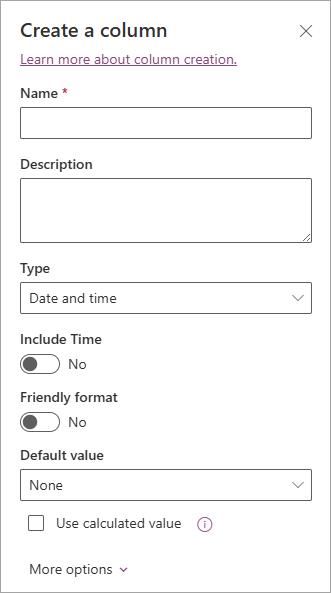
Angiv eventuelle andre obligatoriske oplysninger. Antallet af felter, der skal udfyldes, afhænger af, hvilken type kolonne du vælger. Dette eksempel er til en Dato og klokkeslæt-kolonne .
Gentag trin 2 til 4, indtil du har alle de kolonner, du vil bruge til listen.
Føje data til listen
Når kolonnerne er defineret, skal du tilføje et eller to eksempelelementer på listen, så du kort kan se, hvordan de ser ud, når du ændrer listen til en kalender.
- På kommandolinjen skal du vælge Rediger i gittervisning.
- Angiv de nødvendige oplysninger for hvert listeelement.
- Når du er færdig, skal du vælge Afslut gittervisning.
Opret en kalendervisning, og angiv den som standardvisningen
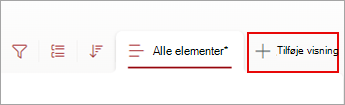
I øverste højre side af kommandolinjen skal du vælge +Tilføj visning.
Skriv et navn under Visningsnavn.
Under Vis som skal du vælge Calendar som den visningstype, du vil oprette.
Under Startdato og Slutdato skal du vælge, hvilken datobaseret kolonne eller hvilke kolonner, der skal gælde.

Hvis du kun skal indtaste én dato, skal du blot angive den pågældende datokolonne for både Startdato i kalenderen og Slutdato i kalenderen. Men hvis du har to datoer, du skal holde styr på (f.eks. "projektets start" og "projektets fuldførelse"), kan du angive én hver under Startdato og Slutdato. Effekten vil være, at hvert kalenderelement på listen vises i kalenderen som et antal dage i stedet for en enkelt dato.Under Flere indstillinger har du mulighed for at vælge, hvilken kolonne på listen der skal bruges som navn for hver kolonne, der vises i kalenderen. Titel anvendes som standard, men du kan ændre dette, hvis du ønsker.
Vælg Opret.
Elementerne på listen vises nu som kalenderbegivenheder. Klik på en dag med en begivenhed. Oplysningerne om begivenhederne fra den pågældende dag vises i panelet til højre.
Gøre kalendervisningen til standardvisning
Vælg navnet på den visning, du lige har oprettet, for at få vist indstillinger for visning.
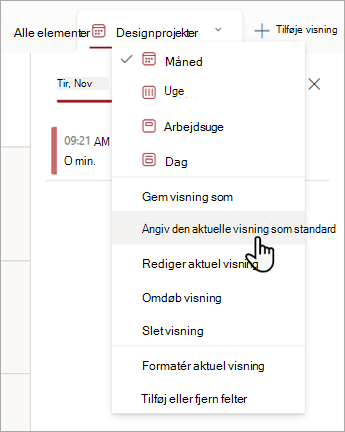
Vælg Angiv aktuel visning som standard.
Når du eller dine kolleger fra nu af åbner listen, vises den som en kalender. People kan få vist og oprette elementer i denne visning.
Tilpasse en "Dato og klokkeslæt"-kolonne
Du kan tilpasse en dato- og klokkeslætskolonne på følgende måder:
- Medtag kun datoen eller både datoen og klokkeslættet: Angiv, om du kun vil inkludere kalenderdatoen eller både kalenderdatoen og -klokkeslættet.
-
Vis en standardværdi: Vis automatisk en bestemt dato eller dato og klokkeslæt, når nogen tilføjer et nyt element, mens du samtidigt gør det muligt for brugere at indtaste en anden værdi, hvis det er nødvendigt. En standardværdi gør det muligt for brugere at indtaste oplysninger hurtigere. Hvis kolonnen f.eks. rummer den dato, hvor en udgift påløber, og de fleste udgifter påløber på den første dag i regnskabsåret, kan du angive den første dag i regnskabsåret som standardværdien. Som resultat heraf vises denne dato automatisk, når der føjes et nyt element til listen, og teammedlemmer behøver ikke at angive datoen.
En standardværdi kan være en værdi, du angiver, den dato, hvor et element føjes til en liste eller et bibliotek eller resultatet af en beregning, hvilket kaldes en beregnet værdi. Beregnede værdier er nyttige, når du vil have vist en bestemt dato eller et klokkeslæt automatisk, men datoen eller klokkeslættet kan variere, afhængigt af elementet. Du bruger en beregnet værdi ved at indtaste en formel som standardværdien. Formlen kan beregne en værdi baseret på oplysninger i andre kolonner eller systemfunktioner, f.eks. [i dag], for at angive dags dato. Hvis du f.eks. vil have, at kolonnen viser en dato, der er 30 dage efter dags dato, skal du skrive ligningen =[IDAG]+30 i feltet Standardværdi .