
Microsoft Lister er designet til at blive brugt som et websted. Den eneste begrænsning i denne situation er, at du ikke har haft mulighed for at få vist eller redigere en liste, mens du ikke har forbindelse til internettet.
På Windows-enheder (Windows 10 og nyere) og macOS-enheder, der kører appen OneDrive-synkronisering, kan lister nu også vises og redigeres, når du er offline. Med listesynkronisering synkroniserer vi listedataene fra skyen til din Windows- eller macOS-enhed, hvilket gør det muligt at foretage hurtige listehandlinger og give dig mulighed for at fortsætte dit arbejde, selv når du er offline, du mister din internetforbindelse, eller du løber ind i en tjenesteafbrydelse i appen.
Med listesynkronisering kan du arbejde problemfrit med en meget stor liste. Den reagerer med det samme, når du sorterer, filtrerer eller grupperer dine data, eller når du ændrer visningen.
Synkronisering af lister ændrer ikke på, hvordan du arbejder med webappen Lister. Du kan stadig arbejde med den i en browser som før.
Sådan bekræfter du, at en liste er synkroniseret og tilgængelig til offlineredigering
Åbne listen.
Øverst til venstre på siden kan du undersøge symbolerne ud for listens navn:
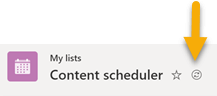
Symbolet "listen synkroniseres nu"
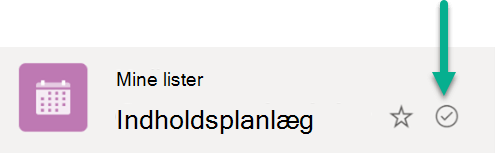
Symbolet "listen er synkroniseret"
Når du redigerer en liste, synkroniseres de ændringer, du foretager, tilbage til skyen – enten straks (hvis du er online) eller senere (hvis du er offline, på det tidspunkt, hvor du foretager ændringerne).
Synkroniserede listedata på din enhed er kun tilgængelige for dig. Hvis en anden skulle logge på din enhed, ville de synkroniserede data på enheden ikke være tilgængelige for dem. Vi overholder de retningslinjer for beskyttelse af personlige oplysninger, der er beskrevet i Microsofts erklæring om beskyttelse af personlige oplysninger.
Løse samtidige ændringer, der er i konflikt
Med listesynkronisering kan der opstå en konflikt, hvis to personer ændrer det samme element på samme tid på forskellige måder. Appen Lister forsøger automatisk at løse konflikten, men hvis den ikke kan gøre det, giver den dig besked om konflikten, så du kan løse den på en passende måde.
Løse en konflikt
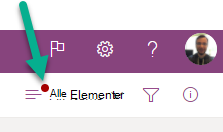
En rød indikator vises i menuen med indstillinger for Skift visning for at angive, at der findes en konflikt:
- Vælg Skift indstillinger for visning:
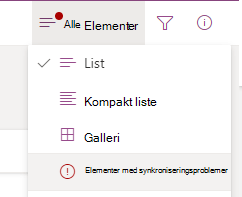
- Vælg Elementer med synkroniseringsproblemer.
- Du løser konflikter ved at afvise dem eller ved at rette dem manuelt. Vælg de konflikter, du vil løse, og vælg derefter enten Afvis eller Gem elementer.
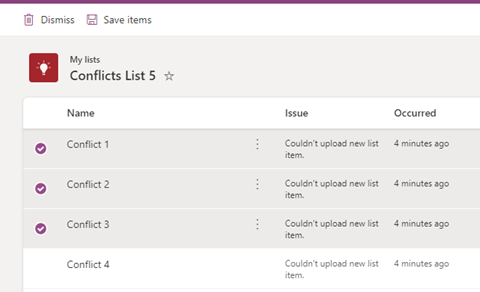
Hvis du vælger Gem elementer, gemmes oplysninger om de valgte konflikter i en .csv fil. Derefter kan du undersøge filen og afgøre, hvordan du vil opdatere listen for manuelt at rette hver konflikt.
Stoppe synkronisering af en liste
Åbn startsiden i appen Lister.
Peg med musen på listen, som du ønsker at stoppe synkroniseringen af, og vælg derefter menuen med tre prikker (...) Åbn handlingsmenuen .
Vælg Stop synkronisering.
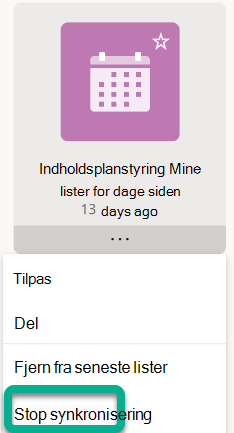
Når du er stoppet med at synkronisere listen, kan du ikke længere se ikonet "synkronisering" ud for listens navn, næste gang du åbner den, og listen vil ikke længere være tilgængelig offline.
En liste, der synkroniseres, angives med et cirkelflueben.

En liste, der ikke synkroniseres, har ikke noget synkroniseringssymbol.
Hvis du vil genoptage synkroniseringen af listen, skal du blot gentage trin 1 og 2 og derefter vælge synkroniseringen i trin 3.
Aktuelle begrænsninger for listesynkronisering
En fuld offlineoplevelse for lister – hvor du kan udføre alle de handlinger, der er tilgængelige online – understøttes endnu ikke. Se punkt 2 nedenfor.
I øjeblikket kan ikke alle typer lister synkroniseres. De lister, der ikke understøttes lige nu, forhindres i at synkronisere, og der vises ikke noget "synkroniseringsikon" på listen. Der findes følgende typer lister, der ikke synkroniseres:
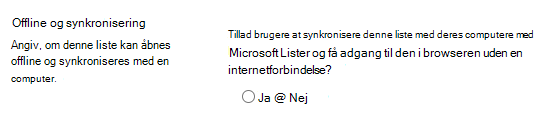
Lister, der har indstillingen "Tillad brugere at synkronisere denne liste til deres computere med Microsoft Lister og få adgang til den via browseren uden internetforbindelse" (under Listeindstillinger -> Avancerede indstillinger) angivet til "Nej"
Lister, hvor visningstilstand er indstillet til klassisk brug
Lister med opslagsfelter
Ud over begrænsningerne ovenfor i punkt 2 er der en grænse for, hvilke lister der kan synkroniseres med din enhed: Kun berettigede lister, der er oprettet af dig, eller lister, der er blevet delt med dig og åbnet af dig, synkroniseres med din enhed. Dette omfatter lister, der er synlige i webappen Lister (Favoritter, Mine lister, Seneste lister). Og hvis du sletter en liste eller mister adgang til en liste, bliver synkroniseringen af den automatisk fjernet fra din enhed.
Arbejde med en liste, mens du er offline
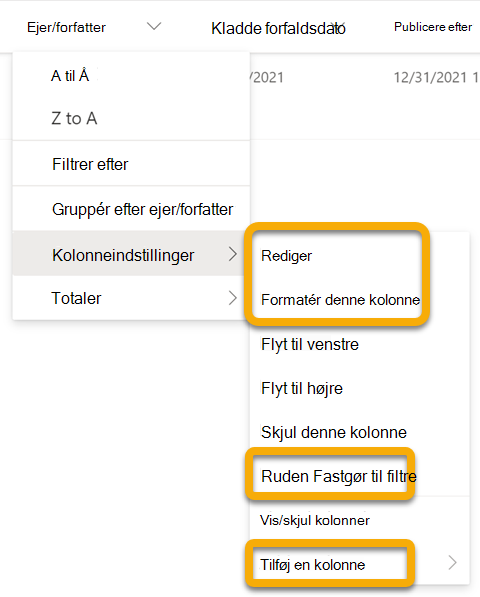
Når du arbejder offline, kan du stadig åbne og arbejde med lister, der er blevet synkroniseret med din enhed. Funktioner, der ikke er tilgængelige, når du er offline, er nedtonet for at angive, at du ikke kan bruge dem i øjeblikket, som det fremgår af indstillingerne på dette billede:
På samme måde kan du på startsiden for appen Lister, hvis en bestemt liste ikke synkroniseres med din enhed, ikke kunne åbne listen i den separate app, mens du arbejder offline, som vist på den nedtonede liste i midten nedenfor:
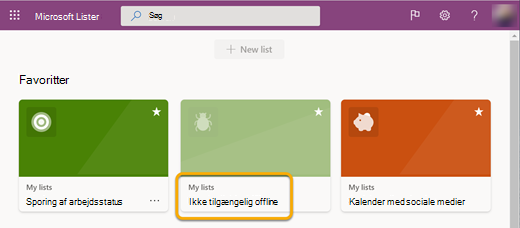
Båndbredde involveret i listesynkronisering
Sammenlignet med OneDrive-filsynkronisering er den båndbredde, der forbruges af listesynkronisering, minimal, og den afhænger i høj grad af listens størrelse, og hvor ofte listen ændres. Indledende synkronisering af listen resulterer i, at hele listen synkroniseres, men efterfølgende opdateringer af listen resulterer kun i, at ændringerne synkroniseres.
Fejlfinding af problemer med listesynkronisering
Hvis du vil foretage fejlfinding af almindelige problemer med listesynkronisering, skal du se Almindelige problemer med synkronisering af Microsoft SharePoint-lister offline.
Brug Gruppepolitik til at styre indstillinger for synkronisering af lister
Hvis du vil forhindre, at synkronisering af lister kører, og at brugere logger på automatisk, skal du se Lister synkroniseringspolitikker.