
Vigtig
Mens SharePoint tillader betydelige tilpasninger af webstedstilladelser, anbefaler vi stærkt, at du bruger de indbyggede SharePoint-grupper til kommunikationswebsteder og administrerer teamwebstedets tilladelser via den tilknyttede Microsoft 365-gruppe. Selvom det ikke anbefales, er brydning af nedarvning og indstilling af tilladelser på elementniveau et understøttet scenarie inden for rimelig brug i henhold til de grænser, der er nævnt i resten af denne artikel. Du kan tilføje, ændre eller fjerne tilladelser for et enkelt dokument eller en enkelt mappe ved hjælp af følgende metoder, der er nævnt i Del filer eller mapper i Microsoft 365 . Dette giver mulighed for meget nemmere administration.
Nedarvning af tilladelser
Som standard nedarver alle websteder, lister og biblioteker i en gruppe af websteder tilladelsesindstillingerne fra det websted, der befinder sig direkte over dem i webstedshierarkiet. Dette kaldes nedarvning af tilladelser. Nedarvning af tilladelser betyder, at et websted nedarver tilladelser fra rodwebstedet i gruppen af websteder, og at et underordnet websted nedarver tilladelser fra det overordnede websted. Mapper, lister og dokumenter nedarver tilladelser fra det websted, der indeholder dem, og så videre.
Nedarvning af tilladelser kan spare tid for webstedsadministratorer, især på store eller komplekse grupper af websteder. Nogle gange kan du dog have brug for at ændre tilladelser, så du kan udvide adgangen for at invitere andre til at dele oplysninger eller begrænse adgangen til et websted . Som administrator eller ejer af et bibliotek, en liste eller en undersøgelse kan du ændre tilladelser på forskellige måder (f.eks. tildele separate tilladelser, ændre tilladelsesniveauer eller fjerne brugertilladelser) for at lade de rette personer få adgang til de data, de skal bruge, mens du begrænser andre. I denne artikel beskrives det, hvordan du får adgang til siden Tilladelser og bryder nedarvningen af tilladelser, hvorefter trinnene til at tildele eller ændre tilladelser oplyses.
Først skal du gå til tilladelsessiden.
Gå til siden Tilladelser
Disse instruktioner gælder for Microsoft Lister, SharePoint i Microsoft 365, SharePoint Server Subscription Edition, SharePoint Server 2019 og SharePoint Server 2016.
Vis siden Tilladelser i SharePoint
For en liste eller et bibliotek
Gå til biblioteket eller listen, og åbn det/den.
Vælg
 Indstillinger og derefter Indstillinger for bibliotek eller Listeindstillinger . Afhængigt af din SharePoint-version skal du muligvis vælge Flere biblioteksindstillinger .
Hvis du ikke kan seIndstillinger for indstillinger, skal du, afhængigt af din SharePoint-version, vælge fanen Bibliotek eller Liste for at åbne båndet og derefter vælge Indstillinger for bibliotek eller Listeindstillinger på båndet.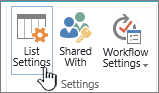
På siden Indstillinger under Tilladelser og administration skal du vælge Tilladelser for denne liste eller Tilladelser for dette dokumentbibliotek .
Toppen af siden
For en undersøgelse
Åbn undersøgelsen.
Vælg Indstillinger .
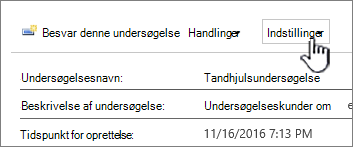
Vælg rullemenuen, og vælg Indstillinger for undersøgelse .
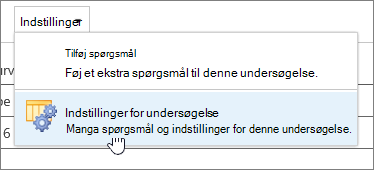
På siden Indstillinger under Tilladelser og administration skal du vælge Tilladelser for denne undersøgelse .
Om separate tilladelser for individuelle elementer
Når du går til siden Tilladelser, ser du muligvis en eller flere meddelelser øverst på siden, som ser sådan ud:

De enkelte meddelelser betyder følgende:
- Nogle af elementerne på denne liste kan have separate tilladelser, som ikke styres fra denne side. Vis disse elementer. Dette betyder, at et enkelt element på listen, i biblioteket eller undersøgelsen på et tidligere tidspunkt er blevet delt med andre. Når du klikker på Vis disse elementer , vises dialogboksen Undtagelser , hvor du kan se, hvilke elementer der er tale om. Hvis du er ejer af elementet, skal du klikke på Administrer tilladelser for hver af dem for at foretage ændringer.
- Der er brugere med begrænset adgang på dette websted. Brugerne kan have begrænset adgang, hvis et element eller et dokument på webstedet er blevet delt med dem. Vis brugere . Dette betyder, at hvis et element er blevet delt med en bruger, men dette ikke gør sig gældende for hele listen, biblioteket eller undersøgelsen, så er deres adgang begrænset til det ene element, der er blevet delt med dem. Klik på Vis brugere for at se, hvem disse er.
Når du deler et element med en bruger, får de begrænset adgang til webstedet for at give dem adgang til elementet. Hvis du annullerer delingen af elementet, vil brugeren fortsat have begrænset adgang til webstedet (og du vil få vist denne meddelelse), men brugeren vil ikke have adgang til elementer, der ikke er delt med dem. - Dette bibliotek nedarver tilladelser fra det overordnede websted. (navn på websted) . Dette betyder, at nedarvningen endnu ikke er blevet brudt for listen, biblioteket eller undersøgelsen. Se Bryd nedarvning af tilladelser nedenfor for at finde ud af, hvordan du gør dette.
Bryd nedarvning af tilladelser i SharePoint
Nu er du kommet til siden Tilladelser . Derefter skal du bryde nedarvningen af tilladelser, før du kan tildele separate tilladelser, ændre tilladelsesniveauer eller fjerne brugertilladelser til en liste, et bibliotek eller en undersøgelse. Når du bryder nedarvningen af tilladelser for en liste, et bibliotek eller en undersøgelse og derefter definerer nye tilladelsesindstillinger, bliver listen (eller biblioteket) til overordnet for elementerne deri. Elementerne under denne overordnede liste nedarver nu de nye tilladelsesindstillinger (medmindre elementerne har separat definerede tilladelser).
Følg disse trin for at bryde nedarvningen og tildele separate tilladelser:
Gå til listen, biblioteket eller undersøgelsen, og åbn den/det.
Gå til siden Tilladelser ved hjælp af trinnene i forrige afsnit .
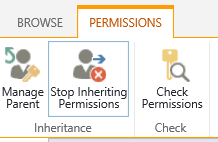
Hvis du vil bryde nedarvningen af tilladelser fra det overordnede element, skal du markere Stop nedarvning af tilladelser.
Bemærk
- Når en liste eller et bibliotek indeholder mere end 100.000 elementer, kan du ikke bryde nedarvningen af tilladelser for selve listen. Du kan heller ikke nedarve tilladelser for selve listen igen.
- Når en mappe indeholder mere end 100.000 elementer, kan du ikke bryde nedarvningen af tilladelser for selve mappen. Du kan heller ikke nedarve tilladelser for selve mappen igen.
- Elementer i biblioteket eller mappen, der rammer grænsen (f.eks. en enkelt fil eller mappe), påvirkes ikke – så du kan f.eks. stadig bryde nedarvningen af en enkelt fil i et bibliotek med mere end 100.000 elementer.
- Når en bruger deler et dokument eller et andet individuelt element, brydes nedarvningen automatisk for det pågældende element. Nedarvede tilladelser kopieres til elementet, og tilladelser for de brugere, som elementet blev delt med, tilføjes. Hvis der foretages ændringer i tilladelser for det overordnede element, anvendes disse ændringer ikke på elementet.
Tildel separate tilladelser i SharePoint
Når du har brudt nedarvningen ved hjælp af trinnene i ovenstående afsnit, skal du følge disse trin for at tildele separate tilladelser:
Gå til listen, biblioteket eller undersøgelsen, og åbn den/det.
Gå til siden Tilladelser ved hjælp af trinnene i forrige afsnit .
Vælg Giv tilladelser på fanen Tilladelser .
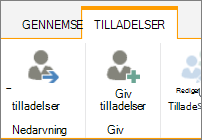
Bemærk
Hvis listen eller biblioteket nedarves fra det overordnede element, vises Giv tilladelser ikke.
I dialogboksen Del ... skal du sikre dig, at Inviter personer er markeret, og derefter skal du skrive navnene på de personer eller den gruppe, du vil give adgang til, i feltet Skriv navne eller mailadresser ....
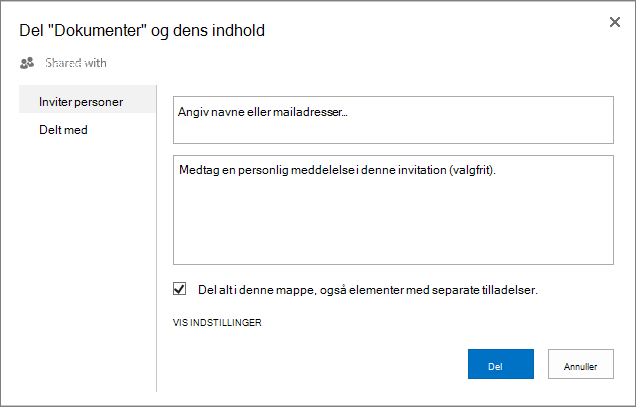
Du kan tilføje en personlig meddelelse, hvis du har lyst.
Markér eller fjern markeringen i Del alt i denne mappe, selv elementer med separate tilladelser . Dette giver eller begrænser adgang til elementer, du allerede har angivet separate tilladelser for. (Denne indstilling er kun tilgængelig for mapper).
Det tildelte tilladelsesniveau er som standard indstillet til Rediger , hvilket betyder, at de personer, du inviterer, kan foretage visse ændringer på listen, i biblioteket eller undersøgelsen. Hvis du vil tildele et andet tilladelsesniveau, f.eks. Skrivebeskyttet , skal du klikke på Vis indstillinger og ændre markeringen i feltet Vælg et tilladelsesniveau .
Der sendes en mail til alle i feltet Inviter personer. Hvis du ikke ønsker, at dette sker, skal du klikke på Vis indstillinger og fjerne markeringen i Send en invitation via mail .
Klik på Del , når du er færdig.
Toppen af siden
I nogle tilfælde kan det være en god ide at oprette en Windows Active Directory-sikkerhedsgruppe og give adgang til et bibliotek eller en liste for alle personer i Windows-sikkerhedsgruppen. Det kan f.eks. være, at du vil give hele dit team adgang til en liste ved at føje teamets sikkerhedsgruppe til en SharePoint-gruppe. Når nye personer derefter bliver medlem af dit team, giver du dem de relevante tilladelser ved blot at føje dem til den relevante Windows-sikkerhedsgruppe. Du kan få mere at vide om Windows Sikkerhed-grupper under Active Directory-sikkerhedsgrupper .
Bemærk
Du kan ikke give adgang til en distributionsgruppe, som ikke er en Windows-sikkerhedsgruppe.
Skift tilladelsesniveauer i SharePoint
Du skal bryde nedarvningen fra det overordnede websted, før du kan ændre separate tilladelser. Når du har brudt nedarvningen vha. trinnene i ovenstående afsnit, skal du følge disse trin for at ændre tilladelser:
Gå til listen, biblioteket eller undersøgelsen, og åbn den/det.
Gå til siden Tilladelser for listen, biblioteket eller undersøgelsen ved hjælp af trinnene i forrige afsnit .
På listen Navn skal du markere afkrydsningsfeltet ud for navnet på den bruger eller gruppe, du ændrer tilladelsesniveauer for.
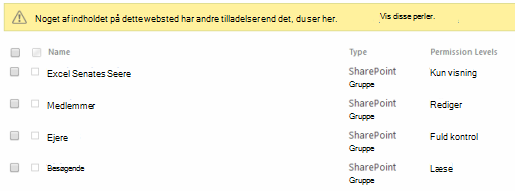
Vælg Rediger brugertilladelser .
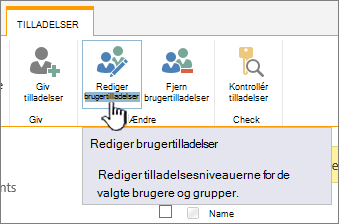
Markér afkrydsningsfeltet ud for det ønskede tilladelsesniveau for de valgte brugere eller grupper under Tilladelser .
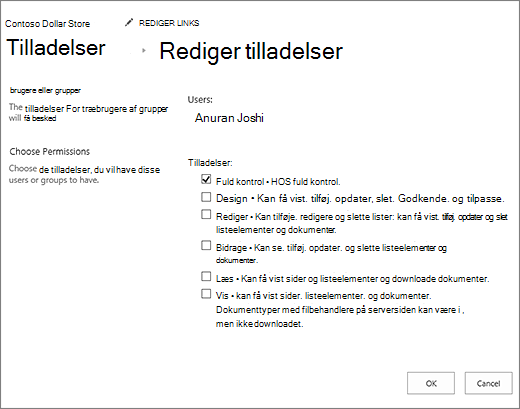
Du kan finde flere oplysninger om tilladelsesniveauer i Om tilladelsesniveauer i SharePoint .
Fjern brugertilladelser i SharePoint
Du skal bryde nedarvningen fra det overordnede websted, før du kan fjerne brugertilladelser. Når du har brudt nedarvningen vha. trinnene i ovenstående afsnit, skal du følge disse trin for at fjerne brugertilladelser:
Gå til listen, biblioteket eller undersøgelsen, og åbn den/det.
Gå til siden Tilladelser for listen, biblioteket eller undersøgelsen ved hjælp af trinnene i forrige afsnit .
På listen Navn skal du markere afkrydsningsfeltet ud for navnet på den bruger eller gruppe, du vil fjerne tilladelser fra.
Vælg Fjern brugertilladelser .
Bemærk
Når du fjerner tilladelserne, fjernes bruger- eller gruppetilladelser for alle underordnede, herunder dem med brudt nedarvning af tilladelser. Det vil ikke være muligt at gendanne dem.
Siden Tilladelser opdateres, så det bliver vist, at gruppen eller brugeren ikke længere har tilladelser til listen.
Gendan nedarvning for at slette alle separate tilladelser i SharePoint
Når du bryder nedarvningen af tilladelser mellem et websted, en mappe, en liste, et bibliotek, et listeelement eller et dokument og det overordnede websted, kan du når som helst gendanne nedarvningen, hvilket fjerner eventuelle brugerdefinerede tilladelser, du har angivet.
Gå til listen, biblioteket eller undersøgelsen, og åbn den/det.
Gå til siden Tilladelser for listen, biblioteket eller undersøgelsen ved hjælp af trinnene i forrige afsnit .
På fanen Tilladelser (for en liste eller et bibliotek) skal du vælge Slet entydige tilladelser.
Vælg OK . På statuslinjen vises nu Denne liste nedarver tilladelser fra dens overordnede liste. Navnet på det overordnede element vises ud for den opdaterede status.