
Deling af OneDrive-filer, SharePoint-filer eller -lister med andre personer giver dig mulighed for at samarbejde sikkert med personer uden for organisationen.
- Hvis du logger på med en arbejds- eller skolekonto, kan du sende et link til bestemte personer enten i eller uden for organisationen.
- Hvis du logger på med en personlig Microsoft-konto, kan du kun vælge personer, der også har en personlig Microsoft-konto.
Vælg en fane nedenfor for, hvordan du logger på:
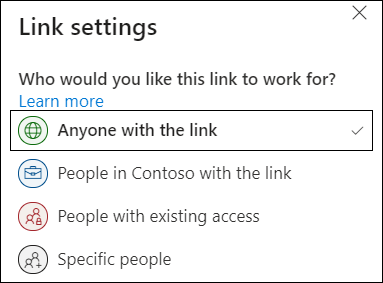
Hvis du vil sikre dit indhold og få et link, der kun fungerer for de personer, du inviterer, skal du vælge Bestemte personer i Linkindstillinger , når du opretter linket til deling.
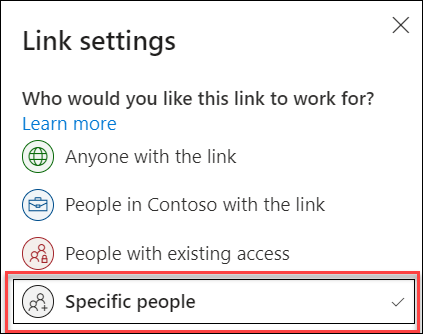
Modtagernes oplevelse afhænger af de indstillinger, du vælger, da du opretter delingslinket, og af den konto, de bruger til at få vist filen.
Modtageren har ikke en Microsoft-konto
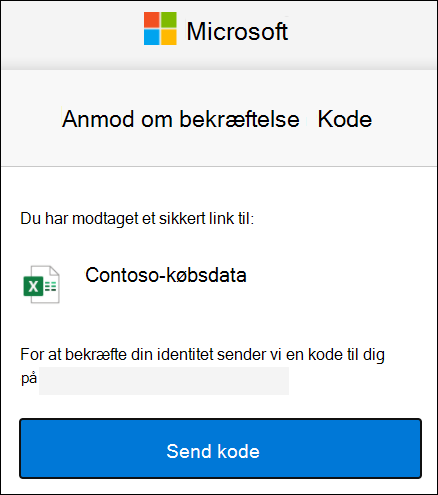
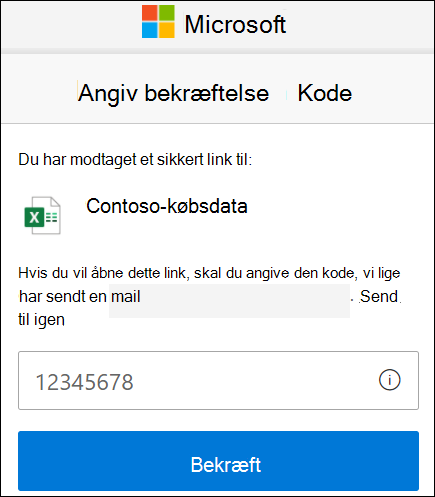
Modtagerne behøver ikke en Microsoft-konto. For at få adgang til indholdet sender OneDrive, SharePoint eller Lister en engangsadgangskode til deres mailadresse for at bekræfte deres identitet. Når de har modtaget koden, skal de angive den på bekræftelsesskærmen for at åbne filen. Indholdet er sikret, og linket fungerer ikke, hvis det videresendes til andre – det fungerer kun for de personer, du har angivet, da du delte.
|
|
|---|
Modtageren har en Microsoft-konto
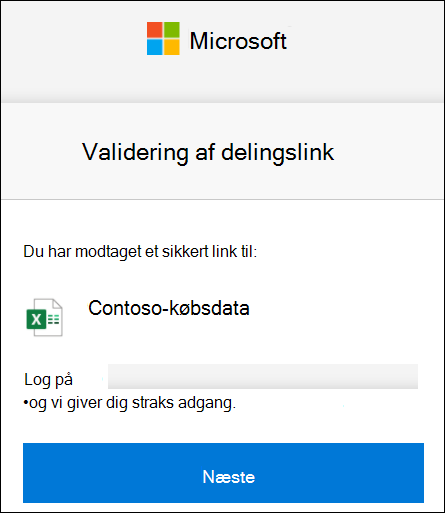
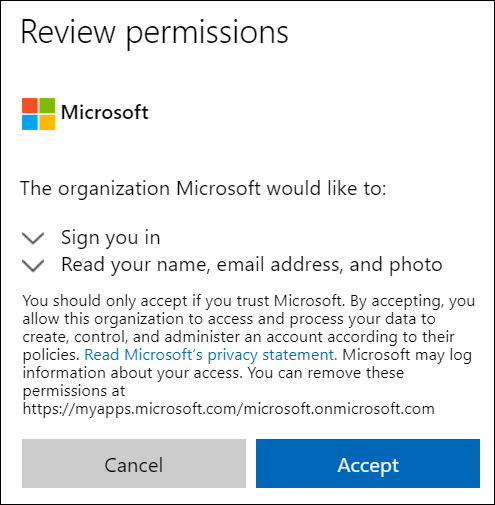
Når en person, der har en Microsoft-konto, vil have adgang til indholdet, beder OneDrive, SharePoint eller Lister vedkommende om at logge på sin konto og anmoder om tilladelse til at få vist sit navn, mailadresse og billede for at bekræfte sin identitet.
Bemærk, at i nogle tilfælde skal modtageren følge ovenstående trin og angive en adgangskode i stedet for at logge på.
|
|
|---|
Tip
- Når du er færdig med at samarbejde, eller når som helst, kan du stoppe delingen og fjerne adgangen til dine filer. For OneDrive og SharePoint skal du markere filen og derefter vælge Detaljer>: Administrer adgang for at stoppe deling. For Lister skal du åbne listen og vælge oplysningsikonet
 i øverste højre hjørne og derefter vælge Administrer adgang.
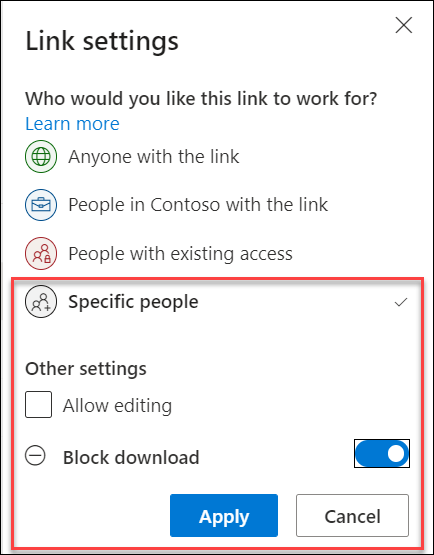
 - For at øge sikkerheden for OneDrive- og SharePoint-filer kan du fjerne redigeringstilladelse og aktivere Bloker download i Linkindstillingerne.
Få mere at vide
Del filer og mapper med Microsoft 365
Del SharePoint-filer eller -mapper
Del en liste eller et listeelement
Stop deling af OneDrive- eller SharePoint-filer eller -mapper, eller skift tilladelser