
Opret et websted
- Vælg + Opret websted på SharePoint-startsiden.
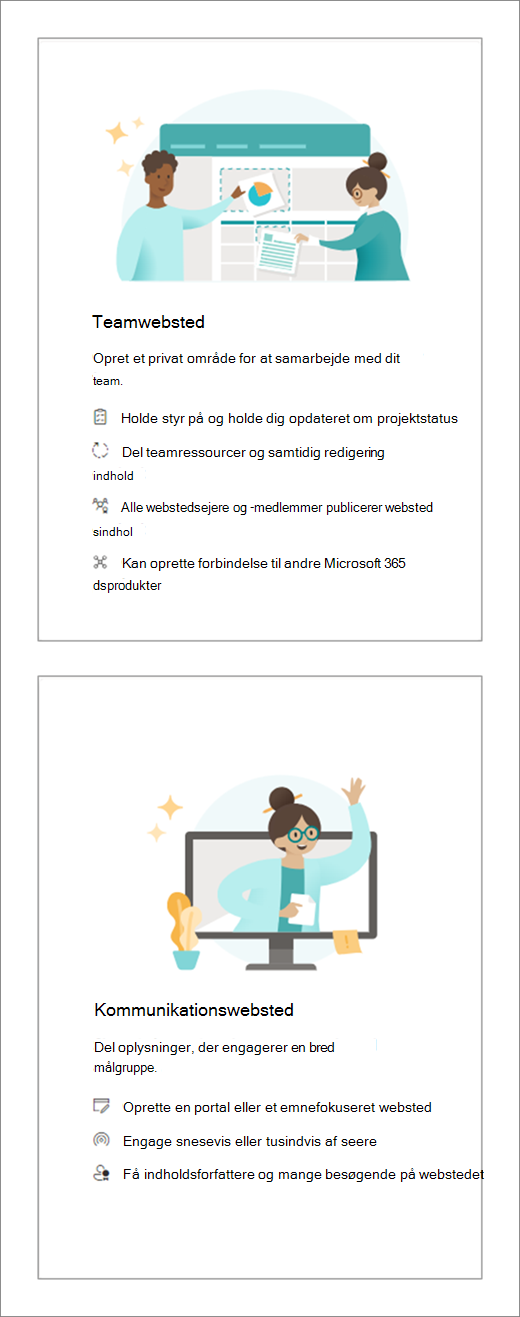
- Vælg, om du vil oprette et Teamwebsted eller et Kommunikationswebsted.
- Vælg den skabelon, du vil bruge til at oprette det nye websted.
- Vælg Brug skabelon for at begynde at oprette et websted ud fra den valgte skabelon.
- Angiv navnet på webstedet. Når du begynder at angive et navn til webstedet, vises andre felter.
- Du kan angive en webstedsbeskrivelse og redigere webstedsadressen og gruppemailadressen (til et teamwebsted), hvis du vil.
Vigtig
De eneste symboler, der er tilladt i webstedsadressen, er understregningstegn, tankestreger, enkelte anførselstegn og punktummer, og de kan ikke starte eller slutte med et punktum.
- Hvis du bliver bedt om det, skal du vælge indstillinger for beskyttelse af personlige oplysninger for dit websted.
- Vælg standardsproget for dit websted.
- Vælg Opret websted.
- Du kan vælge at tilføje medlemmer og ejere af webstedet, hvis du vil.
- Vælg Afslut.
Et moderne SharePoint websted er oprettet og klar til brug om et par sekunder. Hvis du har valgt et teamwebsted, oprettes der også en Microsoft 365-gruppe.
Tilføje en liste eller et dokumentbibliotek
Åbn det websted, hvortil du vil tilføje listen eller biblioteket.
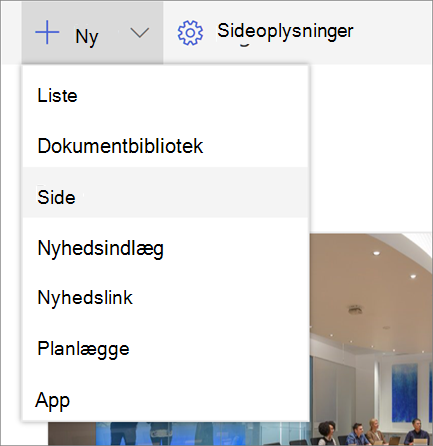
Klik på Ny.
Vælg Liste eller Dokumentbibliotek.
Vælg Tom liste eller Tomt bibliotek for at føje en liste eller et dokumentbibliotek til webstedet.
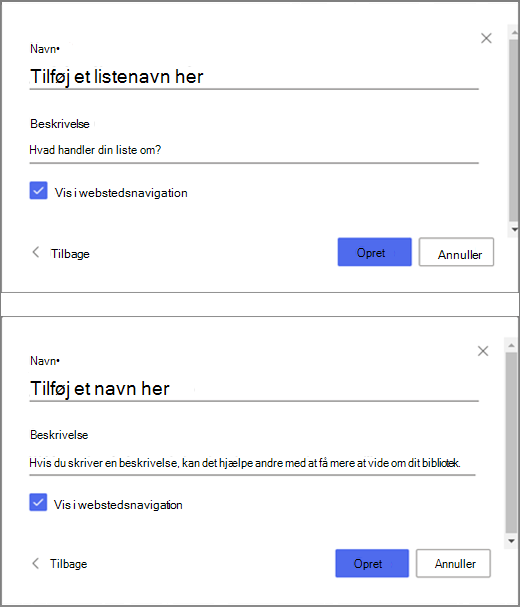
I ruden Opret:
Angiv et navn til listen eller biblioteket (og en beskrivelse, hvis du har lyst).
Vælg Opret.
Brug filtre til at redigere det, du ser
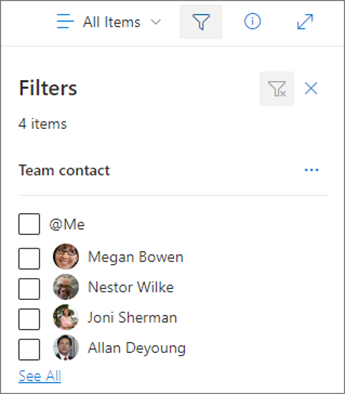
- Gå til en liste eller et bibliotek, som du gerne vil filtrere.
- Vælg Åbn ruden

- Vælg, hvordan du vil filtrere din liste eller dit bibliotek blandt de tilgængelige muligheder.
Tilføj en side
- Åbn det websted, som du vil føje en side til.
- Vælg Ny.
- Vælg Side.
- Vælg en skabelon, og vælg derefter Opret side.
- Skriv et navn for siden, og tilføj derefter alt andet indhold.
Brug webdele til at tilføje tekst, billeder og andet indhold. - Vælg Publicer, når du er klar.
Tilføj en webdel
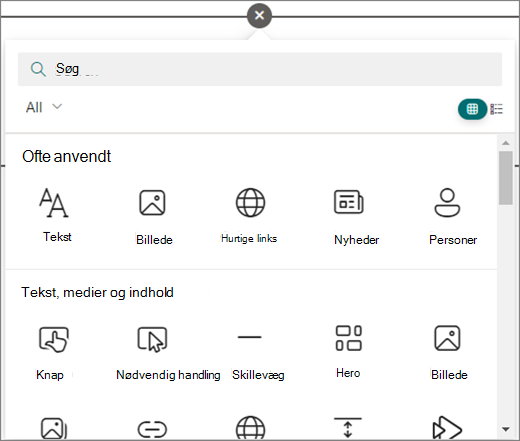
- I dit nyhedsopslag eller din side skal du vælge plustegnet
 , hvor du vil indsætte indholdet.
 - Vælg den webdel, du vil bruge: Tekst, Billede, Hurtige links, Nyheder, ...
- Når du har tilføjet alle de webdele, du vil, skal du vælge Publicer.
Nogle af funktionerne introduceres gradvist til organisationer, der har konfigureret de målrettede udgivelsesindstillinger i Microsoft 365. Det betyder, at du muligvis ikke har set funktionen endnu, eller at den ser anderledes ud end det, der beskrives i Hjælp-artiklerne.