
Et flersproget websted er et enkelt websted, der er gengivet på mere end ét sprog. Det meste af indholdet på webstedet er det samme, men er oversat, så det afspejler flere sprog. I denne artikel beskrives de variationsfunktioner, der bruges i processen til konfiguration og administration af flersprogede websteder. Du kan bruge denne funktion i versioner af Microsoft SharePoint Server, der er tidligere end SharePoint Server 2019.
Vigtig
- I september 2018 blev det annonceret, at maskinoversættelsestjenester ville blive frarådet i SharePoint til Microsoft 365, men fortsat ville blive understøttet. Denne tjeneste blev utilgængelig og understøttes ikke helt ved udgangen af juli 2022.
- API'en til maskinoversættelsesserveren er markeret som forældet og vil ikke være tilgængelig via SharePoint CSOM.
- Alle eksisterende forekomster af API'er til maskinoversættelsesserver viser ikke længere flersproget funktionalitet i dit Microsoft 365-miljø ved udgangen af juli 2022.
- Hvis du bruger moderne kommunikationswebsteder i SharePoint, anbefaler vi, at du bruger funktionen moderne flersprogede websteder og sider i stedet for variationsfunktionen i maskinoversættelsestjenester.
- Du kan også bruge Azure-oversættelses-API'er.
Denne artikel indeholder
- Terminologi
- Sådan fungerer variationswebsteder
- Bestemme, hvordan sider rulles ud til websteder
- Oprette etiketter til kilde- og målwebsteder
- Oprette et variationswebstedshierarki
- Opret og publicer
- Listevariationer
Terminologi
Før du konfigurerer dit flersprogede websted, er det nyttigt at forstå terminologien med variationer af SharePoint. Denne tabel definerer de nøglebegreber, du vil støde på i konfigurations- og administrationsprocessen for variationer.
| Begreb | Definition |
|---|---|
| Variationer | Individuelle forekomster af et websted, der er lokaliseret og/eller oversat til et bestemt sprog og en bestemt landestandard. |
| Startside for variation | Den grundlæggende URL-adresse til alle variationer af dit websted. Variationen startside findes generelt i roden af gruppen af websteder og kan også være et underordnet websted i en samling. Den omdirigerer besøgende på webstedet til det relevante variationswebsted baseret på browserens placeringsindstillinger. |
| Variationsetiket | Bemærk! Fra september 2018 kan du ikke bruge maskinoversættelse, når du opretter variationsnavne i SharePoint. Parret mellem sprog og landestandard for et variationswebsted og id'et for variationswebstedet på øverste niveau og alle websteder, alt indhold osv. under webstedet på øverste niveau. Etiketten en-us betyder f.eks., at webstedet er publiceret på engelsk og vist til brugere, hvis placering i henhold til deres browserindstillinger er USA. Omvendt betyder en-uk , at webstedet er udgivet på engelsk og vist til brugere, hvis browserindstillinger angiver Storbritannien. Etiketten er inkluderet i webstedets URL-adresse og kan se nogenlunde sådan ud: http://contoso.com/en-us. |
| Websted for kildevariation | Det websted, hvor indhold oprettes og publiceres. Fra denne kilde kopieres alle variationswebsteder. Når et websted er blevet identificeret som kilden, kan det ikke ændres, og ingen andre websteder i gruppen af websteder kan angives som kilden. |
| Websted for målvariation | Websteder, der modtager det meste af deres indhold fra kildevariationswebstedet. Der kan oprettes nyt indhold på et websted med destinationsvarianter, men indholdet deles ikke med andre websteder og er entydigt for det websted, hvor det blev oprettet. |
| Variationshierarki | Det komplette sæt af variationswebsteder, herunder kilden. |
| Variationssider | Publicere sider, der er gemt i biblioteket Sider på kilde- og målvariationswebstederne. |
| Microsoft Oversætter | Den tjeneste, der bruges af SharePoint til maskinoversættelse af webstedsindhold. Microsoft Oversætter er en websidewidget, der giver dig mulighed for at oversætte sider på dit websted i realtid. Brugerne kan se dine sider på deres eget sprog uden at skulle gå til et separat oversættelseswebsted for at dele siden med andre på flere sprog. |
| XLIFF-fil | Et XML-standardbaseret format, der understøttes af en lang række lokaliseringsværktøjer. |
Sådan fungerer variationswebsteder
Et variationswebsted er i bund og grund en administreret kopi af et websted. Redigeringen finder sted på kildewebstedet, det websted i dit variationshierarki, hvorfra alle andre kopieres. Når du publicerer kildewebstedet, replikeres alle publiceringssider fra biblioteket Sider automatisk på destinationerne og sættes i kø til oversættelse og publicering. Dokumentbiblioteker, meddelelseslister og billedbiblioteker replikeres også som en del af variationsprocessen.
Variationswebsteder er opbygget hierarkisk med rodwebstedet øverst og alle sprogvarianter under det. Kilden og målene er et niveau under roden. Her er et eksempel:
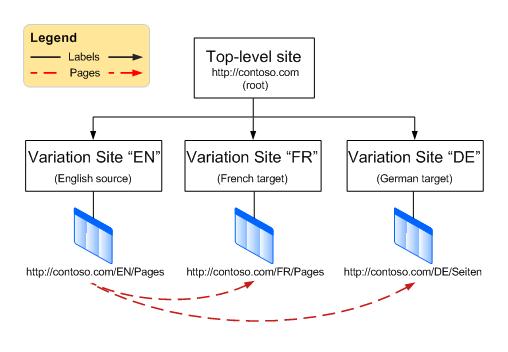
Funktionen Variationer er en komponent i SharePoint-publiceringsinfrastrukturen, og den bruger skabeloner til publiceringswebsteder, når der oprettes websteder. Den faktiske proces til udgivelse af indhold afhænger dog af, hvilken webstedsskabelon du vælger, når du konfigurerer dine varianter. Når du vælger Publiceringswebsted for kildevariationen, betyder det, at alle sider i kildehierarkiet eller under den i webstedshierarkiet skal publiceres, før de replikeres på destinationsvariationswebsteder. Hvis du vælger Publiceringswebsted med arbejdsproces, skal sider gennemgå godkendelsesarbejdsprocessen, før de replikeres på destinationsvariationswebsteder. Et variationstimerjob laver arbejdet med at replikere godkendte og publicerede sider til målwebsteder og startes, når webstedshierarkiet er oprettet.
Da funktionen Variationer er afhængig af publiceringsinfrastrukturen og skabelonerne for publiceringswebsteder, skal du aktivere publicering på din gruppe af websteder, før du opretter variationsetiketter eller et webstedshierarki.
Aktivere publicering på gruppen af websteder
- Fra roden af din gruppe af websteder skal du klikke på
 og derefter klikke på Indstillinger for websted. Hvis du ikke kan se Indstillinger for websted, skal du klikke på Webstedsoplysninger og derefter klikke på Vis alle indstillinger for websted. Nogle sider kræver muligvis, at du vælger Webstedsindhold og derefter Indstillinger for websted.
 - Klik på Funktioner på gruppen af websteder på siden Indstillinger for websted under Administration af gruppe af websteder.
- Rul ned til SharePoint Server-publiceringsinfrastruktur , og klik derefter på Aktivér.
Når publicering er aktiveret, skal du følge en proces i fire trin til at oprette variationer, som følger:
- Fastlæg, hvordan sider rulles ud til variationswebsteder.
- Opret etiketter til kilde- og målwebsteder.
- Oprette variationshierarkiet.
- Forfatter og udgiv.
Bestemme, hvordan sider rulles ud til websteder
Du bør overveje, hvordan din organisation håndterer automatisk oprettelse af websteder, men husk på, at du har en vis fleksibilitet til at beslutte, hvilket indhold der publiceres og hvornår. Lad os f.eks. sige, at din virksomhed lige har lanceret et nyt produkt og har en fremtrædende plads på startsiden på dit websted. Det bør også blive vist på webstederne for alle dine internationale datterselskaber, men da produktet ikke vil blive udgivet internationalt før om flere måneder, ønsker du, at webstedsejere i hvert af datterselskaberne holder indholdet tilbage, indtil produktet er tilgængeligt lokalt. Ved at justere variationsindstillingerne kan du styre, hvordan nye, opdaterede og slettede sider håndteres på hvert variationswebsted.
Konfigurere variationsindstillinger
Bemærk
Det er kun administratorer af grupper af websteder, der kan udføre denne handling.
- Fra roden af din gruppe af websteder skal du klikke på Indstillinger og derefter klikke på Indstillinger for websted. Hvis du ikke kan se Indstillinger for websted, skal du klikke på Webstedsoplysninger og derefter klikke på Vis alle indstillinger for websted. Nogle sider kræver muligvis, at du vælger Webstedsindhold og derefter Indstillinger for websted.
- Klik på Variationsindstillinger på siden Indstillinger for websted under Administration af gruppe af websteder.
- I Funktionsmåden for websted, liste og sideoprettelse skal du vælge:
Create Everywhere , hvis nye sider skal kopieres til alle mål.
Eller
Opret selektivt, hvis du vil vælge, hvilke mål der skal modtage nye sider. - Vælg følgende i Genskab slettet destinationsside:
Genskab en ny destinationsside, når kildesiden genudgives , hvis du ønsker, at den nye side skal erstatte en, der er blevet slettet.
Eller
Genskab ikke en ny destinationsside, når kildesiden genudgives , hvis den nye side ikke skal erstatte en, der er blevet slettet. - I Opdater webdele af destinationssiden skal du vælge:
Opdater webdelændringer på målsider, når opdatering af variationskildeside overføres , hvis du ønsker, at webdelsændringer i kilden skal opdateres på destinationen. Eventuelle tilpasninger af webdelen på destinationen går tabt.
Eller
Opdater ikke webdelsændringer på målsider, når opdatering af variationskildeside overføres , hvis du ikke ønsker, at ændringer i webdelen i kilden skal opdateres på destinationen. - Markér afkrydsningsfeltet i Meddelelse for at give webstedsejere besked, når der er nye sider eller sideopdateringer tilgængelige.
- Klik på OK.
Oprette etiketter til kilde- og målwebsteder
Vigtig
Fra og med september 2018 kan du ikke bruge maskinoversættelse, når du opretter variationsetiketter i SharePoint. Du kan stadig oprette variationsmærkater, men du skal bruge en anden oversættelsesmetode. Vi anbefaler, at du bruger oversættelses-API'er til Bing. Følgende trin er ikke tilgængelige i SharePoint. Trinnene, der starter med Oprette en variation webstedshierarki , fungerer fortsat med etiketter, der er oprettet før september 2018.
En variationsetiket er parret mellem sprog og landestandard for et variationswebsted, f.eks. en-us, de-de eller fr-fr. Denne etiket er inkluderet i webstedets URL-adresse.
Den første etiket, du skal oprette, er kildeetiketten. Kilden er der, hvor du opretter det indhold, der kopieres til målwebstederne. Hvis du har et flersproget websted, kan det være en god ide at bruge organisationens primære sprog som kildeetiket.
Bemærk
Der kan kun være ét kildenavn, og når du har angivet kildenavnet, kan du ikke ændre det til et andet uden at slette kildenavnet og bryde alle eksisterende kilde/mål-relationer.
Oprette webstedet for kildevariationen
Næste trin er at oprette destinationsetiketterne, én for hver sprogvariant i hierarkiet. Hvis du f.eks. har planer om at udgive fire sprogvarianter af dit websted (en kilde og tre destinationer), skal du oprette fire etiketter – én for hvert sprog.
- Fra roden af din gruppe af websteder skal du klikke på Indstillinger , og klik derefter på Indstillinger for websted. Hvis du ikke kan se Indstillinger for websted, skal du klikke på Webstedsoplysninger og derefter klikke på Vis alle indstillinger for websted. Nogle sider kræver muligvis, at du vælger Webstedsindhold og derefter Indstillinger for websted.
- Klik på Variationsetiketter under Administration af gruppe af websteder på siden Indstillinger for websted.
- Klik på Ny etiket på siden Variationsetiket.
- Vælg det sprog, der skal bruges i den flersprogede brugergrænseflade (MUI – Multilingual User Interface) på siden Opret variationsetiket på siden Sprog for webstedsskabelon. Valget er baseret på, hvilke sprogpakker der er tilgængelige med dit Microsoft 365-abonnement. Sprogpakker er kun nødvendige, hvis du vil bruge MUI til webstedets administrative sider. Sprogpakker er ikke påkrævet for variationer.
- Vælg det sprog og det landestandardpar, der skal bruges til dette websted, i Landestandard. Landestandarden bestemmer sproget for alt brugergenereret indhold. formatering af elementer som dato, klokkeslæt og valuta; og metoden til at omdirigere brugere fra rodwebstedet i henhold til deres browserindstillinger.
- Under Placering skal du skrive placeringen af kilden og destinationerne i webstedshierarkiet. Hvis de vil være på det øverste niveau i gruppen af websteder, skal du blot skrive en skråstreg (/).
- I Etiketnavn angives parret landestandard for dig baseret på den landestandard, der er valgt tidligere. Du kan redigere disse oplysninger.
- Skriv en beskrivelse under Beskrivelse, der kan hjælpe brugerne med at forstå formålet med mærkaten. Du kan f.eks. skrive "engelsk".
- I Vist navn angives sprog og landestandard for dig baseret på den landestandard, du valgte tidligere. Du kan redigere disse oplysninger.
- Vælg den webstedsskabelon, der skal bruges til hvert variationswebsted, i Skabelon til publiceringswebsted. Vælg Publiceringswebsted med arbejdsproces , hvis alle sider skal gennemgå en arbejdsproces til godkendelse, inden de kopieres til destinationsvariantwebsteder. Vælg Publiceringswebsted , hvis en arbejdsproces til godkendelse ikke er nødvendig. Alle sider i kilden eller under den i webstedshierarkiet skal publiceres, før de kan kopieres til destinationsvariantwebsteder.
- Skriv mailadresserne på de personer, der skal have besked, når kildevariationswebstedet oprettes, under etiketkontakt.
- Klik på OK. Processen med at oprette en kilde starter automatisk.
Oprette målvariationsmærkater
Det er ikke nødvendigt at oprette alle målvariationer på én gang. Vi anbefaler faktisk, at du opretter indhold på kilden, før du opretter måletiketter. Vi anbefaler også, at du opretter flere destinationsnavne, før du opretter webstedshierarkiet.
- Fra roden af din gruppe af websteder skal du klikke på Indstillinger , og klik derefter på Indstillinger for websted. Hvis du ikke kan se Indstillinger for websted, skal du klikke på Webstedsoplysninger og derefter klikke på Vis alle indstillinger for websted. Nogle sider kræver muligvis, at du vælger Webstedsindhold og derefter Indstillinger for websted.
- Klik på Variationsetiketter under Administration af gruppe af websteder på siden Indstillinger for websted.
- Klik på Ny etiket på siden Variationsetiket.
- Vælg det sprog, der skal bruges i flerbrugergrænsefladen på kildewebstedet under Sprog til webstedsskabelon. Valget er baseret på de sprogpakker, der er installeret. Sprogpakker er kun nødvendige, hvis du vil bruge MUI til webstedets administrative sider. Sprogpakker er ikke påkrævet for variationer.
- Vælg det sprog og det landestandardpar, der skal bruges til dette websted, i Landestandard. Landestandarden bestemmer formateringen af elementer som dato, klokkeslæt og valuta, samt hvordan brugere omdirigeres fra rodwebstedet i henhold til deres browserindstillinger.
- Klik på Fortsæt.
- I Etiketnavn angives parret landestandard for dig baseret på den landestandard, der er valgt tidligere. Du kan redigere disse oplysninger.
- Skriv en beskrivelse under Beskrivelse, der kan hjælpe brugerne med at forstå formålet med mærkaten. Du kan f.eks. skrive "engelsk".
- I Vist navn angives sprog og landestandard for dig baseret på den landestandard, du valgte tidligere. Du kan redigere disse oplysninger.
- I Oprettelse af hierarki skal du markere den del af kilden, som du vil kopiere til dette nye mål:
- Udgivelseswebsteder, Lister med variationer og Alle sider for at oprette et hierarki af udgivelseswebsteder og alle sider.
- Kun publiceringswebsteder til kun at oprette et hierarki af udgivelseswebsteder.
- Kun rodwebsted til oprettelse af et websted på øverste niveau uden websteder eller sider.
- Klik på Fortsæt.
- I Opret oversættelsespakke skal du vælge, om du vil tillade menneskelig oversættelse af indholdet på denne destination. Hvis du aktiverer denne indstilling, betyder det, at indholdet pakkes i en XLIFF-fil, som downloades til din computer, så den kan sendes til oversættere til behandling. En XLIFF-fil er et XML-standardformat, der understøttes af en lang række lokaliseringsværktøjer.
- Vælg i maskinoversættelse, om du vil tillade maskinoversættelse for dette mål. Aktivering af denne indstilling betyder, at brugere kan anmode om oversættelse via tjenesten Microsoft Oversætter.
- Klik på Fortsæt.
- I Funktionsmåde for sideopdatering skal du vælge, hvordan eksisterende sider skal opdateres, når ændringerne kommer fra kilden:
- Brugere kan manuelt synkronisere opdateringer fra kildevariationssider for at lade webstedsejere eller indholdsforfattere sammenligne den opdaterede side med den eksisterende og afgøre, hvilke ændringer der skal accepteres.
- Opdater automatisk destinationsvariationssider for at sende en kladdeversion af siden til destinationen.
- Skriv mailadresserne på de personer, der skal have besked, når destinationsvariationswebstedet oprettes, i Etiketkontakt.
- Klik på Fortsæt.
- Gennemgå etiketindstillingerne, og klik derefter på Udfør.
Oprette et variationswebstedshierarki
Oprettelse af variationswebstedshierarkiet udfører to opgaver:
- Knytter variationskilder og destinationer til hinanden og til variationsrodwebstedet.
- Opretter webstederne og siderne for hver sprogvariation.
Det kan være ressourcekrævende at oprette hierarkiet for variationswebsteder, især hvis du har mange variationer i hierarkiet. Derfor håndteres oprettelse af hierarki som en del af et massetimerjob, der kører cirka hver time. Du kan overvåge status for dit timerjob ved at kontrollere variationsloggen.
Opret hierarkiet
- Fra roden af din gruppe af websteder skal du klikke på Indstillinger , og klik derefter på Indstillinger for websted. Hvis du ikke kan se Indstillinger for websted, skal du klikke på Webstedsoplysninger og derefter klikke på Vis alle indstillinger for websted. Nogle sider kræver muligvis, at du vælger Webstedsindhold og derefter Indstillinger for websted.
- Klik på Variationsetiketter under Administration af gruppe af websteder på siden Indstillinger for websted.
- Klik på Opret hierarkier.
Kontrollere status i variationsloggen
- Fra roden af din gruppe af websteder skal du klikke på Indstillinger , og klik derefter på Indstillinger for websted. Hvis du ikke kan se Indstillinger for websted, skal du klikke på Webstedsoplysninger og derefter klikke på Vis alle indstillinger for websted. Nogle sider kræver muligvis, at du vælger Webstedsindhold og derefter Indstillinger for websted.
- Klik på Variationslogge under Administration af gruppe af websteder på siden Indstillinger for websted.
Føje et nyt variationswebsted til et eksisterende webstedshierarki
Når du har oprettet hierarkiet for variationswebsteder, kan du når som helst tilføje et nyt destinationswebsted.
- Fra roden af din gruppe af websteder skal du klikke på Indstillinger , og klik derefter på Indstillinger for websted. Hvis du ikke kan se Indstillinger for websted, skal du klikke på Webstedsoplysninger og derefter klikke på Vis alle indstillinger for websted. Nogle sider kræver muligvis, at du vælger Webstedsindhold og derefter Indstillinger for websted.
- Klik på Variationsetiketter under Administration af gruppe af websteder på siden Indstillinger for websted.
- Klik på Ny etiket, og opret derefter etiketten som beskrevet i "Opret destinationsvariationsetiketter" ovenfor.
- Gentag trin 1 og 2 for hvert nye mål, og klik derefter på Opret hierarkier.
Opret og publicer
Når variationshierarkiet er oprettet, vises nye variationer og oversættelsesindstillinger på båndet. De nøjagtige indstillinger, der er tilgængelige, afhænger af, om du arbejder på en kilde- eller destinationswebsted.
Indstillinger på båndet for kildewebsted
På fanen Udgiv på båndet på kildewebstedet får du vist en ny gruppe med navnet Variationer. Her finder du to knapper, der styrer, hvordan indholdsopdateringer distribueres til destinationswebstederne.
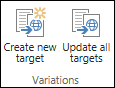
| Knap | Beskrivelse |
|---|---|
| Opret nyt mål | Etablerer en relation mellem kilde og destination. Destinationer modtager en kopi af kildesiden og eventuelle fremtidige opdateringer af den. |
| Opdater alle mål | Kopierer den aktuelle version af kilden til alle eksisterende mål. Siden forbliver som en ikke-publiceret kladde, indtil variationswebstedets ejer eller forfatter publicerer den. |
Opdater alle mål
- Gå til den nye eller opdaterede side fra kildewebstedet. Siden skal publiceres eller godkendes af godkendelsesarbejdsprocessen, før den kan kopieres til destinationer.
- Klik på Opdater alle mål i gruppen Variationer under fanen Udgiv. Bemærk, at indhold kun kan kopieres fra kilde til destination og ikke fra destination til destination.
Angive, hvilke destinationer der skal modtage opdateringer
- Gå til den nye eller opdaterede side fra kildewebstedet. Siden skal publiceres eller godkendes via godkendelsesprocessen, før den kan kopieres til destinationer.
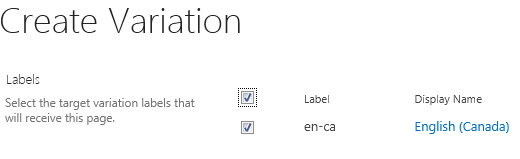
- Klik på Opret nyt mål i gruppen Variationer under fanen Udgiv.
- Markér afkrydsningsfeltet ud for hvert mål, der skal modtage indholdet, på siden Opret variation. Hvis du vil sende indholdet til alle tilgængelige destinationer, skal du markere afkrydsningsfeltet ud for Etiket. Bemærk, at indhold kun kan kopieres fra kilde til destination og ikke fra destination til destination.
- Klik på Fortsæt.
Indstillinger på båndet for destinationswebsted
Ejere af destinationswebsteder modtager en meddelelse, når der modtages nyt indhold fra kilden. Meddelelsen er placeret øverst på den berørte side og indeholder et link, der fører vedkommende til kilden, så personen kan se omfanget af ændringer og afgøre, om de vil acceptere eller afvise dem. Omfanget af råderum til at acceptere og/eller afvise nyt og opdateret indhold afhænger af, hvordan indstillingerne for variationen er blevet konfigureret af administratoren af gruppen af websteder.
Båndet på hvert destinationswebsted indeholder fanen Variationer, der ligner den, der er vist nedenfor:
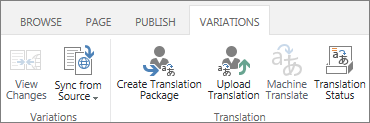
Denne fane hjælper dig med både at gennemse indhold, du har modtaget fra kilden, og forberede det til enten menneskeoversættelse eller maskinoversættelse. Hver af knapperne er forklaret i følgende tabel.
| Knap | Forklaring |
|---|---|
| Vis ændringer | Sammenligner det kildeindhold, der lige er kopieret, med den aktuelle oversættelse på destinationswebstedet. Du kan bestemme omfanget af ændringer ved at klikke på Vis ændringer , hver gang du modtager nyt indhold fra kilden. Hvis ændringerne er minimale, kan du vælge at ignorere dem eller foretage dem i hånden. |
| Synkroniser fra kilde | Giver to muligheder:
|
| Opret oversættelsespakke | Eksporterer den aktuelle side som en XLIFF-fil på computeren og underretter de personer, du angiver, om, at filen er klar til oversættelse. XLIFF-filen har filtypenavnet .xlf. Denne funktion blev aktiveret eller deaktiveret under oprettelsen af variationsetiketten. |
| Upload oversættelse | Gør det muligt at overføre den oversatte XLIFF-fil og gennemgå ændringerne. Denne funktion blev aktiveret eller deaktiveret under oprettelsen af variationsetiketten. |
| Maskinoversættelse | Bruger Microsoft Oversætter til realtidsoversættelse, hvis den er aktiveret. Denne funktion blev aktiveret eller deaktiveret under oprettelsen af variationsetiketten. |
| Oversættelsesstatus | En log over oversættelsesaktivitet, herunder både menneske- og maskinoversættelse. |
Få vist ændringer fra kilden
- Gå til den side, du lige har modtaget fra kilden.
- Klik på Vis ændringer i meddelelsen øverst på siden eller under fanen Variationer.
Der åbnes et nyt vindue med en rapport, der fremhæver forskellene mellem den senest synkroniserede kilde og den aktuelle kilde.
Acceptere ændringer fra kilden
- Gå til den side, du lige har modtaget fra kilden.
- Klik på Synkroniser fra kilde under fanen Variationer.
Den eksisterende side erstattes med den, der modtages fra kilden. - Når du er tilfreds med ændringerne, kan du publicere siden.
Afvis ændringer fra kilden
- Gå til den side, du lige har modtaget fra kilden.
- Klik på Angiv som aktuel under fanen Variationer. Den eksisterende side forbliver som den er.
Pak en side til oversættelse
- Gå til den side, hvis indhold du vil oversætte.
- Klik på Opret oversættelsespakke under fanen Variationer.
- Angiv mailadresserne på alle, der skal have besked, når indholdet er klar til oversættelse. Hver modtager får en mail, der indeholder et link til oversættelsespakken.
Upload en oversat pakke
- Gå til den side, der lige er blevet oversat.
- Klik på Overfør oversættelse på fanen Variationer.
- Gå til SharePoint-biblioteket eller en anden placering på computeren eller SharePoint-webstedet, hvor den oversatte XLIFF-fil er gemt.
- Valgfrit: Angiv navnet på det firma, der har oversat oversættelsen, af sporingsmæssige årsager.
- Når du er tilfreds med oversættelsen, kan du publicere siden.
Kontrollere oversættelsesstatus
- Gå til den side, hvis indhold oversættes.
- Klik på Oversættelsesstatus på fanen Variationer.
- Gennemgå statusloggen over oversættelsen.
Listevariationer
Listevariationer svarer til sidevariationer med én undtagelse: Kun komplette lister og ikke individuelle listeelementer kan replikeres til destinationswebstederne.
Angive, hvilke destinationer der skal modtage listeopdateringer
- Gå til den nye eller opdaterede liste fra kildewebstedet.
- Klik på Indstillinger på fanen Variationer.
- Markér afkrydsningsfeltet ud for hvert destinationswebsted, der skal modtage listen, på siden Opret variation. Hvis du vil sende listen til alle tilgængelige mål, skal du markere afkrydsningsfeltet ud for Navn.
- Klik på Fortsæt.