
Føj chat i realtid, funktioner til virtuelle møder og udvidede samarbejdsfunktioner til dit SharePoint-teamwebsted ved at tilføje Microsoft Teams. Teamwebsteder, der er forbundet til en Microsoft 365-gruppe i SharePoint, kan nemt tilføje Microsoft Teams. Teamwebsteder, der ikke allerede har forbindelse til en gruppe, skal først oprette forbindelse til en Microsoft 365-gruppe , før de kan føjes til Microsoft Teams.
Alternativt kan aktuelle Microsoft Teams-brugereforbedre en eksisterende Microsoft 365-gruppe med Teams-funktionalitet.
Når du opretter forbindelse mellem SharePoint-teamwebsteder og Teams, bliver det nemmere at:
- Kommuniker mere effektivt ved hjælp af chat i realtid, onlineopkald, webmøder og skærmdeling.
- Sørg for, at følsomt indhold er kompatibelt, sikkert og nemt kan ses på en mobilenhed.
- Samarbejd om filer med indbyggede Microsoft 365-apps som Word, Excel og PowerPoint.
- Hjælp teammedlemmerne med at fokusere på det vigtigste indhold ved at tilføje SharePoint-ressourcer som faner i Teams.
- Bevar teamets produktivitet ved at opbevare samtaler og delte ressourcer på ét sted.
- Udvikl flere muligheder for at oprette sociale kanaler, der opbygger teamkultur og -fællesskab.
Vigtig
- Denne funktionalitet introduceres gradvist, først til organisationer med målrettede udgivelsesindstillinger valgt i Office 365 Admin Center. Du kan muligvis ikke se denne funktion, eller den ser muligvis anderledes ud end beskrevet.
- Det er kun teamwebsteder, der har forbindelse til en Microsoft 365-gruppe, der kan forbindes til Microsoft Teams.
- Du skal være webstedsejer af teamwebstedet for at tilføje Microsoft Teams.
- Du skal være webstedsejer af teamwebstedet for at tilføje SharePoint-ressourcer som faner i teamkanaler.
- SharePoint-indhold, der er føjet til Teams-kanaler, kan kun redigeres i SharePoint.
Opret et Microsoft-team fra et SharePoint-teamwebsted:
1. Gå til et teamwebsted, der er tilknyttet en gruppe, som du ejer
2. Vælg Tilføj chat i realtid i nederste venstre hjørne af startsiden på teamwebstedet.

Eller du kan finde indgangspunktet Tilføj chat i realtid i panelet "Næste trin", som er tilgængeligt fra sektionen øverst til højre på dit teamwebsted.
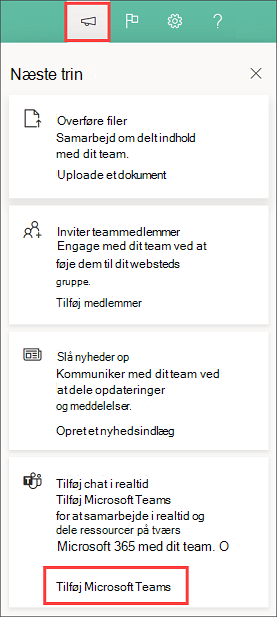
3. Vælg Tilføj Microsoft Teams for at åbne et panel, der vejleder webstedsejere gennem en hurtig rundvisning om værdien af at tilføje Microsoft Teams-funktionalitet til deres SharePoint-websteder.
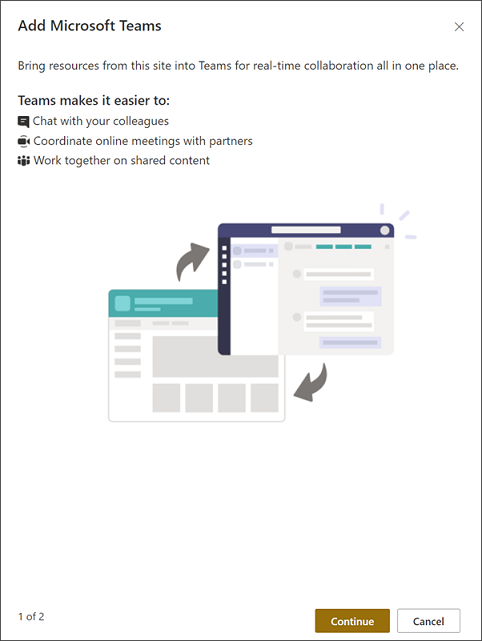
4. Vælg Fortsæt for at få vist indstillinger for at tilføje SharePoint-ressourcer som faner i Teams. Vælg SharePoint-sider, nyhedsindlæg, lister og dokumentbiblioteker, du vil føje til Microsoft Teams, så dit team kan arbejde på ét sted.
Bemærk
Bemærk, at standarddokumentbiblioteket for teamwebstedet er valgt på forhånd, og at det ikke kan fjernes. Dette bibliotek gøres tilgængeligt som en del af fanen Files i Teams-kanalen. Startsiden for dit websted vil også være valgt på forhånd, men du kan fjerne markeringen af den. Vælg ressourcer fra sektionen Anbefalet for at få vist de mest anvendte ressourcer på teamwebstedet.
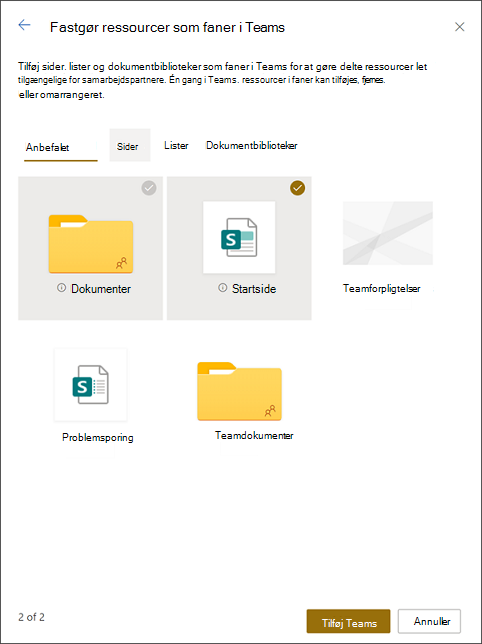
5. Vælg Tilføj teams for at oprette din nye teamkanal, der indeholder de valgte ressourcer som faner. Når dit team er oprettet, startes Microsoft Teams automatisk og fører dig til din nyoprettede teamkanal.
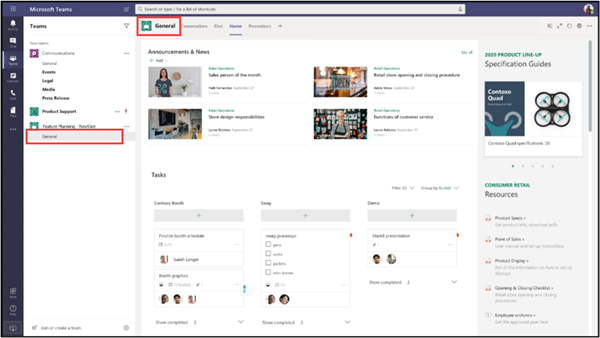
6. Find de ressourcer, du har valgt som faner i kanalen Generelt for dit nye team.
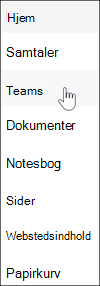
7. Et link til Teams-kanalen vises nu i webstedsnavigationen på dit SharePoint-teamwebsted.
Hvad du skal gøre, hvis du ikke kan se Tilføj chat i realtid
-
Bemærk
Denne funktionalitet introduceres gradvist, først til organisationer med målrettede udgivelsesindstillinger valgt i Office 365 Admin Center. Du kan muligvis ikke se denne funktion, eller den ser muligvis anderledes ud end beskrevet her.
Sørg for, at du arbejder med et teamwebsted og ikke et kommunikationswebsted.
Sørg for, at du har tilladelser på niveauet "webstedsejer" for webstedet i panelet Webstedstilladelser .
Sørg for, at teamwebstedet har forbindelse til en Microsoft 365-gruppe. Knyt Microsoft 365-gruppen til dit eksisterende teamwebsted , og fortsæt derefter med at følge trinnene ovenfor.
Hvis din Microsoft 365-gruppe allerede har et team, skal du føje det til navigationen på webstedet.
Flere ressourcer
Hvad er et SharePoint-teamwebsted?
Microsoft 365-gruppe til dit eksisterende teamwebsted
Føj en SharePoint-side eller -liste til en kanal i Teams
Samarbejd om filer i Microsoft Teams
Seks ting, du bør vide om chat i Microsoft Teams