
I Microsoft SharePoint Designer 2010 kan du hurtigt og nemt føje sider til et SharePoint-websted og derefter tilpasse siderne i browseren eller i SharePoint Designer. Når du opretter en ny side, har du nogle få valgmuligheder med hensyn til den sidetype, du kan oprette: en webdelsside, en ASPX-side eller en HTML-side.
Bemærk
Der findes en anden type side, der kaldes en udgivelsesside, som ofte bruges på udgivelseswebsteder i Microsoft SharePoint Server 2010.
I denne artikel beskrives det, hvordan du opretter webstedssider i SharePoint Designer 2010.
Denne artikel indeholder
- Typer af sider, du føjer til et websted
- Oprette en webdelsside
- Oprette en side fra en masterside
- Oprette enkeltstående ASPX- eller HTML-sider
- Næste trin
Typer af sider, du føjer til et websted
Når du arbejder på dit websted i SharePoint Designer 2010, vil du ofte tilføje sider, der understøtter designet eller funktionaliteten på webstedet. I de fleste tilfælde skal du føje sider til dine tilpassede visninger og formularer. Når du opretter en ny visning eller formular til en liste eller et bibliotek fra oversigtssiden i SharePoint Designer 2010, oprettes der derfor automatisk en ny webstedsside (også kaldet listevisningssider eller listeformularsider). Du kan finde flere oplysninger om listevisninger og listeformularer i afsnittet Se også .
Ud over disse kan du tilføje webstedssider til andre formål, f.eks. oprette visninger og formularer til yderligere datakilder eller angive sider, hvor webstedsbrugere kan tilføje eller tilpassede webdele. I disse tilfælde kan du oprette nye webstedssider i SharePoint Designer 2010. Du kan oprette tre typer sider, sådan som det er beskrevet her.
| Sidetype | Beskrivelse |
|---|---|
| Webdelsside | Opretter en ASPX-side med webdelszoner, som du kan bruge til at tilføje webdele eller lade webstedsbrugere tilføje webdele via browseren. Den nye side har samme udseende og funktionalitet som resten af webstedet, herunder dens kanter og navigationselementer. Siden knyttes automatisk til dit websteds masterside. Når du opretter en ny webdelsside, kan du vælge mellem flere skabeloner til webdelssider, som hver især har forskellige layout af webdelszoner. |
| ASPX-side | Opretter en tom ASPX eller ASP.NET webside. Hvis du opretter en ASPX-side, skal du tilføje de nødvendige webdelszoner og sideelementer, så siden fungerer som forventet. Hvis du opretter ASPX-siden fra webstedssiderne i SharePoint Designer, er den ikke knyttet til en masterside, og den vil derfor ikke vise udseende og funktionalitet, kanter og navigation fra resten af webstedet. |
| HTML-side | Opretter en tom HTML-side på dit websted. Den HTML-side, du opretter, kan ikke vises direkte på dit websted, fordi den ikke har den nødvendige ASP-kode, der kræves til SharePoint-websteder. Siden kan dog bruges til at gemme HTML-dokumenter på webstedet. |
Bemærk
Microsoft SharePoint Server 2010 og SharePoint Foundation 2010 bruger Microsoft ASP.NET-teknologi til at levere interaktivt indhold og samarbejdsindhold på måder, som f.eks. statiske HTML-websteder ikke kan. Når du føjer en side til et SharePoint-websted, vil du næsten altid tilføje en webdelsside eller ASPX-side, da begge er ASP.NET sider, der understøtter alle SharePoint-funktioner.
Oprette en webdelsside
En webdelsside er en ASPX-side, der indeholder en eller flere webdelszoner. Hver webdelszone fungerer som en beholder for en webdel. Webdelszonen kan konfigureres til at styre webdelens organisation og format. Når du opretter en webdelsside i SharePoint Designer 2010, kan du vælge mellem flere forskellige layout. Når du har oprettet en webdelsside, kan du omarrangere webdelszonerne, tilføje datavisninger, formularer og andre webdele osv. Besøgende på webstedet kan også tilføje og fjerne webdele, hvis de har redigeringstilladelser på webstedet.
Webdelssiden er også knyttet til dit websteds masterside og vil som sådan medtage webstedskanter, navigation og andre delte elementer, så den ser ud som alle andre sider på webstedet.
Bemærk
Hvis du vil føje en side til et SharePoint-websted, skal du være medlem af en gruppe af websteder, som har tilladelsen Tilføj og tilpas sider. Denne tilladelse er som standard inkluderet i tilladelsesniveauerne Fuld kontrol og Designer.
Hvis du vil oprette en webdelsside, skal du åbne dit websted i SharePoint Designer 2010 og udføre følgende trin:
- Klik på Webstedssider i navigationsruden.
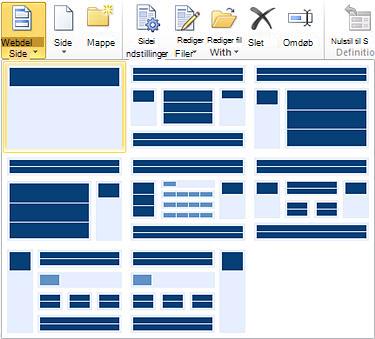
- Klik på Webdelsside i gruppen Ny under fanen Sider.
- Vælg et layout for webdelssiden baseret på de viste eksempler.
- Den nye webdelsside oprettes i galleriet af webstedssider.
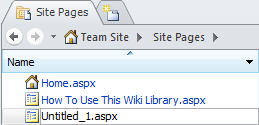
- Klik på navnet på siden (standard er Untitled_1.aspx) for at omdøbe den, hvis det er nødvendigt.
- Hvis du vil redigere siden, skal du klikke på siden igen for at åbne oversigtssiden og derefter klikke på Rediger fil.
- Siden åbnes i sideeditoren i SharePoint Designer 2010, hvor du kan føje visninger, formularer og andre webdele til siden.
Oprette en side fra en masterside
I SharePoint Designer 2010 kan du oprette en ny ASPX-side, der er baseret på en eksisterende masterside. Hvis du vælger denne metode til at oprette en ny webstedsside, skal du udføre et par ekstra trin for at føje indhold til siden. Du skal f.eks. finde den primære pladsholder på siden, hvor du kan tilføje indhold. Derefter skal du tilføje og tilpasse layoutet af webdelszoner, så det opfylder dine behov.
Bemærk
For at udføre disse trin kan det være nødvendigt at kontakte webstedsadministratoren for at aktivere redigering af mastersider på webstedet. Desuden medfører oprettelse af en ny webstedsside på denne måde, at ghosting på dit websted ophæves, hvilket du måske ikke ønsker på grund af problemer med ydeevnen.
Hvis du vil oprette en websted ud fra en masterside, skal du åbne webstedet i SharePoint Designer 2010 og udføre følgende trin:
Klik på Mastersider i navigationsruden.
Markér den masterside, du vil bruge til den nye side på webstedet.
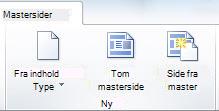
Klik på Side fra master i gruppen Ny under fanen Mastersider.
Bemærk
Du kan også højreklikke på mastersiden og derefter klikke på Ny fra masterside i genvejsmenuen eller oprette en ny side fra en masterside på fanen Filer .
Vælg en af følgende indstillinger i dialogboksen Vælg en masterside :
- Klik på Standardmasterside for at bruge den masterside, der aktuelt er angivet som webstedets standardmasterside.
- Klik på Brugerdefineret masterside for at bruge den masterside, der aktuelt er angivet som webstedets brugerdefinerede masterside.
- Klik på Specifik masterside for at bruge en masterside efter eget valg, som ikke aktuelt er angivet som webstedets standardmaster eller brugerdefinerede master. Klik på Gennemse for at finde og vælge den ønskede masterside. Mastersiden skal findes i samme gruppe af websteder som det aktuelle websted.
Klik på OK, når du er færdig.
I dialogboksen Ny webdelsside skal du angive et navn til webstedssiden og vælge en placering til den.
Klik på Ja for at åbne siden i avanceret tilstand.
Siden åbnes i sideeditoren i SharePoint Designer 2010, hvor du kan føje visninger, formularer og andre webdele til siden.
Find den indholdspladsholder, hvor du vil tilføje brugerdefineret indhold.
Bemærk
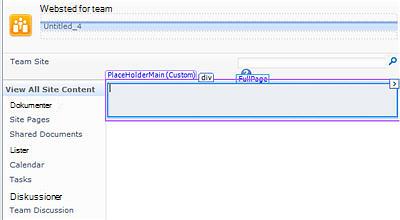
Hvis du vil føje webdele til hoveddelen af siden, skal du sandsynligvis bruge indholdspladsholderen PlaceHolderMain. Du kan føje indhold til denne pladsholder ved at klikke på pilen til højre for PlaceHolderMain (Master) og derefter klikke på Opret brugerdefineret indhold.
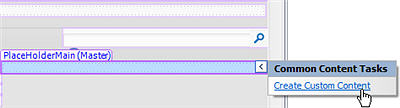
Indholdsområdet bliver redigerbart, hvilket kan ses af teksten (Brugerdefineret) ud for indholdspladsholderen.
- Du kan nu føje brugerdefineret indhold til siden. Du kan f.eks. tilføje brugerdefinerede visninger, formularer, webdele og webdelszoner.
Oprette enkeltstående ASPX- eller HTML-sider
Du har måske brug for at oprette en enkeltstående ASPX- eller HTML-side i stedet for en webdelsside eller en side, der er knyttet til din masterside. Det kan f.eks. være, at du ønsker en ASPX-side, der fungerer som et pop op-vindue, eller en, der understøtter en anden side på webstedet. Det kan være en god idé at oprette en HTML-side, der kan downloades fra webstedet.
Hvis du vil oprette en enkeltstående ASPX- eller HTML-side, skal du åbne dit websted i SharePoint Designer 2010 og udføre følgende trin:
Klik på Webstedssider i navigationsruden.
Klik på Side i gruppen Ny under fanen Sider , og vælg derefter en af følgende indstillinger:
- Klik på ASPX for at oprette en enkeltstående ASPX-side på dit websted.
- Klik på HTML for at oprette en enkeltstående HTML-side på dit websted.
Bemærk
Da HTML-sider ikke indeholder den nødvendige ASP.NET-teknologi, der kræves af SharePoint, gengives siden muligvis ikke korrekt på dit websted.
Den nye side oprettes i galleriet af webstedssider.
Klik på navnet på siden for at omdøbe den, hvis det er nødvendigt.
Hvis du vil redigere siden, skal du klikke på siden igen for at åbne oversigtssiden og derefter klikke på Rediger fil.
Klik på Ja for at åbne siden i avanceret tilstand.
Bemærk
Avanceret tilstand er en sideredigeringstilstand i SharePoint Designer 2010, der giver dig mulighed for at redigere hele indholdet af en side på et websted, som følgelig tilpasser (også kaldet unghosts) en side fra gruppen af websteder.
Siden åbnes i sideeditoren i SharePoint Designer 2010, hvor du kan tilføje tekst, billeder, links, og hvis det drejer sig om ASPX-sider, kan du tilføje visninger, formularer og andre webdele.
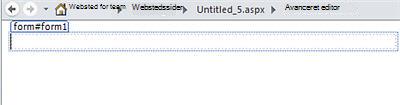
Du kan bruge denne enkeltstående side, som den er, eller, for ASPX-sider, kan du vedhæfte den til webstedets masterside. Du kan finde flere oplysninger om tilknytning af webstedssider med mastersider i sektionen Se også .
Næste trin
Du kan tilføje lige så mange sider til dit SharePoint-websted, som du vil. Du kan oprette sider til at hoste dine brugerdefinerede visninger, formularer og andre webdele, der bruges af webstedets besøgende. Når du baserer en webstedsside på en masterside, kan du vælge mellem flere mastersider. Du kan finde flere oplysninger om mastersiderne i afsnittet Se også .
Ud over webstedssider kan du konfigurere et websted, der understøtter publicering, hvor webstedsbrugere kan oprette publiceringssider baseret på de sidelayout og mastersider, du opretter på webstedet. Publicering er en funktion i Microsoft SharePoint Server 2010. Få mere at vide i afsnittet Se også .