
Vigtig
Fra midten af september 2023 er Twitter-webdelen ikke længere tilgængelig i webdelens værktøjskasse på SharePoint-sider. De sider, der allerede har Twitter-webdelen, påvirkes ikke af denne ændring, men på grund af en ændring i Twitters vilkår for anvendelse for tredjepartsadgang kan brugerne få vist en fejlmeddelelse.
Denne artikel beskriver webdelen Twitter, hvor du kan vise tweets, der er relevante for dig eller din målgruppe, direkte på din side.
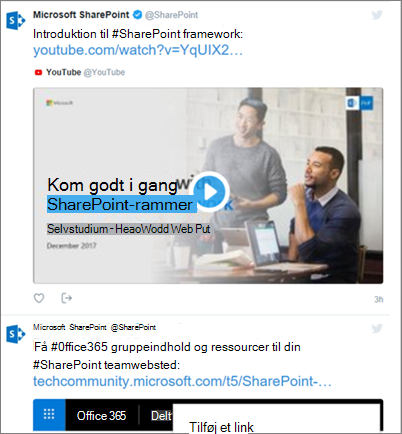 Få mere at vide om, hvordan du:
- Tilføj Twitter-webdelen – Ikke tilgængelig efter september 2023
- Vis tweets fra en bruger
- Vis tweets fra en samling
- Angive visningsindstillinger
Bemærk
- Hvis du ikke kan se denne webdel i webdelens værktøjskasse, kan din administrator have deaktiveret den.
- Twitter-webdelen findes ikke i SharePoint Server 2019.
- Twitter understøtter ikke længere Internet Explorer 11-browseren. For at denne webdel kan fungere korrekt, skal du bruge en browser, der understøttes af Twitter.
Tilføj Twitter-webdelen – Ikke tilgængelig efter september 2023
- Gå til den side, hvor du vil tilføje Twitter-webdelen.
- Hvis du ikke allerede er i redigeringstilstand, skal du klikke på Rediger øverst til højre på siden.
- Hold musen over eller under en eksisterende webdel eller under titelområdet, klik på
 , og vælg derefter Twitter-webdelen .
Vis tweets fra en bruger
- I feltet under Tilføj et Twitter-brugernavn eller et link til et tweet eller en samling skal du angive Twitter-brugernavnet eller -webadressen for de tweets, du vil have. Det kunne f.eks. være:
Tweets fra et brugerfeed
@microsoft -
Enkelt tweet fra en bruger
https://twitter.com/SharePoint/status/950761587236728832
Vis tweets fra en samling
Få resultater fra en samling
Du kan få vist resultater fra en samling af Tweets, som du organiserer og administrerer.
- Hvis du ikke allerede har en samling, kan du oprette en ved hjælp af TweetDeck Du kan finde en vejledning under avancerede tweetdeck-funktioner og rulle ned til afsnittet om Samlinger.
- Når du har oprettet din samling, skal du klikke på filterikonet øverst i samlingen for at få adgang til menuen og derefter klikke på Del og vis på twitter.com.
- Kopiér samlingens webadresse fra Twitter. Den skal se nogenlunde sådan ud:
https://twitter.com/Contoso/timelines/951928001880408064 - I egenskabsruden for webdelen Twitter på din SharePoint-side skal du indsætte linket til samlingen i feltet under Tilføj et Twitter-brugernavn eller et link til et tweet eller en samling. Det kunne f.eks. være:
Angive visningsindstillinger
- Under Vis som skal du vælge Liste eller Gitter.
- Slå det til eller fra Vis sidehoved og Vis kanter.
- Angiv temafarven til Mørk eller Lys.
- Angiv antallet af det maksimale antal tweets, der skal vises, i feltet Maksimalt antal viste tweets .
Bemærk
Administratorer, der kender SharePoint PowerShell, kan skjule webdelen fra webdelens værktøjskasse ved hjælp af kommandoen Set-SPOTenant [-DisabledWebPartIds <Guid>]. Se PowerShell-referencen for Set-SPOTenant for at få flere oplysninger.