
Når du synkroniserer dit OneDrive- eller et SharePoint-bibliotek med din enhed, kan du arbejde med de synkroniserede filer i Stifinder.
Hver gang du åbner en OneDrive- eller SharePoint-baseret fil fra Stifinder og derefter gemmer den, synkroniseres ændringerne automatisk tilbage til skyen.
Tip
Som standard er synkroniserede filer tilgængelige til at arbejde med, når du har forbindelse til internettet, men de optager ikke lagerplads på din enhed.
Du kan nemt ændre status for en fil, så du kan arbejde på den, selv når du er offline. (Du kan finde flere oplysninger under Hvad "status"-ikonerne betyder i Stifinder nedenfor).
Her finder du synkroniserede filer i Stifinder
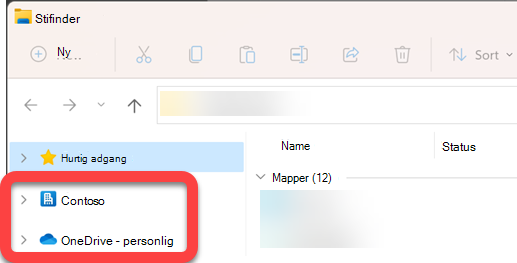
Når du er synkroniseret, har navigationsruden i Stifinder til venstre mapper på øverste niveau til de SharePoint-biblioteker eller OneDrive, du har synkroniseret:
-
OneDrive-filer vises under en mappe med OneDrive-skyikonet
 foran. Og hvis du bruger mere end én OneDrive-konto, vises dine personlige filer under en mappe med OneDrive-skyikonet derefter [DitFornavn] – Personlig (OneDrive – Personlig i Win10 og macOS), og dine arbejds- eller skolefiler vises under en mappe med OneDrive-skyikonet og derefter [DitFornavn] – Organisationsnavn (OneDrive – [Organisationsnavn] på Win10 og macOS).
 -
SharePoint-filer vises under en mappe, der er navngivet for din organisation (f.eks. "Contoso" på billedet ovenfor) med ikonet SharePoint-synkroniserede
 foran.
Flyt eller kopier en synkroniseret fil i Stifinder
- Vælg den fil, du vil flytte eller kopiere, i Stifinder.
- Vælg Ctrl+C (for at kopiere) eller Ctrl+X (for at klippe, så du kan flytte filen).
- I Stifinder skal du gå til den mappe, hvor du vil placere filen.
- Markér mappen, og tryk derefter på Ctrl+V.
Ændringen foretages både i din enheds filsystem og i dit synkroniserede OneDrive- eller SharePoint-bibliotek.
Overfør en fil til OneDrive eller SharePoint ved hjælp af Stifinder
Du kan føje en fil til OneDrive eller SharePoint ved at indsætte den i en mappe som beskrevet i "Flyt eller kopiér" ovenfor.
Du kan også trække en fil til en synkroniseret mappe i Stifinder. Træk filikonet oven på den mappe, du vil føje det til, og slip derefter museknappen.
Når du føjer en fil til en synkroniseret mappe ved hjælp af en af metoderne, synkroniseres filen med dit skylager og bliver tilgængelig for dig i OneDrive eller SharePoint på alle dine enheder.
Åbne en fil ved hjælp af Stifinder
Hvis du vil åbne en synkroniseret fil fra Stifinder, skal du blot markere den og trykke på Enter eller dobbeltklikke på den.
Slet en fil ved hjælp af Stifinder
Hvis du vil slette en fil, skal du blot markere den og trykke på Delete-tasten.
Hvad sker der, når jeg sletter en synkroniseret fil?
Når du sletter en synkroniseret, kun online-fil fra din enhed, fjernes den fra alle enheder og fra skyen. Men du kan gendanne sådanne slettede filer og mapper ved at gå til papirkurven i dit OneDrive- eller SharePoint-bibliotek i din webbrowser. Vælg filen der, og vælg derefter Gendan.
Hvis du har slettet en synkroniseret fil, der er blevet downloadet til din enhed, vil den efter sletning også være i enhedens papirkurv.
Hvor længe forbliver filer i papirkurven?
- I OneDrive personlig (når du er logget på med en Microsoft-konto) bliver slettede filer liggende i Papirkurv i op til 30 dage.
- I OneDrive til arbejde eller skole eller i SharePoint i Microsoft 365 (når du er logget på med en arbejds- eller skolekonto) forbliver slettede filer i Papirkurv i op til 93 dage.
Fjerne synkronisering
Hvis du ikke vil synkronisere alle dine mapper med computeren, kan du fjerne sammenkædningen af din konto via OneDrive-synkroniseringsindstillingerne. Hvis du kun vil vælge bestemte mapper, du vil synkronisere eller ophæve synkroniseringen af, kan du finde flere oplysninger under Vælg, hvilke mapper der skal synkroniseres med din computer .
Når du annullerer synkroniseringen, fjernes filerne fra Stifinder, men de er stadig tilgængelige i skyen. Du kan få adgang til dem ved at bruge din webbrowser til at gå til dit OneDrive- eller SharePoint-bibliotek.)
Hvad betyder "status"-ikonerne i Stifinder
Når du får vist en OneDrive- eller SharePoint-mappe i Stifinder, vises status for hver fil med et ikon.
Denne funktion kaldes Files on Demand – synkroniserede filer er tilgængelige i dit filsystem, når du har brug for dem, men de optager ikke lagerplads på din enhed, hvis du ikke vil have dem til det.
| Ikon | Betydning |
|---|---|

|
Et blåt skyikon angiver, at filen kun er tilgængelig online.
Filer, der kun er online, optager ikke plads på din computer. Du kan se et skyikon for hver fil, der kun er online, i Stifinder, men filen downloades ikke til din enhed, før du åbner den. Du kan ikke åbne filer, der kun er online, når enheden ikke har forbindelse til internettet. |

|
Når du åbner en fil, der kun er tilgængelig online, downloades den til din enhed og bliver til en lokalt tilgængelig fil. Du kan åbne en lokalt tilgængelig fil når som helst, selv uden adgang til internettet. Hvis du har brug for mere plads, kan du ændre filen tilbage til kun at være online. Du skal blot højreklikke på filen og vælge Frigør plads. |

|
Kun de filer, du markerer som Bevar altid på denne enhed , har den grønne cirkel med hvid markering. Disse altid tilgængelige filer er blevet downloadet til din enhed og de optager plads, men de er der altid, også når du er offline. |

|
Synkroniseringen mellem din enhed og skylageret venter. |
Få mere at vide om OneDrive-filer on-demand.
Se Også
Jeg får meddelelsen "Disken er fuld" i OneDrive