
Senest opdateret: 3. april 2026
PROBLEM
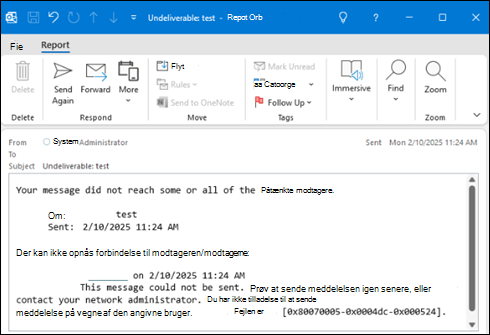
Når du sender eller svarer på en mail, får du en fejlmeddelelse om manglende levering (NDR). Problemet kan forekomme mere konsekvent, hvis den Outlook.com konto er i en Outlook-profil med en anden Exchange-konto. Problemet påvirker kun afsendelse af mails, og modtagelse af mails fungerer fortsat som forventet.
NDR-fejlen vises som:
"Denne meddelelse kunne ikke sendes. Prøv at sende meddelelsen igen senere, eller kontakt din netværksadministrator. Du har ikke tilladelse til at sende meddelelsen på vegne af den angivne bruger. Fejlen er [0x80070005-0x0004dc-0x000524]."
STATUS: RETTET
Outlook-teamet implementerede en tjenesteændring for at løse dette problem, der er i produktion pr. 3. april 2026. Hvis du stadig er berørt efter denne dato, er her to trin, du skal følge, som bør løse problemet:
Hent Outlook-adressekartoteket for alle Outlook.com konti, hvor problemet opstår.
- Åbn Outlook, og vælg indbakken for din Outlook.com konto.
- På båndet skal du vælge Send/modtag, vælge rullelisten Send/modtag-grupper og derefter vælge Download adressekartotek.
- Fjern markeringen i afkrydsningsfeltet Hent ændringer siden sidste Send/modtag.
- Vælg OK.
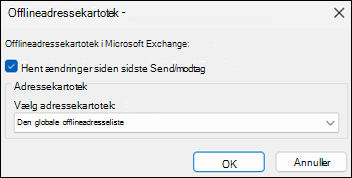
Målet med dette trin er at sikre, at OAB-mappen er udfyldt. Dens mappe er i stien %LOCALAPPDATA%\Microsoft\Outlook\Offline adressekartoteker. For Outlook.com regnskab slutter OAB med "000000000000", f.eks. 00060000-ff01-d3b9-0000000000000000000. Normalt downloader Outlook OAB-filerne hver 24. time.
Sørg for, at Autodiscover.XML er downloadet og findes.
- Genstart Outlook (dette vil downloade Autodiscover.XML)
- Åbn mappen på %LOCALAPPDATA%\Microsoft\Outlook
- Brug Windows Search til at søge i denne mappe efter Outlook.com mailadressen, og resultaterne viser Autodiscover-filen, AutoD.username@outlook.com.xml. Hvis denne fil findes med en aktuel ændringsdato, så burde du være klar.
Bemærk
I Outlook.com Autodiscover-filen er en nøgleegenskab OABUrl. Du kan åbne denne fil i Notesblok for at undersøge den. OABUrl-formatet er følgende <OABUrl>https://outlook.office365.com/OAB/e9f05585-ab02-4e1a-88e2-36a7e8fcb267/{GUID}/>. Et rigtigt eksempel er <OABUrl>https://outlook.office365.com/OAB/e9f05585-ab02-4e1a-88e2-36a7e8fcb267/00020100-0071-8ed5-0000-000000000000/>. Det er vigtigt, at OABUrl-formatet svarer til eksemplet.
Dette problem opstår, hvis den Outlook.com konto, du sender fra, er i en Outlook-profil med en Microsoft 365-konto, og denne konto har en Exchange Online mailkontakt med den samme SMTP-adresse. Du kan løse problemet ved at bruge en af indstillingerne nedenfor:
Løsning #1
- Start en ny mail.
- Vælg rullemenuen Fra , og vælg derefter Anden mailadresse... og Fra....
- Under Adressekartotek skal du vælge Global adresseliste for den anden Microsoft 365-konto i din profil, vælge mailadressen for den konto, der modtager NDR, og derefter vælge OK og OK igen.
- Send mailen.
Løsning #2
Du kan løse dette problem ved at fjerne M365-kontoens adressekartotek, så Outlook ikke kontrollerer det, når du sender en mail.
- Vælg indbakken for din Outlook.com konto.
- På Outlook-båndet skal du vælge Adressekartotek i kolonnen Søg .
- VælgBrugerdefineredeVærktøjsindstillinger>>.
- Fjern elementerne med den globale adresseliste, og vælg OK , når du er færdig. Se denne forumtråd for at få mere kontekst: Fejlen er [0x80070005-0x000004dc-0x00000524].
Løsning #3
Du kan afhjælpe problemet ved at skjule den Outlook.com kontakt fra den globale adresseliste (GAL) til Microsoft 365-kontoen ved at gøre følgende:
- Gå til Microsoft 365 Administrationistration, og log på med Microsoft 365 Administrationistration-kontoen.
- Find Administration Center på startsiden på Administration Portal, vælg Vis alle, og vælg derefter Exchange.
- Vælg Kontakter i navigationen på startsiden for Exchange Administration Portal.
- Find kontakten for den mailadresse, du modtager rapporten om manglende levering, og vælg den.
- I dialogboksen Mailkontakt for den pågældende kontakt skal du finde Administrer skjul for GAL.
- Vælg Administrer Skjul for GAL , vælg derefter alternativknappen, og angiv Skjul for global adresseliste til Til , og vælg Gem.
- For at Outlook kan vælge denne ændring, skal du gå tilbage til din Outlook-profil og derefter vælge indbakken for Microsoft 365-kontoen. På båndet skal du vælge Send/modtag,>send/modtag-grupper>Download adressekartotek, og derefter vælge OK.
- Hvis du vil kontrollere, hvornår Outlook har registreret ændringen, skal du vælge Hjem på båndet og derefter Adressekartotek. Find din Microsoft 365-konto under Adressekartotek. Vælg Offlineadressekartotek til din Microsoft 365-konto. Når du ser, at Outlook.com-kontoen ikke længere vises her, holder den op med at forårsage NDR, når du sender mails.
Når vi har fundet en løsning på dette problem, kan du genaktivere kontakten til at blive vist i den globale adresseliste ved at følge de samme trin ovenfor.
Andre løsninger, indtil en løsning er rettet:
- Brug Outlook.com på internettet.
- Opret en ny klassisk Outlook-profil, men inkluder kun den konto, du får NDR-fejlen med. Hvis du vil have mere at vide, skal du gå til Opret en Outlook-profil.
- Brug den nye Outlook til at sende mails fra denne konto. Gå til siden til download af Outlook til Windows.
Flere ressourcer
 Spørg eksperterne
Opret forbindelse til eksperter, diskuter de nyeste Outlook-nyheder og de bedste fremgangsmåder samt læs vores blog.
 Få hjælp i communityet
Stil et spørgsmål, og find løsninger fra supportmedarbejdere, MVP'er, teknikere samt Outlook-brugere.
 Foreslå en ny funktion
Vi vil meget gerne læse dine forslag og feedback! Del det, du tænker på. Vi lytter.
Se Også
Rettelser eller løsninger på de seneste problemer i klassisk Outlook til Windows