
Senest opdateret: 30. september 2025
PROBLEM
Dette er de aktuelle problemer med tjenestesøgning efter delte postkasser.
Serverassisteret søgning returnerer ikke resultater, når der søges i den aktuelle mappes omfang og sortering efter kategorier.
Outlook går ned, når du søger i en delt mappe/postkasse med Server Assisted Search.
Trin til genskabelse:
Åbn Outlook.
Vælg modulet Calendar.
Markér afkrydsningsfeltet for en delt kalender.
Vælg den delte kalender.
Søg på et nøgleord (f.eks. "test") på søgelinjen (den aktuelle mappe).
Forventet resultat: Visning af søgeresultater
Faktisk resultat: Outlook går ned
Status: Rettet for produktion i version 2510, build 19328.20000. Rettelsen er tilgængelig til test i Beta-kanal version 2510 19314.15000.
Serverassisteret søgning i onlinepostkasser opdateres ikke, da resultaterne ændres.
Trin til genskabelse:
Kundens genskabelse var i forhold til en stedfortræderpostkasse, hvor download delte mapper var slået fra. Vi kan også reproducere med en enkelt postkasse i onlinetilstand.
Postkasse i onlinetilstand.
Vælg en mappe, søg efter elementer i mappen, "Aktuel mappe" er omfanget.
Vælg et af søgeresultaterne, og træk det til en tilstødende mappe.
Forventet resultat: Varen forsvinder fra søgningen
Faktisk resultat: Elementet er stadig i søgning, og der opstår fejl ved at klikke på det.Bemærk
Dette problem kan også opstå, når du indstiller en kategori eller markerer et element som læst/ulæst.
Deaktivering af serverassisteret søgning kan medføre, at svar fra søgeresultaterne forbliver i udbakken.
Trin til genskabelse:
Alt følgende skal være sandt:
- HKEY_CURRENT_USER\software\policies\Microsoft\office\16.0\outlook\search::D isableServerAssistedSearch (DWORD) 1
- HKEY_CURRENT_USER\Software\Microsoft\Office\16.0\Outlook\Preferences::D elegateSentItemsStyle (DWORD) 1
- Synkroniseringsskyderen indstillet til noget andet end fuld postkasse
- Læs og administrer (fuld adgang), der er tildelt af en anden postkasse (som derefter vises som en anden postkasse i Outlook)
Åbn Outlook, få vist den primære indbakke.
Vælg søgelinjen, udfør en søgning (uanset hvad, så længe du kan se resultater).
Når søgningen er fuldført, skal du rulle til bunden og vælge Mere.
Vælg en meddelelse i resultaterne, og svar (indbygget eller ej, ligegyldigt).
Send svar.
Forventet resultat: Sendt post flyttes fra udbakken til mappen Sendt post
Faktisk resultat: Sendt post forbliver i udbakken (men mail sendes)
STATUS: UNDERSØGES
De problemer, der er angivet ovenfor, er blevet eskaleret som hotfixes til Outlook-teamet. Der er ingen ETA til overvejelse af prioritering og løsning. Vi opdaterer dette emne, når Outlook-teamet har sorteret elementerne og eventuelle statusopdateringer.
MIDLERTIDIG LØSNING
Deaktiver midlertidigt Serverassisteret søgning, som går tilbage til den ældre Windows Desktop Search med følgende registreringsdatabasenøgle:
HKEY_CURRENT_USER\software\policies\Microsoft\office\16.0\outlook\search
DWORD: DisableServerAssistedSearch
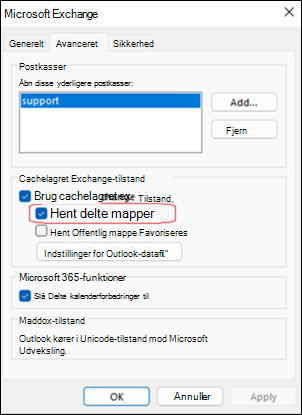
Værdi: 1Deaktiver download af delte mapper. Dette trin deaktiverer cachelagret tilstand, og det tager længere tid at arbejde med den delte postkasse. Du kan få mere at vide ved at gå til Slå Cachelagret Exchange-tilstand til.
Vigtig
Hvis du oplever nogen af problemerne i artiklen, kan du teste, om deaktivering af Download delte mapper er nok til at afhjælpe problemet. Da du deaktiverer cachelagret tilstand, vil ydeevnen for den delte postkasse være forringet. Registreringsdatabasenøglen er den primære anbefalede løsning og deaktiverer tjenestesøgning for hele profilen. Deaktivering af hentning af delte mapper deaktiverer kun for den specifikke postkasse. Brug en af løsningerne, men ikke begge på samme tid.
Vælg Filer>Kontoindstillinger>,kontoindstillinger.
Vælg navnet på Microsoft 365-kontoen med den manuelt tilføjede delte postkasse, og vælg Skift.
Vælg Flere indstillinger og derefter Avanceret.
Fjern markeringen af Hent delte mapper.
Vælg OK , og vælg derefter Næste.
Yderligere ressourcer
Fejlfinding af søgeproblemer i Outlook
Hvordan Outlook til Windows, der har forbindelse til Exchange Online, anvender Microsoft Søg
Flere ressourcer
 Spørg eksperterne
Opret forbindelse til eksperter, diskuter de nyeste Outlook-nyheder og de bedste fremgangsmåder samt læs vores blog.
 Få hjælp i communityet
Stil et spørgsmål, og find løsninger fra supportmedarbejdere, MVP'er, teknikere samt Outlook-brugere.
 Foreslå en ny funktion
Vi vil meget gerne læse dine forslag og feedback! Del det, du tænker på. Vi lytter.
Se Også
Rettelser eller løsninger på de seneste problemer i klassisk Outlook til pc