
Senest opdateret: 11. august 2023
PROBLEM
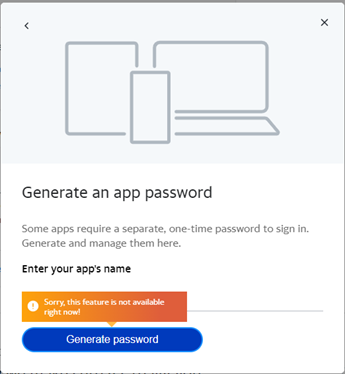
Når der føjes en Yahoo IMAP-konto til skrivebordsversionen af Outlook, oplever nogle brugere, at de ikke kan oprette en appadgangskode. På siden Yahoo-kontosikkerhed giver App-adgangskodegeneratoren en fejl "Denne funktion er ikke tilgængelig lige nu!".
Appadgangskodeproblemet opstår ofte, lige efter du har oprettet en ny Yahoo-konto. Dette problem stopper normalt med at opstå efter ca. to uger, men nogle brugere siger, at det er vedvarende, og at de ikke kan generere en appadgangskode.
STATUS: RETTET
Outlook-teamet har tilføjet OAuth-understøttelse til Yahoo IMAP-konti, startende med build 16308.10000 i Office Beta-kanal og Aktuel kanal (forhåndsvisning). Pr. 2/8/23 er Yahoo OAuth nu på 100 % aktuel kanal. Den er ikke på månedlig virksomhedskanal eller Semi-Annual kanal endnu.
Med OAuth-understøttelse kræves der ingen appadgangskode for at føje Yahoo-kontoen til Outlook på computeren. Når du tilføjer kontoen, bruger du din almindelige adgangskode. Det er også god praksis at lade Totrinsbekræftelse være aktiveret for at beskytte din konto.
Bemærk
Hvis du tidligere har konfigureret en Yahoo-konto med en appadgangskode, kan du blive bedt om at logge på med den nyligt understøttede OAuth til Yahoo (se dialogbokse nedenfor). Sørg for at bruge din almindelige adgangskode og ikke appadgangskoden. Yahoo er også mailudbyder for forskellige internetudbydere såsom AT&T (flere oplysninger om udbyderne på Få hjælp til en AT&T-, Frontier-, Rogers- eller Sky-konto). Når mail er konfigureret i en klient som f.eks. Outlook Desktop, er det muligvis ikke tydeligt, at den mailudbyder, du bruger, understøttes af Yahoo. At logge på webmailforekomsten af din mailkonto er én måde at bekræfte på.
Nedenfor er de dialogvinduer, du kan forvente at få vist, når du tilføjer din Yahoo-konto til Outlook på computeren:
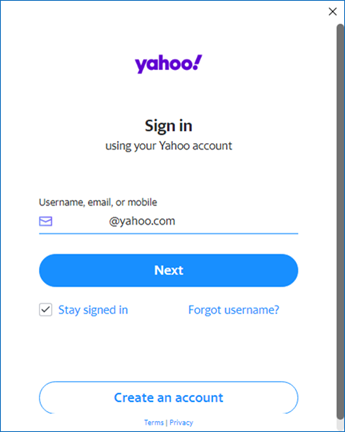
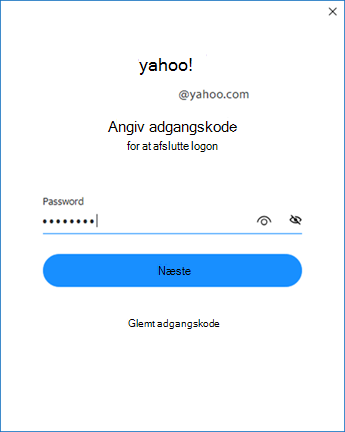
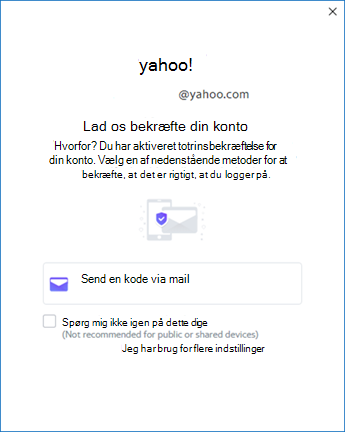
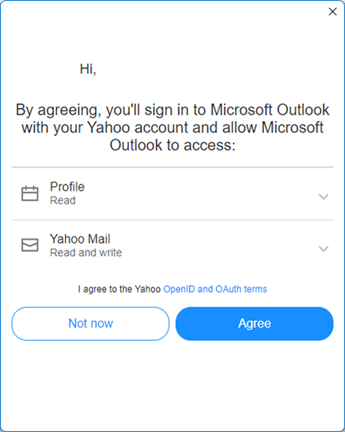
Hvis du er på kanaler som f.eks Månedlig virksomhedskanal eller Semi-Annual kanal, og du vil bruge Yahoo OAuth, kan du skifte til Aktuel kanal ved at bruge vejledningen her, Skift den Microsoft 365 Apps opdateringskanal for enheder i organisationen.
Hvis du vil teste med Office Insider, skal du følge nedenstående trin.
Sådan skifter du til Beta-kanal:
Forbruger-SKU'er som Office Personal og Office Home, skal du følge trinnene i denne artikel, Deltag i Microsoft 365 Insider Program.
Business- og Enterprise-SKU'er bruger trinnene i en af følgende artikler:
- Brug en kommando i registreringsdatabasen til at installere Microsoft 365 Insider på Windows-enheder
- Vise indstillingen for Office Insider
Når du har skiftet til Office Beta-kanalen, kan du nu tilføje en Yahoo-konto uden at skulle oprette en appadgangskode. Følg vejledningen for at tilføje en konto, og når du bliver bedt om det af Outlook for at logge på og angive din adgangskode, skal du angive din mailadresse og din almindelige adgangskode. Tilføj en mailkonto til Outlook.
Yderligere ressourcer:
Flere ressourcer
 Spørg eksperterne
Opret forbindelse til eksperter, diskuter de nyeste Outlook-nyheder og de bedste fremgangsmåder samt læs vores blog.
 Få hjælp i communityet
Stil et spørgsmål, og find løsninger fra supportmedarbejdere, MVP'er, teknikere samt Outlook-brugere.
 Foreslå en ny funktion
Vi vil meget gerne læse dine forslag og feedback! Del det, du tænker på. Vi lytter.
Se Også
Rettelser eller løsninger på de seneste problemer i Outlook til pc