
Senest opdateret: 3. april 2026
PROBLEM
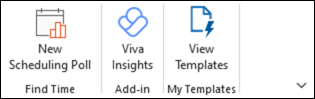
Når du skriver en mail, oplever du, at i Mine skabeloner mangler knappen Vis skabeloner på båndet i klassisk Outlook.
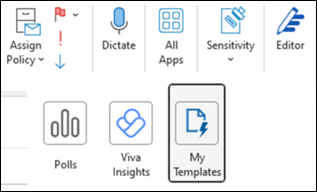
Hvis du vælger Alle apps på båndet, mangler Mine skabeloner også der.
I supporttilfælde rapporterer brugerne også følgende:
- Hvis du forsøger at tilføje tilføjelsesprogrammet igen, vises fejlen "Der gik noget galt".
- Nogle brugere kan ikke søge efter det under Alle apps>Tilføj apps.
STATUS: RETTET
Slutstatus for EX1255397:
Vi har identificeret, at en nylig udfasningsopdatering af Exchange Webtjenester (EWS) og en ændring af Exchange Online-godkendelse forhindrede brugere i at få adgang til standardtilføjelsesprogrammer i Outlook. For at afhjælpe dette problem annullerede vi både forstyrrende ændringer og bekræftede via tjenesteovervågning, at denne handling løste virkningen. Administratorer, der har deaktiveret EWS, kan fortsat opleve dette problem, og vi anbefaler, at administratorer genaktiverer EWS på nuværende tidspunkt. Hvis du vil have yderligere vejledning i administration af Exchange Webtjenester, skal du se følgende: Kontrollér adgang til EWS i Exchange.
Sluttidspunkt: Fredag den 27. marts 2026, kl. 01:40 UTC.
Dette problem blev tidligere sporet som EX1183224 i december 2025 og EX1238375 i marts 2026.
SUPPORTOPLYSNINGER
Opdatering 24/3/26: I den seneste undersøgelse af EX1255397 anmodede produktteamet support om at indsamle en HAR-netværkssporing. Den nemmeste måde at gøre dette på er ved hjælp af det nye Outlook, Indsaml en ydelsessporing i det nye Outlook til Windows. Den reproducering, der skal bruges, når du starter sporingen, er at åbne en ny mail, der mangler Mine skabeloner, og på båndet vælge Apps>Tilføj apps og søge efter "Mine skabeloner". Føj HAR-sporingen til din supportsag, så din supporttekniker kan føje den til hændelsen til undersøgelse.
Produktteamet bad tidligere om at køre disse PowerShell-kommandoer. Det er ikke nødvendigt at køre disse yderligere, medmindre din supporttekniker anmoder om dem.
Opret forbindelse til Exchange Online ved hjælp af PowerShell som lejeradministrator. Du kan få mere at vide ved at gå til Opret forbindelse til Exchange Online PowerShell.
Kør denne kommando for at registrere outputtet til en tekstfil, du kan støtte. Du kan ændre stien, hvis det er nødvendigt.
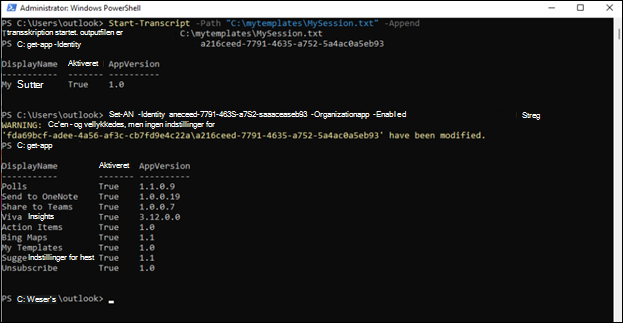
Start-Transcript -Path "C:\mytemplates\MySession.txt" -Append
Kør denne kommando for at få vist status for tilføjelsesprogrammet:
get-app -Identity a216ceed-7791-4635-a752-5a4ac0a5eb93
Kør denne kommando for at aktivere tilføjelsesprogrammet:
Set-App -Identity a216ceed-7791-4635-a752-5a4ac0a5eb93 -OrganizationApp -Enabled $true
Kør denne kommando for at få vist status for tilføjelsesprogrammerne:
get-app
Når du er færdig, skal du afslutte PowerShell og give resultaterne til din supporttekniker.
Flere ressourcer
 Spørg eksperterne
Opret forbindelse til eksperter, diskuter de nyeste Outlook-nyheder og de bedste fremgangsmåder samt læs vores blog.
 Få hjælp i communityet
Stil et spørgsmål, og find løsninger fra supportmedarbejdere, MVP'er, teknikere samt Outlook-brugere.
 Foreslå en ny funktion
Vi vil meget gerne læse dine forslag og feedback! Del det, du tænker på. Vi lytter.
Se Også
Rettelser eller løsninger på de seneste problemer i klassisk Outlook til Windows