
PROBLEM
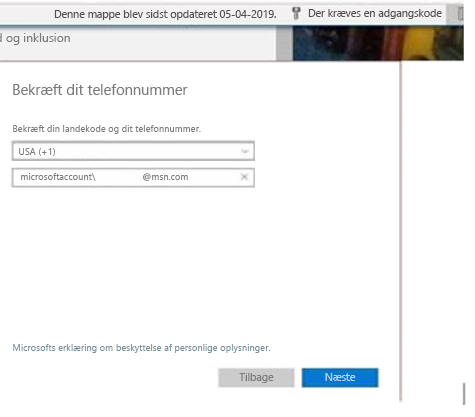
D. 29. maj aktiverede Outlook-teamet OAuth til Outlook.com-konti. Efter denne ændring får nogle brugere vist en meddelelse om at bekræfte et telefonnummer. Denne meddelelse vises, selvom et gyldigt telefonnummer er angivet i sikkerhedsindstillingerne for Microsoft-kontoen. Efter det gyldige telefonnummer er blevet angivet, opstår der en fejl, der medfører, at telefonnummeret ikke bliver bekræftet.
Fejl:
"Microsoft-kontoen findes ikke. Angiv en anden konto, eller opret en ny. "
STATUS: RETTET
Der er blevet frigivet en programrettelse til dette problem i den offentlige opdatering fra den 11. juni 2019, version 1905, build 16.0.11629.20246.
Hvis du vil installere opdateringen med det samme, skal du åbne Outlook og derefter klikke på Filer, Office-konto, Opdateringsindstillinger, Opdater nu.
Midlertidig løsning nr. 1
Hvis du stadig oplever problemer, skal du bruge den foreslåede midlertidige løsning.
Bemærk! Denne løsning gælder ikke for brugere med Windows Store-versionen af Office, også kendt som Office Centennial. Windows Store-versionen af Office har en virtualiseret registreringsdatabase, der ikke nemt kan ændres.
Bemærk
Brug How to add, modify, or delete registry subkeys and values by using a .reg file for guidance about using regedit.
Trin 1 – Luk Outlook, og slet identifikationsnøglen til Outlook.com-kontoen i registreringsdatabasen.
- Luk Outlook.
- Vælg Start, og vælg derefter Kør. Skriv regedit i feltet Åbn, og vælg derefter OK.
- Vælg microsoftkonto_brugernavn@hotmail.dk_SSPI på følgende placering: HKEY_CURRENT_USER\Software\Microsoft\Office\16.0\Common\Identity\Identities\. Dette er undernøglen, der indeholder elementet i registreringsdatabasen, som du vil slette.
- Højreklik på identifikationsnøglen til din konto i registreringsdatabasen, og vælg Slet.
Bemærk
I de fleste tilfælde har vi set, at konti med problemet med en telefonprompt har præfikset microsoftaccount. Dette præfiks er med til at forårsage, at Outlook får de forkerte kontooplysninger og viser en meddelelse om at bekræfte et telefonnummer.
Trin 2 – Slet posten for Outlook.com-kontoen i Legitimationsstyring.
- I denne artikel kan du læse om, hvordan du får adgang til Legitimationsstyring og adgang til Legitimationsstyring.
- Når du har åbnet Legitimationsstyring, skal du vælge Windows-legitimationsoplysninger.
- Find posten til din Outlook.com-konto ved at finde Generiske legitimationsoplysninger under Windows-legitimationsoplysninger.
- Markér Outlook.com-legitimationsoplysningerne, og vælg Fjern. Hvis der er mere end én post, skal du fjerne dem alle.
Midlertidig løsning nr. 2
Hvis trinnene ovenfor ikke er gældende, fordi du har Windows Store-versionen af Office, eller hvis trinnene af andre grunde ikke virkede, kan du oprette en anden Outlook-profil som en midlertidig løsning.
For at oprette en anden profil skal du følge trinnene i Opret en Outlook-profil.
Flere ressourcer
 Spørg eksperterne
Opret forbindelse til eksperter, diskuter de nyeste Outlook-nyheder og de bedste fremgangsmåder samt læs vores blog.
 Få hjælp i communityet
Stil et spørgsmål, og find løsninger fra supportmedarbejdere, MVP'er, teknikere samt Outlook-brugere.
 Foreslå en ny funktion
Vi vil meget gerne læse dine forslag og feedback! Del det, du tænker på. Vi lytter.
Har du stadig brug for hjælp?

|
Hvis du vil have support i Outlook.com, skal du trykke eller klikke her eller vælge Hjælp på menulinjen og angive forespørgslen. Hvis du ikke selv kan løse dit problem, skal du rulle ned til Har du stadig brug for hjælp? og vælge Ja. Hvis ovenstående trin ikke virker, eller hvis du ikke kan logge på, skal du trykke eller klikke her. |
|---|---|

|
Hvis du har brug for anden hjælp til din Microsoft-konto og dine abonnementer, skal du gå til Hjælp til konto & fakturering. |

|
Hvis du vil have hjælp og foretage fejlfinding af andre Microsoft-produkter og -tjenester, skal du skrive dit problem her. |

|
Stil spørgsmål, følg diskussioner, og del din viden i Outlook.com Community. |
Se også
Løsninger eller midlertidige løsninger på de seneste problemer i Outlook til Windows