
Senest opdateret: 15. februar 2023
PROBLEM
Når du afviser en Outlook.com kalenderpåmindelse for en delt kalender i skrivebordsversionen af Outlook, afvises påmindelsen ikke og vises igen.
Derudover observeres følgende symptomer også med dette problem i delte kalendere:
Du kan ikke oprette eller redigere aftaler eller begivenheder i de delte kalendere.
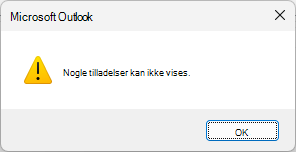
Du kan ikke få adgang til dialogboksen tilladelser i kalenderen (højreklik på den delte kalender, Egenskaber, Tilladelser, forårsager fejlen: "Nogle tilladelser kan ikke vises")
STATUS: RETTET
Dette problem er rettet i tjenesteversion 15.20.6086.24. For at kontrollere tjenesteversionen for at afgøre, om rettelsen er tilgængelig, skal du bruge dialogboksen Status for Outlook-forbindelse , som er beskrevet i denne artikel: Beskrivelse af dialogboksen Forbindelsesstatus i Outlook.
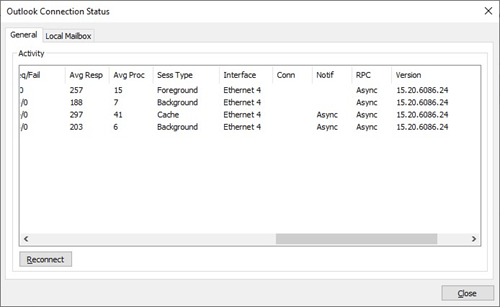
Når du har bekræftet rettelsen, skal du bruge trinnene nedenfor til at genaktivere forbedringer af delt Calendar. For at få den bedste oplevelse med delte kalendere skal du have Forbedringer af delt Calendar aktiveret.
Bemærk
På det tidspunkt, hvor problemet opstod, anbefalede vi en løsning til at deaktivere forbedringer af Delt Calendar. Nu, hvor problemet er rettet, skal du kontrollere, at du har genaktiveret forbedringerne af Delt Calendar.
Hvis du vil fortryde løsningen på problemet, skal du genaktivere forbedringer af delt Calendar ved hjælp af følgende trin:
I Outlook skal du vælge Filer>Kontoindstillinger>Kontoindstillinger. Du får vist en liste over dine mailkonti.
Vælg den Outlook.com konto, du bruger til at administrere en andens kalender, og vælg Skift....
Vælg Flere indstillinger efterfulgt af fanen Avanceret.
Markér afkrydsningsfeltet ud for Slå forbedringer af delt kalender til.
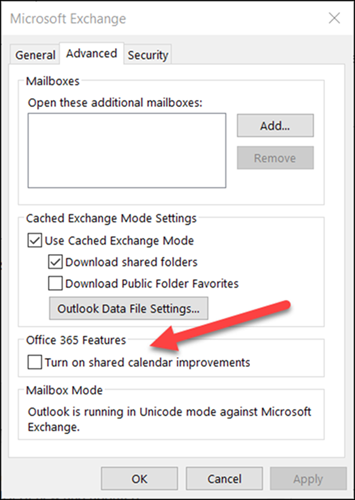
Vælg Anvend og OK.
Flere ressourcer
 Spørg eksperterne
Opret forbindelse til eksperter, diskuter de nyeste Outlook-nyheder og de bedste fremgangsmåder samt læs vores blog.
 Få hjælp i communityet
Stil et spørgsmål, og find løsninger fra supportmedarbejdere, MVP'er, teknikere samt Outlook-brugere.
 Foreslå en ny funktion
Vi vil meget gerne læse dine forslag og feedback! Del det, du tænker på. Vi lytter.
Se Også
Rettelser eller løsninger på de seneste problemer i Outlook til pc