Bemærk
Når du føjer et ord til en brugerordbogen i et Office-program bliver det pågældende ord tilgængeligt i stavekontrollen i alle Office-programmer.
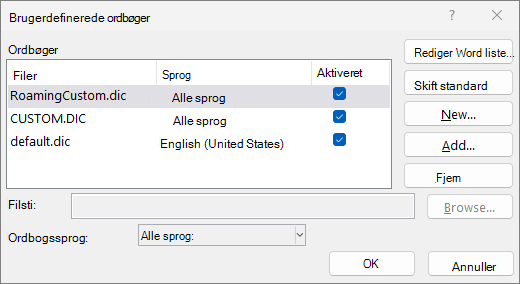
Alle brugerordbøger administreres og vælges via dialogboksen Brugerordbøger .
Åbn dialogboksen Brugerordbøger
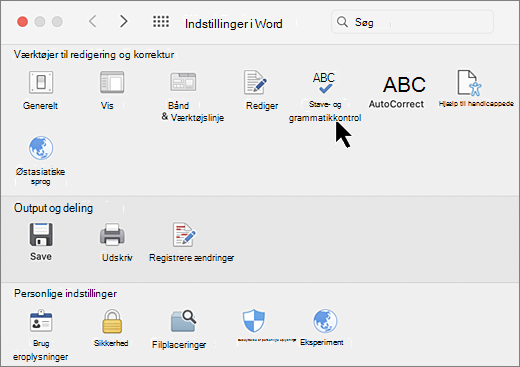
På fanen Filer skal du vælge Indstillinger og åbne korrekturindstillingerne:
- I de fleste Office-programmer: Vælg fanen Korrektur .
- I Outlook: På fanen Mail skal du vælge knappen Stavekontrol og autokorrektur og vælge Korrektur.
Kontrollér, at afkrydsningsfeltet Vis kun forslag fra hovedbogen ikke er markeret.
Vælg Brugerordbøger.
Alle ordbøger er angivet her med standardordbogen øverst.
Tilføj, rediger eller slet ord i en brugerordbog
Bemærk
Hvis du hurtigt vil føje et ord til en standardordbog, skal du højreklikke på ordet i et dokument og vælge Føj til ordbog.
Desuden er muligheden for at fjerne et ord, der er føjet til brugerordbogen, ikke tilgængelig i det nye Outlook.
På fanen Filer skal du vælge Indstillinger og åbne korrekturindstillingerne:
- I de fleste Office-programmer: Vælg fanen Korrektur .
- I Outlook: På fanen Mail skal du vælge knappen Stavekontrol og autokorrektur og vælge Korrektur.
Vælg Brugerordbøger. og vælge den ordbog, du vil redigere.
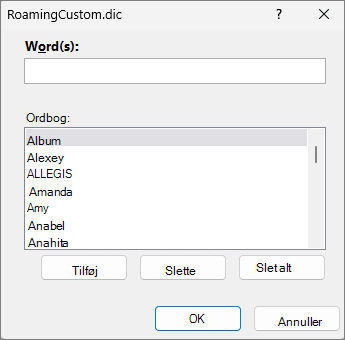
Fjern ikke markeringen i afkrydsningsfeltet.Vælg Rediger Word liste, og gør et af følgende:
- Hvis du vil tilføje et ord, skal du skrive det i feltet Word og vælge Tilføj.
- Hvis du vil slette et ord, skal du markere det i feltet Ordbog og vælge Slet.
- Rediger et ord ved at slette det og derefter tilføje det med den ønskede stavemåde.
- Fjern alle ord ved at vælge Slet alle.
Hvis du vil gemme ord som standard i denne brugerordbog, skal du se Skift den brugerordbog, som stavekontrol føjer ord til, nedenfor.
Vælg overskrifterne nedenfor for at få mere at vide
Føj ord til standardbrugerordbogen under stavekontrol
Hvis stavekontrollen markerer bestemte ord som stavefejl, og du vil have den til at ignorere disse ord, skal du føje dem til standardbrugerordbogen. Hvis du vil ændre den standardbrugerordbog, som disse tilføjes i, skal du se underSkift den brugerordbog, som stavekontrol føjer ord til nedenfor.
- Når du kontrollerer stavning og grammatik automatisk, skal du højreklikke på ordet med den røde bølgestreg og vælge Føj til ordbog.
- Når der værktøjet til stave- og grammatikkontrol køres, skal du klikke på Tilføj eller Føj til ordbog for det markerede ord.
Bemærk
Hvis indstillingen Føj til ordbog ikke er tilgængelig, skal du kontrollere, at en standardbrugerordbog er valgt i dialogboksen Brugerordbøger . Se Skift den brugerordbog, som stavekontrol føjer ord til , nedenfor for at få mere at vide om, hvordan du vælger en standardbrugerordbog.
Du kan finde flere oplysninger under Stave- og grammatikkontrol.
Opret en ny brugerordbog
På fanen Filer skal du vælge Indstillinger og åbne korrekturindstillingerne:
- I de fleste Office-programmer: Vælg fanen Korrektur .
- I klassisk Outlook: På fanen Mail skal du vælge knappen Stavekontrol og autokorrektur og vælge Korrektur.
Vælg Brugerordbøger , og vælg Ny.
Skriv navnet på brugerordbogen i boksen Filnavn.
Vælg Gem.
Hvis den nye ordbog skal bruges til et andet sprog, skal du vælge sproget i menuen Sprog, mens den nye ordbog stadig er markeret under Ordbøger.
Hvis din nye brugerordbog skal være standardordbogen, hvor de ord, du tilføjer, gemmes, skal du se den næste opgave Skift den brugerordbog, som stavekontrol føjer ord til.
Skift den brugerordbog, som stavekontrol føjer ord til
Når du tilføjer nye ord under stavekontrol, føjes de til standardbrugerordbogen øverst på listen i dialogboksen Brugerordbøger . Du kan ændre den standardbrugerordbog, der bruges til alle Office-programmer:
På fanen Filer skal du vælge Indstillinger og åbne korrekturindstillingerne:
- I de fleste Office-programmer: Vælg fanen Korrektur .
- I Outlook: På fanen Mail skal du vælge knappen Stavekontrol og autokorrektur og vælge Korrektur.
Vælg Brugerordbøger.
Benyt en af følgende fremgangsmåder i boksen Ordbøger:
- Hvis du vil ændre standardordbogen for alle sprog, skal du vælge ordbogsnavnet under Ordbøger.
- Hvis du vil ændre standardordbogen for et bestemt sprog, skal du vælge ordbogsnavnet og derefter vælge et sprog under Ordbogssprog.
Vælg Skift standard.
Bemærk
Hvis der kun er én ordbog under en overskrift, bruges den som standardordbog. I dette tilfælde er knappen ikke tilgængelig.
Næste gang du udfører stavekontrol, bruges de standardbrugerordbøger, du har valgt.
Ændre det sprog, der er knyttet til en brugerordbog
Når du opretter en ny brugerordbog, indstiller appen som standard ordbogen til Alle sprog, hvilket betyder, at ordbogen bruges, når du udfører stavekontrol af tekst på et hvilket som helst sprog. Du kan dog knytte en brugerordbog til et bestemt sprog, så ordbogen kun bruges, når du udfører stavekontrol af tekst på et bestemt sprog.
På fanen Filer skal du vælge Indstillinger og åbne korrekturindstillingerne:
- I de fleste Office-programmer: Vælg fanen Korrektur .
- I Outlook: På fanen Mail skal du vælge knappen Stavekontrol og autokorrektur og vælge Korrektur.
Vælg Brugerordbøger.
Vælg den ordbog, du vil ændre, på listen Ordbog .
I menuen Ordbogssprog skal du vælge det sprog, som ordbogen skal bruges på.
Tilføj en brugerordbog fra tredjepart
Dialogboksen Brugerordbøger viser de tilgængelige brugerordbøger, som programmet kan bruge til stavekontrol. Hvis den ordbog, du vil bruge, f.eks en ordbog, der er købt fra en tredjepartsvirksomhed, er installeret på computeren, men ikke vises i boksen Ordbøger, kan du tilføje den.
På fanen Filer skal du vælge Indstillinger og åbne korrekturindstillingerne:
- I de fleste Office-programmer: Vælg fanen Korrektur .
- I det klassiske Outlook til Windows: På fanen Mail skal du vælge knappen Stavekontrol og autokorrektur og vælge Korrektur.
Vælg Brugerordbøger , og vælg Tilføj.
Find den mappe, der indeholder den ønskede brugerordbog, og dobbeltklik derefter på ordbogsfilen.
Hvis denne brugerordbog skal være standardordbogen, hvor alle nye ord, du tilføjer, gemmes, skal du se afsnittet Skift den brugerordbog, som stavekontrol føjer ord til ovenfor.