
Du kan nemt indsætte en markering (også kaldet et "flueben") i Word, Outlook, Excel eller PowerPoint.
Disse markeringer er statiske symboler. Hvis du leder efter et interaktivt afkrydsningsfelt, som du kan klikke på for at markere eller fjerne markeringen, skal du se: Tilføj et afkrydsningsfelt eller en alternativknap (Excel) eller Opret en tjekliste i Word.
Placer markøren på det sted i filen eller meddelelsen, hvor du vil indsætte symbolet.
Åbn dialogboksen Symbol :
- Word eller Outlook: Indsæt, vælg
 Symbol og derefter Flere symboler
 - Excel: Indsæt, vælg Symboler>Symbol
- PowerPoint: Indsæt, vælg >
- Word eller Outlook: Indsæt, vælg
Vælg Wingdings i feltet Skrifttype.
I feltet Tegnkode nederst skal du skrive:
252
I gitteret med symboler er afkrydsningsfeltet . En anden markeringsindstilling
  findes to firkanter væk fra den (tegnkode 254).
Markér den ønskede markering. Vælg Indsæt, og vælg derefter Luk for at lukke dialogboksen.
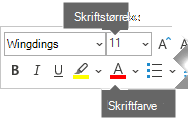
Når markeringen er blevet indsat, kan du ændre dens størrelse eller farve. Markér markeringen, højreklik på den, og foretag de ønskede ændringer ved hjælp af den flydende værktøjslinje:
Flere markeringer at vælge mellem
En anden skrifttype, Segoe UI Symbol, har tre markeringsindstillinger. Du kan vælge denne skrifttype i trin 3 i ovenstående fremgangsmåde, og du kan erstatte en af følgende tegnkoder i trin 4.
| Symbol | Tegnkode |
|---|---|

|
2705 |

|
2713 |

|
2714 |