
Copilot i Word kan hjælpe dig med at udarbejde nyt indhold for at komme forbi den tomme side, omskrive og forfine din skrivning og forstå lange eller komplekse dokumenter, så du hurtigt kan finde det, der er vigtigt. Målet er enkelt: Spar tid, fjern alt slid, og hjælp dig med at gøre fremskridt, uanset om det betyder, at du skal finpudse en endelig kladde eller blot forstå et dokument hurtigere.
Copilot møder dig, hvor du allerede arbejder, på Word-lærredet og chatruden, så du blot kan beskrive det resultat, du ønsker, og se dokumentet tilpasse sig. Og fordi dine dokumenter ikke lever isoleret, kan Copilot trække på den bredere kontekst af dit arbejde, herunder dine filer, mails og møder, for at holde indholdet forankret i, hvad der er aktuelt og relevant. (Tilgængelig for brugere med et berettiget Microsoft 365-abonnement eller Microsoft Copilot-licens).
Bemærk
Hvis du ikke kan se Copilot eller en bestemt Copilot-funktion, er den muligvis ikke inkluderet i dit Microsoft 365-abonnement eller aktiveret af din organisations indstillinger. Få mere at vide om, hvilken Copilot-licens du har.
Sådan hjælper Copilot dig med at arbejde i Word
Opret: Start en kladde fra en prompt, disposition, noter eller fil, der henvises til.
Finjuster: Omskriv markeret tekst, juster tonen, eller gør indholdet mere præcist.
Forstået: Opsummer et dokument, stil spørgsmål, eller tryk på tests af ideer.
Samarbejd: Arbejd i den oprindelige fil med tydeligere ændringer, der kan gennemgås, i stedet for at oprette ekstra kopier.
Hold jordforbindelsen: Når det er tilgængeligt, kan du bruge relevante filer eller arbejdskontekst til at hjælpe Copilot med at producere mere nyttige resultater.
Åbn Copilot i Word
Åbn et dokument i Word.
Vælg den dynamiske Copilot-handlingsknap i hjørnet af dokumentet. Du kan få flere oplysninger om Copilot-knappen under Copilot-knappen Dynamisk handling.
Copilot åbnes i chatruden med redigeringstilstand slået til. Skriv en prompt, vælg en foreslået handling, eller stil et spørgsmål om din fil. Hvis du vil bruge denne funktion, skal du have et gyldigt Microsoft 365-abonnement og/eller en Microsoft Copilot-licens.
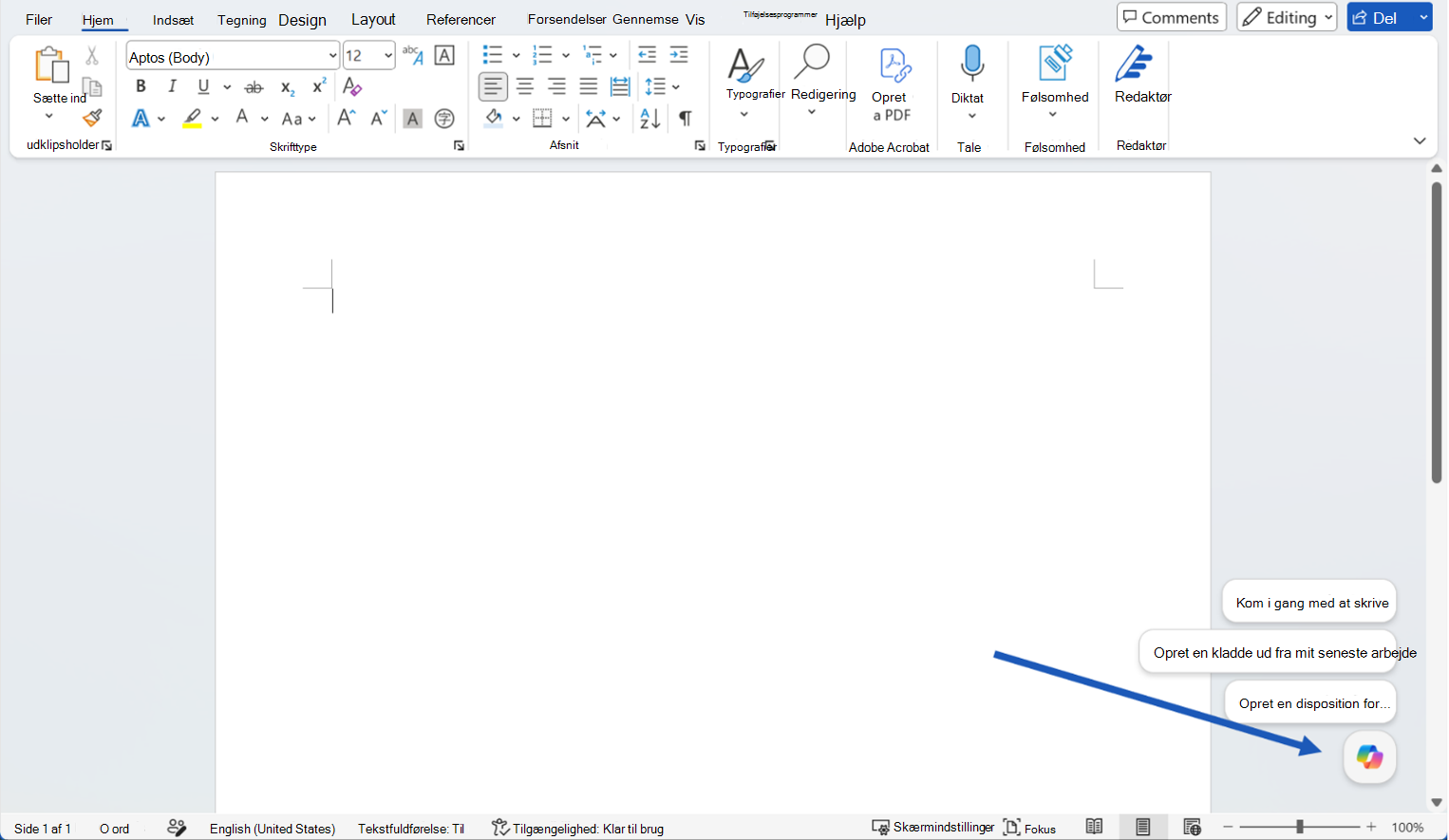
Start en kladde
I chatruden skal du skrive en prompt, der beskriver det resultat, du ønsker, og henvise Copilot til det kildemateriale, den skal bruge. Copilot giver også forslag, som du kan klikke på og tilpasse efter dine præferencer.
Det kunne f.eks. være:
Skriv en kundeoversigt om [initiativ] til [målgruppe]. Inkluder baggrund, fordele, risici og næste trin.
Opret en disposition for en projektopdatering med sektioner for status, milepæle, risici og nødvendige beslutninger.
Når Copilot har genereret indhold, skal du gennemse resultatet. Du kan beholde den, kassere den eller fortsætte med at finjustere den med en opfølgende prompt.
Tip
Prompter behøver ikke at være perfekte. Start med det ønskede resultat, og tilføj derefter detaljer som f.eks. længde, format, tone eller kildemateriale.
Bebedr et eksisterende dokument
Når du allerede har indhold i dokumentet, kan du bruge Rediger med Copilot til at forbedre det. Hvis du vil foretage en hurtig ændring i et bestemt afsnit, skal du markere teksten og vælge foruddefinerede indstillinger, f.eks. Omskriv.
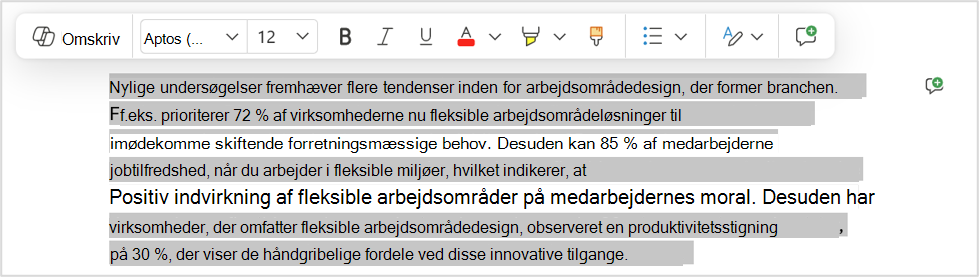
Når du vil have noget mere specifikt, kan du beskrive ændringen med dine egne ord i chatruden, alt fra en lille finjustering til en revision for hele dokumentet, og så gør Copilot det for dig. Du kan få mere at vide under Rediger med Copilot i Word.
Prøv prompter som:
Gør dette afsnit mere præcist og kundeklar uden at ændre betydningen.
Omorganiser dette afsnit, så problemerne, risiciene og de næste trin er nemmere at følge.
Tilføj en kort konklusion med de næste trin.
Tip
Arbejder du i et delt dokument? Når Copilot planlægger at foretage ændringer i disse dokumenter, viser den dig først en forhåndsvisning af foreslåede ændringer i chatten. Der føjes intet til dokumentet, før du gennemgår og godkender det, så du ikke ender med at dele noget med samarbejdspartnere ved et uheld.
Forstå og reager på dokumentindhold
Copilot kan hjælpe dig med at forstå et dokument, før du redigerer det. Bed om en personlig oversigt, vigtige pointer, åbne spørgsmål eller handlingspunkter. Du kan også bede Copilot om at forklare et afsnit eller sammenligne ideer i dokumentet. Vælg kun Chat for at få Copilot til at svare dig i chatten og ikke foretage ændringer i dit dokument.
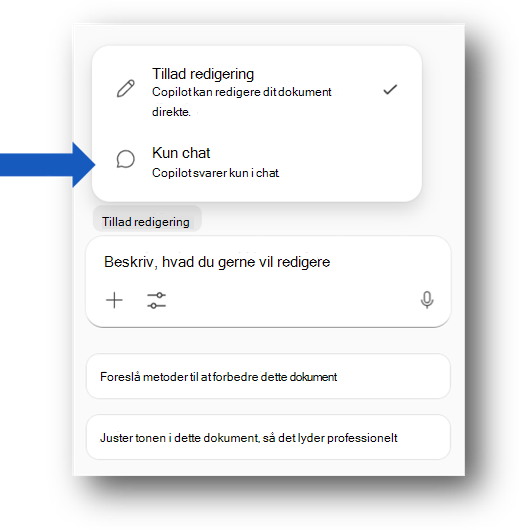
Det kunne f.eks. være:
Opsummer dette dokument i fem punkttegn.
Hvilke beslutninger er nødvendige, før dette dokument er klar til at dele?
Hvilke dele af dette dokument kan være uklare for en kunde?
Du kan også se en oversigt øverst på siden, når du åbner et Word-dokument, afhængigt af dine indstillinger og din licens. Se Opret en oversigt over dit dokument med Copilot i Word | Microsoft Support.
Andre noter og tip
Skriv / i Copilot-chatruden, og begynd at skrive navnet på et dokument, en mail eller et møde, som du vil have Copilot til at bruge. Du kan også vælge elementer i menuen, der åbnes, og vælge dokumentet på listen.
Brug modelvælgeren til at skifte model på få sekunder. Vælg et ræsonnementniveau, vælg Auto for at lade Copilot bestemme, eller vælg en understøttet modeludbyder, f.eks. OpenAI eller Claude.
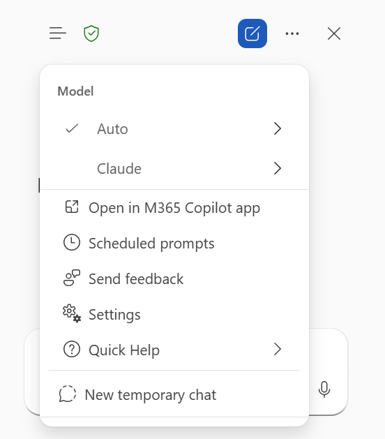
Copilot fungerer i Word og dit Microsoft 365-indhold og opretter ikke forbindelse til eksterne værktøjer.
Copilot understøtter færre sprog end Word-grænsefladen, så tilgængeligheden kan variere efter sprog. Få mere at vide om understøttede sprog til Copilot.
Tilgængelighed
Copilot-oplevelser kan afhænge af dit Microsoft 365-abonnement, Microsoft Copilot-licens, organisationsindstillinger og platform.
Beskyttelse af personlige oplysninger
Copilot og Microsoft 365 er bygget på Microsofts omfattende tilgang til sikkerhed, overholdelse af angivne standarder og beskyttelse af personlige oplysninger.
Du kan få flere oplysninger om beskyttelse af personlige oplysninger ved at se følgende oplysninger:
Hvis du bruger Microsoft Copilot i din organisation (med din arbejds- eller skolekonto), skal du se Data, beskyttelse af personlige oplysninger og sikkerhed for Microsoft Copilot.
Hvis du bruger Copilot i Microsoft 365-apps til hjemmet som en del af Copilot Pro (med din personlige Microsoft-konto), skal du se Copilot Pro: Microsoft 365-apps og beskyttelse af dine personlige oplysninger.
Send feedback
Hvis der er noget, du kan lide ved Copilot, eller hvis noget ikke fungerer som forventet, kan du sende feedback til Microsoft ved at vælge tommelfinger op- eller tommelfinger ned-knappen i responsoutputtet.
Prøv Copilot i Word på internettet.
Få mere at vide
Ofte stillede spørgsmål om Copilot i Word
Opret en oversigt over dit dokument med Copilot i Word
Understøttede sprog i Microsoft Copilot