
Når du angiver data i formularer i Access-skrivebordsdatabaser, kan det være hurtigere og nemmere at vælge en værdi fra en liste, end det er at huske en værdi, der skal skrives. En liste med valgmuligheder hjælper også med at sikre, at den værdi, der angives i et felt, er passende. Et listekontrolelement kan oprette forbindelse til eksisterende data, eller det kan vise faste værdier, som du angiver, når du opretter kontrolelementet. Læs videre for at få mere at vide om listekontrolelementerne, der er tilgængelige for Access-formularer, og hvordan du opretter og tilpasser dem.
Hvad vil du foretage dig?
- Få mere at vide om de forskellige typer listekontrolelementer
- Oprette en liste eller et kombinationsfelt ved hjælp af en guide
- Opret en liste eller et kombinationsfelt ved at føje et opslagsfelt til en formular
- Oprette en liste eller et kombinationsfelt uden brug af en guide
- Tilpasse en liste eller et kombinationsfelt
Få mere at vide om de forskellige typer listekontrolelementer
Access indeholder to listekontrolelementer til formularer: listen og kombinationsfeltet.
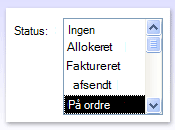
Liste: Listekontrolelementet viser en liste over værdier eller valgmuligheder. Listen indeholder rækker med data, og det er normalt tilpasset, så flere rækker er synlige hele tiden. Rækkerne kan have én eller flere kolonner, som kan vises med eller uden overskrifter. Hvis listen har flere rækker, end kontrolelementet kan vise, viser Access et rullepanel i kontrolelementet. Brugerne er begrænset til valgmulighederne på listen, og de kan ikke skrive en værdi på en liste.
Kombinationsfelt: Kombinationsfeltet giver en mere kompakt måde til at præsentere en liste over valgmuligheder. Listen er skjult, indtil du vælger rullepilen. Et kombinationsfelt giver dig også mulighed for at angive en værdi, der ikke findes på listen. På denne måde kombinerer kombinationsfeltet funktionerne i et tekstfelt og en liste.
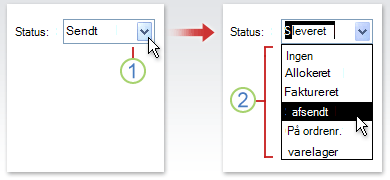
- Vælg pilen for at få vist rullelisten.
- Vælg en indstilling på rullelisten.
Listefelter og kombinationsfelter kan være bundne eller ubundne kontrolelementer. Disse kontrolelementer kan slå værdier op i en fast liste, som du selv indtaster, eller de kan slå værdier op i en tabel eller forespørgsel. Hvis du vil oprette en bundet liste eller et kombinationsfelt, der søger efter værdier i en tabel eller forespørgsel, skal du sikre dig, at formularen er baseret på en postkilde, der indeholder et fremmed nøglefelt eller et opslagsfelt. Dette gør det muligt at oprette de relationer, der er nødvendige for at sammenkæde dataene i listen eller kombinationsfeltet med dataene i formularen.
Oprette en liste eller et kombinationsfelt ved hjælp af en guide
Højreklik på formularen i navigationsruden, og vælg derefter Designvisning.
Bemærk
I denne fremgangsmåde antages det, at formularen er bundet til en tabel eller forespørgsel. Nogle af trinnene gælder ikke, hvis formularen er ubundet. Hvis du vil afgøre, om formularen er bundet til en tabel eller forespørgsel, skal du trykke på F4 for at få vist egenskabsarket. På fanen Data i egenskabsarket viser egenskabsfeltet Postkilde den tabel eller forespørgsel, som formularen er bundet til.
Sørg for, at Brug kontrolelementguider er markeret i gruppen Kontrolelementer under fanen Formulardesign.
Vælg liste- eller kombinationsfeltværktøjet .
Vælg, hvor listen eller kombinationsfeltet skal placeres i formularen.
- Afhængigt af dit valg startes guiden Liste eller Kombinationsfelt .
Når guiden spørger, hvordan du vil hente værdierne for kontrolelementet, skal du gøre et af følgende:
- Hvis du vil have vist de aktuelle data fra en postkilde, skal du vælge Jeg vil have liste/kombinationsfeltet til at søge efter værdierne i en tabel eller forespørgsel.
- Hvis du vil have vist en fast liste over værdier, der sjældent ændres, skal du vælge Jeg vil skrive de ønskede værdier.
- Hvis du vil have, at kontrolelementet udfører en søgning i stedet for at fungere som et dataindtastningsværktøj, skal du vælge Find en post i min formular, der er baseret på den værdi, jeg har valgt på listen/i kombinationsfeltet. Dette opretter et ubundet kontrolelement med en integreret makro, der udfører en søgning baseret på den værdi, som brugeren indtaster.
Følg vejledningen for at angive, hvordan værdierne vises.
Hvis du vælger en af de første to indstillinger på den første side i guiden, bliver du spurgt, hvad Access skal gøre, når du vælger en værdi. Gør et af følgende:
- Hvis du vil oprette et ubundet kontrolelement, skal du vælge Husk værdien til senere brug. Det betyder, at Access indeholder den valgte værdi, indtil brugeren ændrer den eller lukker formularen, men værdien skrives ikke til en tabel.
- Hvis du vil oprette et bundet kontrolelement, skal du vælge Gem værdien i dette felt og derefter vælge det felt, du vil binde kontrolelementet til.
Vælg Næste, og skriv derefter en etiket til kontrolelementet. Denne etiket vises ud for kontrolelementet.
Vælg Afslut.
Opret en liste eller et kombinationsfelt ved at føje et opslagsfelt til en formular
Du kan oprette en bundet liste eller et kombinationsfelt ved at føje et opslagsfelt til en formular.
Opret et opslagsfelt i en tabel. Det opslagsfelt, du opretter, kan enten have flere værdier eller indeholde en enkelt værdi. Du kan finde flere oplysninger om oprettelse af opslagsfelter med flere værdier i Oprette eller slette et felt med flere værdier.
Gør et af følgende:
Oprette en ny formular, der er baseret på en postkilde, der indeholder opslagsfeltet. I navigationsruden skal du f.eks. vælge en tabel eller forespørgsel, der indeholder opslagsfeltet, og derefter vælge Formular i gruppen Formularer under fanen Opret. Der oprettes automatisk et kombinationsfelt til opslagsfeltet.
Føj en liste eller et kombinationsfelt til en formular:
I designvisning skal du åbne en formular, der er baseret på en postkilde, der indeholder opslagsfeltet.
Hvis ruden Feltliste ikke vises, skal du trykke på Alt+F8 for at få den vist.
Dobbeltklik på opslagsfeltet, eller træk opslagsfeltet fra ruden Feltliste til formularen. Der oprettes automatisk et kombinationsfelt, der er bundet til feltet.
Tip
Hvis du vil ændre et kombinationsfelt til en liste eller omvendt, skal du højreklikke på kontrolelementet, vælge Skift til i genvejsmenuen og derefter vælge den ønskede kontrolelementtype.
Oprette en liste eller et kombinationsfelt uden brug af en guide
Når du opretter en liste eller et kombinationsfelt uden at bruge en guide, kan du selv angive mange af kontrolelementets egenskaber. Hvis du vil have flere oplysninger om en bestemt egenskab, skal du vælge det relevante egenskabsfelt og trykke på F1.
Åbn en formular i designvisning.
Sørg for, at Brug kontrolelementguider ikke er markeret i gruppen Kontrolelementer på fanen Formulardesign.
Vælg liste- eller kombinationsfeltværktøjet .
Vælg én gang inde i formularen for at oprette et kontrolelement i standardstørrelse, eller markér og træk, indtil kontrolelementet har den ønskede størrelse.
Tryk på F4 , mens kontrolelementet stadig er markeret, for at åbne dets egenskabsark.
Angiv egenskaberne Rækkekildetype og Rækkekilde ved at bruge følgende tabel som vejledning.
Hvis du vil Indstil egenskaben Rækkekildetype til Angiv egenskaben Rækkekilde på følgende måde Vis værdier fra en tabel eller forespørgsel eller resultaterne af en SQLsætningTabel/forespørgsel Vælg den tabel eller forespørgsel på rullelisten, der indeholder de værdier, der skal vises på listen eller i kombinationsfeltet. Eller skriv en SQLsætning. Eller vælg knappen Generér på fanen Data i egenskabsarket for at åbne Forespørgselsgenerator. Du kan få mere at vide om at opbygge en forespørgsel under Opret en simpel udvælgelsesforespørgsel.Vis en fast liste over værdier Værdiliste Skriv en liste over faste værdier adskilt af semikolon ( ;). For eksempelNorth;South;East;West. Eller vælg knappen Byg under fanen Data i egenskabsarket for at åbne dialogboksen Rediger listeelementer, og skriv derefter elementerne på separate linjer.Få vist en liste over felter fra en tabel eller forespørgsel Feltliste Vælg den tabel eller forespørgsel på rullelisten, der indeholder de feltnavne, der skal vises på listen eller i kombinationsfeltet. Hvis du vil have vist mere end én kolonne i kontrolelementet, skal du markere egenskabsfeltet Antal kolonner og skrive det ønskede antal kolonner. Angiv egenskaben Kolonnebredder for at justere bredden på kolonnerne. Du kan få flere oplysninger om hver egenskab ved at placere markøren i egenskabsfeltet og derefter trykke på F1.
Hvis du ønsker, at Access skal gemme den værdi, du vælger, skal du markere egenskabsfeltet Kontrolelementkilde og derefter vælge det felt, du vil binde listen eller kombinationsfeltet til.
Tilpasse en liste eller et kombinationsfelt
Sørg for, at listen eller kombinationsfeltet er markeret, mens formularen er åben i designvisning, og tryk derefter på F4 for at åbne kontrolelementets egenskabsark. Gør derefter ét af følgende:
Skift sorteringsrækkefølgen i et listefelt eller et kombinationsfelt: Hvis du har brugt en guide til at oprette listen eller kombinationsfeltet, sorterer Access automatisk de rækker, der udgør listen, efter den første synlige kolonne. Hvis du vil angive en anden sorteringsrækkefølge, eller hvis du har angivet egenskaben Rækkekilde for kontrolelementet til en gemt forespørgsel, skal du bruge følgende procedure:
- Vælg fanen Data , og markér derefter egenskabsfeltet Rækkekilde .
- Vælg knappen Generér på fanen Data i egenskabsarket for at åbne Forespørgselsgenerator.
- Angiv den sorteringsrækkefølge, du ønsker, i rækken Sortér for den kolonne, du vil sortere.
Binde en kolonne fra en liste eller et kombinationsfelt: Angiv et tal, der svarer til placeringen af kolonnen på listen eller i kombinationsfeltet, i egenskabsfeltet Bundet kolonne i listefeltet eller kombinationsfeltet. Skriv
1f.eks. for at binde den første kolonne på listen eller kombinationsfeltet til det underliggende felt, der er angivet i egenskaben Kontrolelementkilde . Medtag skjulte kolonner, når du tæller kolonner. Hvis du angiver egenskaben Bundet kolonne til0, gemmer Access listeindekset i stedet for en værdi fra en af kolonnerne. Dette er praktisk, hvis du vil gemme en talrække i stedet for listeværdien.Skjul en kolonne i et listefelt eller et kombinationsfelt i en formular:
I egenskabsfeltet Kolonnebredder skal du skrive
0for den eller de kolonner, du vil skjule. Antag f.eks., at du har et bundet kombinationsfelt med to kolonner, som har en kolonne med et leverandør-id på 0,5 tommer og en kolonne med et leverandørnavn på 2 tommer. Kolonnen Leverandør-id er den første kolonne på listen, så egenskaben Kolonnebredder er angivet til0.5";2". For at skjule kolonnen Leverandør-id skal du indstille egenskaben Kolonnebredder til0";2". Kolonnen Leverandør-id kan stadig være den bundne kolonne, selvom den er skjult.Bemærk
I et kombinationsfelt vises den første synlige kolonne i tekstfeltdelen af kombinationsfeltet, når listen ikke vises. Eksempelvis vises kolonnen Leverandørnavn i det forrige eksempel, fordi kolonnen Leverandør-id er skjult. Hvis kolonnen Leverandør-id ikke var skjult, ville den blive vist i stedet for kolonnen Leverandørnavn.
Føj kolonneoverskrifter til et kombinationsfelt i en formular:
- I egenskabsfeltet Kolonneoverskrifter skal du vælge Ja for at få vist kolonneoverskrifter. Overskrifter i kombinationsfelter vises kun, når listen er åben. Hvis kombinationsfeltet eller listen er baseret på en postkilde, bruger Access feltnavnene fra postkilden som kolonneoverskrifter. Hvis kombinationsfeltet eller listen er baseret på en liste med faste værdier, anvender Access de første n elementer med data fra værdilisten (egenskaben Rækkekilde ) som kolonneoverskrifter, hvor n = det tal, der er angivet i egenskaben Antal kolonner .
Deaktiver funktionen til udfyldning under skrivning for et kombinationsfelt i en formular:
- Vælg Nej i egenskabsfeltet Automatisk udvidelse. Når egenskaben Automatisk udvidelse er angivet til Nej, skal du vælge en værdi på listen eller skrive hele værdien.
Angiv bredden på listedelen af et kombinationsfelt i en formular:
- I egenskabsfeltet Listebredde skal du angive den ønskede bredde ved hjælp af den aktuelle måleenhed, der er angivet i Windows Kontrolpanel. Hvis du vil bruge en anden måleenhed end standardmåleenheden, skal du medtage en måleindikator. Du kan f.eks. skrive
2 cm. Sørg for, at der er plads nok til et rullepanel. Listedelen af kombinationsfeltet kan være bredere end tekstfeltdelen, men den kan ikke være smallere. Standardindstillingen (Auto) giver listen samme bredde som tekstfeltdelen af kombinationsfeltet.
- I egenskabsfeltet Listebredde skal du angive den ønskede bredde ved hjælp af den aktuelle måleenhed, der er angivet i Windows Kontrolpanel. Hvis du vil bruge en anden måleenhed end standardmåleenheden, skal du medtage en måleindikator. Du kan f.eks. skrive
Angiv det maksimale antal rækker, der skal vises i et kombinationsfelt i en formular:
- Angiv et tal i egenskabsfeltet Listerækker . Hvis det faktiske antal rækker overstiger det antal, der er angivet i egenskaben Vis rækker , vises et lodret rullepanel i kombinationsfeltet.
Begræns kombinationsfeltposter til elementer i listedelen af et kombinationsfelt i en formular:
Vælg Ja i egenskabsfeltet Begræns til listeegenskaber.
Bemærk
- Hvis den første kolonne, der vises i et kombinationsfelt, ikke er den bundne kolonne, begrænser Access posterne på listen, selvom egenskaben Begræns til liste er angivet til Nej.
- Hvis egenskaben Begræns til liste er angivet til Nej, når du skriver en post, der ikke findes på listen, gemmes posten i det underliggende felt, hvis kombinationsfeltet er bundet, men den føjes ikke til listen. Hvis du vil føje nye poster til listen, skal du bruge egenskaben VedIkke påListe og hændelsen Ikke påListe .