

Filtrering er en praktisk metode til kun at se de data, der skal vises i Access-databaser. Du kan bruge filtre til at få vist bestemte poster i en formular, rapport, forespørgsel eller dataark eller til kun at udskrive bestemte poster fra en rapport, tabel eller forespørgsel. Ved at anvende et filter kan du begrænse dataene i en visning uden at ændre designet af det underliggende objekt.
Denne artikel indeholder
- Hvordan filtre er nyttige
- Vælg og anvend en filtertype
- Skifte mellem filtreret og ufiltreret visning af dine data
- Ryd et filter
- Gemme et filter
Hvordan filtre er nyttige
Da den visning, du får, når du anvender et filter, kun indeholder poster med de værdier, du har valgt, forbliver resten af dataene skjult, indtil du fjerner filteret.
Bemærk
Kolonner i dataark og kontrolelementer i formularer og rapporter, der er bundet til udtryk, understøtter ikke filtrering.
Der findes flere typer filtre, og nogle af dem er nemme at anvende og fjerne. Access indeholder nogle almindelige filtre, der er indbygget i hver visning. Tilgængeligheden af filtreringskommandoer afhænger af feltets type og værdier.
Hvis du f.eks. vil have vist optegnelser for personer, der har fødselsdag i løbet af en bestemt måned, skal du klikke på kolonnen Fødselsdato i gruppen Sortér & filtrer under fanen Startside, klikke på Filter og derefter klikke på Datofiltre i dialogboksen og derefter vælge det ønskede datointerval.
1. De filtre, der er tilgængelige for dig, afhænger af datatypen i den markerede kolonne.
- Alle datoer i periodefilteret ignorerer dag og år i datoværdierne.
I denne filtrerede visning kan du kun se de poster, hvor månedsdelen af feltet Fødselsdato er angivet til april.

1. Filterikonet i kolonneoverskriften og postnavigatorlinjen angiver, at den aktuelle visning er filtreret efter kolonnen Fødselsdato.
2. Når du i dataarkvisningen holdes over kolonneoverskriften med musen, kan du se det aktuelle filterkriterium.
Bemærk
Når du anvender et filter på en kolonne, der allerede er filtreret, fjernes det tidligere filter automatisk. Selvom kun et enkelt filter kan være gældende for et felt ad gangen, kan du angive et andet filter for hvert felt i visningen.
Hvis du f.eks. vil se navnene på kontakter, der bor i Storbritannien, og som har fødselsdag i april, kan du filtrere tabellen Kontakter i feltet LandOmråde og også i feltet Fødselsdato. Når du filtrerer flere felter i en enkelt visning, kombineres filtrene ved hjælp af operatoren AND på følgende måde:
LandOmråde = Storbritannien OG fødselsmåned = April
Sådan går du tilbage til den ufiltrerede visning: Fjern filtrene. Hvis du fjerner et filter, fjernes det midlertidigt fra visningen, så du kan skifte tilbage til den oprindelige, ufiltrerede visning.
Sådan skifter du mellem filtrerede og ufiltrerede visninger: I gruppen Sortér & filtrer på fanen Hjem skal du klikke på Skift filter.
Sådan fjernes et filter permanent fra en visning: Ryd filteret. Hvis du vil have mere at vide om, hvordan du rydder filtre, skal du se afsnittet Ryd et filter.
Filterindstillingerne forbliver gældende, indtil du lukker objektet, også selvom du skifter til en anden visning af objektet. Med andre ord, hvis du filtrerer en formular i dataarkvisning, vil filterindstillingerne stadig være gældende, selvom du skifter til formularvisning eller layoutvisning, og de vil forblive gældende, indtil du lukker formularen. Hvis du gemmer objektet, mens filteret anvendes, vil det være tilgængeligt, næste gang du åbner objektet. Du kan få mere at vide om at gemme et filter i afsnittet Gem et filter i denne artikel.
Vælg og anvend en filtertype
Du kan vælge mellem flere filtre, der er klar til brug for en datatype. Disse filtre er tilgængelige som menukommandoer i følgende visninger: Dataark, Formular, Rapport og Layout. Ud over disse filtre kan du også filtrere en formular eller et dataark ved at udfylde en formular (kaldet Filtrer efter formular).
Hvis du ønsker større fleksibilitet, og hvis du er fortrolig med at skrive udtryk, kan du oprette dine egne filtre ved hjælp af indstillingerne under fanen Filtrer dokument.
Vælg mellem følgende filtertyper:
Almindelige filtre: Til at filtrere efter bestemte værdier eller et værdiinterval.
Filtrer efter markering: Hvis du vil filtrere alle de rækker i en tabel, der indeholder en værdi, der svarer til en valgt værdi i en række, ved at filtrere dataarkvisningen.
Filtrer efter formular: Hvis du vil filtrere på flere felter i en formular eller et dataark, eller hvis du prøver at finde en bestemt post.
Avanceret filter: Til filtertype, hvor du definerer brugerdefinerede filterkriterier.
Bemærk
Hvis du ikke kan se filtreringskommandoerne i nogen af visningerne, har designeren af formularen eller databasen muligvis deaktiveret filtrering. Kontakt designeren for at få yderligere hjælp.
Almindelige filtre
Med undtagelse af OLE-objektfelter og felter, der viser beregnede værdier, tilbyder alle felttyper almindelige filtre. Listen over filtre, der er tilgængelige, afhænger af det valgte felts datatype og værdier.
Højreklik på det felt, du vil filtrere. Hvis du vil filtrere på flere kolonner eller kontrolelementer, skal du enten markere og filtrere hver kolonne eller hvert kontrolelement separat eller bruge en avanceret filtreringsindstilling. Se afsnittene Filtrer efter formular og Avancerede filtre i denne artikel for at få mere at vide.
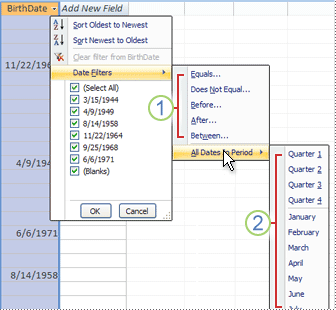
Hvis du f.eks. vil se de filtre, der er tilgængelige for feltet Fødselsdato, skal du klikke på Filter i gruppen Sortér & filtrerunder fanenStartside.
 1. Brug listen med afkrydsningsfelter til at filtrere efter bestemte værdier. Listen viser alle de værdier, der aktuelt vises i feltet.
2. Hvis du vil filtrere efter et værdiinterval, skal du klikke på et af disse filtre og angive de påkrævede værdier. Hvis du f.eks. vil se fødselsdage, der falder mellem dags dato og slutningen af året, skal du klikke på Mellem og derefter angive de relevante start- og slutdatoer i dialogboksen Mellem . Hvis du vil have vist alle fødselsdage, der falder på en bestemt dato, skal du klikke på datoen, hvorefter alle fødselsdage, der falder på den bestemte dato, vises.
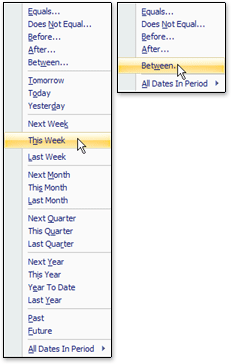
Det er vigtigt at bemærke, at værdierne i et datofelt har indflydelse på listen over typespecifikke filtre. Hvis den seneste datoværdi i et datofelt ligger inden for de seneste to år, får du vist en længere og mere detaljeret filterliste. Hvis ingen af datoerne i et felt er mindre end to år gamle, får du vist den kortere filtreringsliste.
Bemærk
Typespecifikke filtre er ikke tilgængelige for Ja/Nej, OLE-objekter og vedhæftede filer. Værdilisten er ikke tilgængelig for felter med lang tekst eller for felter, der indeholder RTF-tekst.
Anvend et almindeligt filter
Åbn en tabel, forespørgsel, formular eller rapport i en af følgende visninger: Dataark, Formular, Rapport eller Layout.
Sørg for, at visningen ikke allerede er filtreret. På postvælgerlinjen skal du kontrollere, at enten ikonet Ufiltreret eller nedtonet Intet filter findes.
Tip
Hvis du vil fjerne alle filtre for et bestemt objekt, skal du klikke på Avanceret i gruppen Sortér & filtreunder fanenStartside og derefter klikke på Ryd alle filtre.
Klik et vilkårligt sted i den kolonne eller det kontrolelement, der svarer til det første felt, du vil filtrere, og klik på Filtrer under fanen Startside i gruppen Sortér & filtrer.
Sådan anvendes et almindeligt filter: Peg på tekstfiltre (eller tal- eller datofiltre), og klik derefter på det ønskede filter. Filtre som Lig med og Mellem beder dig angive de nødvendige værdier.
Tip
Bestemte tegn, f.eks. *, % og ?, har en særlig betydning, når de angives i et filtertekstfelt. * repræsenterer f.eks. en streng, der består af tegn, så strengen a* passer til enhver streng, der begynder med a, og ikke kun den konstante streng a*. Hvis du vil se bort fra den særlige betydning af et tegn, skal du sætte det i kantede parenteser [], således: a[*]. Databaser, der bruger ANSI-89-standarden, behandler *, ?, [, ], , -, og # som specialtegn. Databaser, der bruger ANSI-92-standarden, behandler % _, [, ], ^ og - som specialtegn. Du kan bruge begge standarder med Access, men du kan ikke blande de to standarder (f.eks. ?a*) i et bestemt udtryk.
Sådan anvender du et filter baseret på feltværdier: Fjern markeringen i afkrydsningsfelterne ud for de værdier, du ikke vil filtrere efter, og klik derefter på OK.
Hvis du vil filtrere efter en eller nogle få værdier på en lang liste, skal du først fjerne markeringen i afkrydsningsfeltet (Markér alt) og derefter vælge de ønskede værdier.
Sådan filtrerer du efter null-værdier (en null-værdi angiver, at der ikke er nogen data) i tekst-, tal- og datofelter: Fjern markeringen i afkrydsningsfeltet (Markér alt) på listen med afkrydsningsfelter, og markér derefter afkrydsningsfeltet ud for (Tomme).
Filtrere efter markering
Hvis du vil se alle de rækker i en tabel, der indeholder en værdi, der svarer til værdien i en række, kan du hurtigt filtrere dataarkvisningen ved at markere en bestemt værdi og derefter klikke på kommandoen Markering . Rullelisten viser de tilgængelige filtreringsindstillinger. Disse indstillinger varierer afhængigt af datatypen for den valgte værdi. En anden måde at få adgang til indstillingerne for markeringsfiltret på er ved at højreklikke på den specifikke celle.
Hvis f.eks. værdien 21-02-1967 aktuelt er valgt i feltet Fødselsdato, skal du klikke på Markering i gruppen Sortér & filtrer under fanen Startside for at få vist filteret efter markeringskommandoer og derefter vælge filtreringsindstillingen.
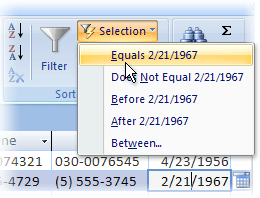
Listen over kommandoer afhænger også af, hvor meget af værdien der er markeret. Hvis du f.eks. kun markerer nogle af tegnene i værdien, får du vist en anden liste over kommandoer, afhængigt af hvilken del af feltet du har valgt.
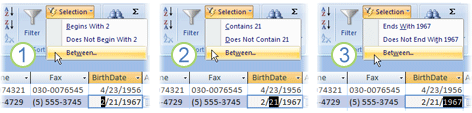
1. Filtrere ved hjælp af begyndelsen af en feltværdi...
2. ... Midten af en feltværdi...
3. ... eller slutningen af en feltværdi.
Bemærk
Filtrering efter en delvis markering er ikke tilgængelig for felter med flere værdier. Kommandoen Markering er ikke tilgængelig for vedhæftede filer.
Hvis du vil fjerne et filter, skal du klikke på Til/fra-filteri gruppenSortér & filtrer under fanen Startside eller klikke på Avanceret og klikke på Ryd alle filtre.
Anvende et filter baseret på en markering
- Åbn en tabel, forespørgsel, formular eller rapport i en af følgende visninger: Dataark, Formular, Rapport eller Layout.
- Sørg for, at visningen ikke allerede er filtreret. På postvælgerlinjen skal du kontrollere, at enten ikonet Ufiltreret eller nedtonet Intet filter findes.
- Gå til den post, der indeholder den værdi, du vil bruge som en del af filteret, og klik derefter inde i kolonnen (i dataarkvisningen) eller kontrolelementet (i formular-, rapport- eller layoutvisning).
Hvis du vil filtrere baseret på en delvis markering; Markér de ønskede tegn under fanen Hjem i gruppen Sortér & filtrer , klik på Markering, og klik derefter på det filter, du vil anvende.
Filtrere efter formular
Dette filter er nyttigt, hvis du vil filtrere på flere felter i en formular eller et dataark, eller hvis du vil finde en bestemt post. Access opretter en tom formular eller et tomt dataark, der ligner den oprindelige formular eller det oprindelige dataark, og derefter kan du udfylde så mange af felterne, du vil. Når du er færdig, finder Access de poster, der indeholder de angivne værdier.
Bemærk
Du kan ikke angive feltværdier for felter med flere værdier ved hjælp af Filtrer efter formular eller for felter med datatypen Lang tekst, Link, Ja/Nej eller OLE-objekt, selvom du kan angive værdier for andre felter i postsættet.
Hvis du f.eks. vil finde alle kundeposter, hvor kontaktpersonens titel er Ejer, og hvor personen er placeret i enten Portland eller i Eugene, skal du åbne dataarket eller formularen Kunder og klikke på Avanceret i gruppen Sortér & filtrerunder fanenStartside og derefter klikke på Filtrer efter formular.
Angiv det første sæt af værdier, klik derefter på fanen Eller nederst i dataarket eller formularen, og angiv derefter det næste sæt af værdier. Bemærk, at hvis en feltværdi skal fungere som et filter uafhængigt af andre feltværdier, skal du angive den pågældende værdi under fanen Søg efter og under hver Eller-fane . Hver Eller-fane repræsenterer et alternativt sæt af filterværdier.
Sådan får du kun vist de poster, der matcher dit input: Klik på Til/fra-filter i gruppen Sortér & filtrerunder fanen Startside.
Anvende et filter ved at udfylde en formular
Åbn en tabel eller forespørgsel i dataarkvisning eller en formular i formularvisning.
Sørg for, at visningen ikke allerede er filtreret. På postvælgerlinjen skal du kontrollere, at enten ikonet Ufiltreret eller nedtonet Intet filter findes.
Klik på Avanceret i gruppen Sortér & filtrerunder fanen Hjem, og klik derefter på Filtrer efter formular i genvejsmenuen.
Afhængigt af om du arbejder i dataark- eller formularvisning, skal du gøre et af følgende:
Dataarkvisning: Klik på den første række i den kolonne, du vil filtrere på, klik på den pil, der vises, og vælg derefter en værdi. Hvis du vil tilføje yderligere værdier, skal du blot klikke på fanen Eller nederst i dataarket og vælge en anden værdi.
Formularvisning: Klik på pilen, der vises i kontrolelementet, og vælg en værdi, der skal filtreres efter. Hvis du vil tilføje yderligere værdier, skal du klikke på fanen Eller nederst i formularen og vælge en anden værdi.Tip
Du kan ikke angive feltværdier for felter med flere værdier ved hjælp af formularen Filtrer efter, men du kan angive værdier for et felt, der ikke er med flere værdier, i postsættet.
- Hvis du vil angive en liste over mulige værdier for et felt, skal du bruge operatoren or . Angiv f.eks. "Portland" eller "Oregon" i feltet By for at filtrere efter poster, der indeholder en af værdierne.
- Hvis du vil filtrere baseret på status for et kontrolelement, f.eks. et afkrydsningsfelt eller en knap, skal du klikke på kontrolelementet, så det er i den ønskede tilstand. Hvis du vil nulstille kontrolelementet til en neutral position, så det ikke bruges som et kriterium til filtrering af poster, skal du sikre dig, at det ikke er tilgængeligt (vises nedtonet).
- Hvis du vil filtrere efter poster, der har værdierne Null (mangler), Ikke-Null, Blank (tom eller "") eller ""), eller ikke-tomme, skal du skrive Is Null, Is Not Null, "" eller Not "" i feltet.
Hvis du vil angive to alternative sæt kriterier, f.eks. for kun at se navnene på kontakter, hvis værdi for LandOmråde er USA, og hvis fødselsdag falder i april, kan du gøre et af følgende:
- Hvis du vil hente alle de poster, der opfylder et af flere sæt kriterier, skal du angive kriterierne ved at angive det første sæt kriterier, klikke på fanen Eller og derefter angive det næste sæt kriterier. Bemærk, at hvis en feltværdi skal fungere som et filter uafhængigt af andre feltværdier, skal du angive den pågældende værdi under fanen Søg efter og under hver Eller-fane . Med andre ord repræsenterer fanen Søg efter og hver Eller-fane et alternativt sæt af filterværdier.
- Bemærk også, at hver gang du føjer et feltkriterium til fanen Eller , opretter Access en ny Eller-fane . Dette giver dig mulighed for at angive flere "eller"-kriterier. Filteret returnerer enhver post, der indeholder alle de værdier, der er angivet under fanen Søg efter , eller alle de værdier, der er angivet under den første fane Eller eller alle de værdier, der er angivet under den anden fane Eller osv.
Hvis du vil fjerne et filter og vise alle poster, skal du klikke på Til/fra-filter igen.
Hvis du vil ændre et filter efter formular, skal du klikke på Avanceret og derefter klikke på Filtrer efter formular igen. Det aktuelle sæt filterkriterier vises.
Avanceret filter
Lejlighedsvist vil du måske anvende et filter, der er en avanceret filtertype, og så skal du muligvis selv skrive filterkriteriet. Du kan f.eks. finde poster, der indeholder datoer, der er løbet af de seneste syv dage eller seks måneder.
Brug af de avancerede filtre kræver skriveudtryk. Udtryk ligner formler i Excel og de kriterier, du angiver, når du designer en forespørgsel.
Et eksempel på, hvor du kan bruge et avanceret filter, er til at finde navnene på de kontakter, der har fødselsdag inden for de seneste syv dage. Når du anvender et avanceret filter, kan du yderligere begrænse resultaterne til dem, hvis land/område er USA.
Anvende et avanceret filter
Åbn en tabel, forespørgsel, formular eller rapport i en af følgende visninger: Dataark, Formular, Rapport eller Layout.
Sørg for, at visningen ikke allerede er filtreret. På postnavigatorlinjen skal du kontrollere, at Intet filter vises nedtonet (ikke er tilgængeligt). Hvis postnavigatorlinjen ikke vises, skal du klikke på Avanceret i gruppen Sortér & filtrer under fanen Hjem og derefter klikke på Ryd alle filtre (hvis Ryd alle filtre vises nedtonet, er der ingen filtre i kraft).
Klik på Avanceret i gruppen Sortér & filtrerunder fanen Hjem, og klik derefter på Avanceret filter/Sortér i genvejsmenuen.
Tilføj de felter, du vil filtrere på, til gitteret.
Angiv et kriterium i rækken Kriterier for hvert felt. Kriterierne anvendes som et sæt, og der vises kun poster, der opfylder alle kriterierne i rækken Kriterier . Hvis du vil angive alternative kriterier for et enkelt felt, skal du skrive det første kriterium i rækken Kriterier og det andet kriterium i rækken Eller osv.
Tip
- Hele kriteriesættet i rækken Eller anvendes som et alternativ til kriteriesættet i rækken Kriterier . Ethvert kriterium, der skal anvendes for begge sæt af kriterier, skal skrives i både rækken Kriterier og rækken Eller . Klik på Til/fra-filter for at se de filtrerede rækker.
- En god måde at lære at skrive kriterier på er at anvende et fælles filter eller et filter, der er baseret på markering, og som giver et resultat, der ligger tæt på det, du leder efter. Derefter skal du få vist fanen Filtrer objekt, når filteret er anvendt på visningen
Særlige kommandoer under fanen Filtrer dokument
To specielle kommandoer er tilgængelige under fanen Filtrer dokument. Når du højreklikker et vilkårligt sted over designgitteret på fanen, er kommandoerne Indlæs fra forespørgsel og Gem som forespørgsel tilgængelige i genvejsmenuen.
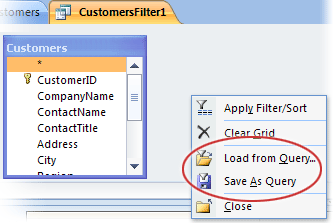
Kommandoen Indlæs fra forespørgsel indlæser designet af en valgt forespørgsel i gitteret. Dette giver dig mulighed for at bruge forespørgselskriterierne som filterkriterier.
Med kommandoen Gem som forespørgsel kan du gemme filterindstillingerne som en ny forespørgsel.
Skifte mellem filtreret og ufiltreret visning af dine data
Hvis du vil skifte til den ufiltrerede visning af data, skal du fjerne filtrene ved at klikke på Filtreret på postnavigatorlinjen for at vende tilbage til den fulde visning.
Når du fjerner de aktuelle filtre, fjernes filtrene midlertidigt fra alle felterne i visningen. Hvis du f.eks. først anvender filtre på felterne LandOmråde og Fødselsdato og derefter fjerner filtrene, kan du se alle posterne igen.
Hvis du vil genanvende de nyeste filtre, skal du klikke på Ufiltreret på postnavigatorlinjen.
Ryd et filter
Ryd et filter, når du ikke længere har brug for det. Når du rydder et filter, slettes det fra visningen, og du kan ikke længere anvende det igen ved at klikke på Ufiltreret på statuslinjen. Du kan rydde et enkelt filter fra et enkelt felt eller fjerne alle filtre fra alle felter i visningen.
- Sådan rydder du et enkelt filter fra et enkelt felt: Højreklik på den filtrerede kolonne eller det filtrerede kontrolelement, og klik derefter på Ryd filter fra feltnavn.
- Sådan rydder du alle filtre fra alle felter: Klik på Avanceret i gruppen Sortér & filtrerunder fanenStartside, og klik derefter på Ryd alle filtre i genvejsmenuen.
Gemme et filter
Det kan være nyttigt at gemme et filter, hvis du skal bruge det igen. De filterindstillinger, der er i kraft på det tidspunkt, hvor du lukker en tabel, forespørgsel, formular eller rapport, gemmes automatisk sammen med objektet, og de kan anvendes igen. Som standard anvendes filterindstillingerne dog ikke automatisk for dig, næste gang du åbner objektet.
Hvis du vil sikre, at de aktuelle filtre anvendes automatisk, næste gang du åbner en tabel, forespørgsel, formular eller rapport fra objektets egenskabsark, skal du indstille objektets FilterVedIndlæsning-egenskab til Ja. Egenskaben FilterVedIndlæsning anvendes, næste gang du åbner objektet. Når du ændrer denne indstilling, skal du lukke objektet og åbne det igen for at anvende den nye indstilling.
Bemærk
Egenskabsindstillingen FilterOnLoad anvendes kun, når objektet indlæses. Hvis du angiver denne egenskab for et objekt i designvisning og derefter skifter til en anden visning, anvendes indstillingen ikke. Du skal lukke og genåbne objektet, for at ændringerne af egenskabsindstillingen FilterOnLoad kan træde i kraft.