
Når du opretter en ny formular ved hjælp af værktøjet til formularer under fanen Opret , eller når du føjer felter til en formular, mens den er åben i layoutvisning, placerer Access som standard tekstfelter og andre kontrolelementer i hjælpelinjer kaldet layout. Et layout, som angives af et orange gitter omkring kontrolelementerne, hjælper dig med at justere kontrolelementerne vandret og lodret, så formularen får et ensartet udseende. I denne artikel kan du se, hvordan du tilføjer, fjerner eller omarrangerer kontrolelementerne i layout.
Denne artikel indeholder
- Om layout
- Oprette et nyt layout
- Skifte et layout fra tabelformat til stablet eller omvendt
- Opdele et layout i to layouts
- Flytte rundt på kontrolelementer i et layout
- Føje kontrolelementer til et layout
- Fjerne kontrolelementer fra et layout
Om layout
Layout findes i to udgaver: tabelformat og stablet.
- I tabelformat arrangeres kontrolelementerne i rækker og kolonner ligesom i et regneark med etiketter på tværs øverst. Tabellayout strækker sig altid over to sektioner i en formular. Uanset hvilken sektion kontrolelementerne er i, er etiketterne altid i sektionen ovenfor.

- I stablede layouts arrangeres kontrolelementerne lodret, som man f.eks. ser det i en papirformular, med en etiket til venstre for hvert kontrolelement. Stablede layout er altid indeholdt i en enkelt formularsektion.
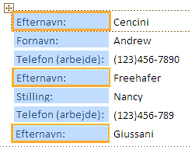
Du kan have flere layout af begge typer i en formular. Du kan f.eks. have et layout i tabelformat for at oprette en række med data for hver post og derefter et eller flere stablede layout nedenunder, som indeholder flere data fra den samme post.
Oprette et nyt layout
Access opretter automatisk stablede layout i begge følgende tilfælde:
- Du opretter en ny formular ved at klikke på Formular i gruppen Formularer under fanen Opret .
- Du opretter en ny formular ved at klikke på Tom formular i gruppen Formularer under fanen Opret og trækker derefter et felt fra ruden Feltliste til formularen.
I en eksisterende formular kan du oprette et nyt layout ved at benytte følgende fremgangsmåde:
Vælg et kontrolelement, som du vil føje til layoutet.
Hvis du vil føje flere kontrolelementer til det samme layout, skal du holde tasten SKIFT nede samtidigt med, at du vælger de pågældende kontrolelementer.
Gør et af følgende:
- Klik på Tabelformat eller Stablet i gruppen Tabel under fanen Arranger.
- Højreklik på det eller de valgte kontrolelementer, peg på Layout, og klik derefter på Tabelformat eller Stablet.
Access opretter layoutet og føjer de valgte kontrolelementer til det.
Skifte et layout fra tabelformat til stablet eller omvendt
Sådan skifter du et helt layout fra den ene layouttype til den anden:
Vælg layoutet ved at klikke på den orange layoutvælger i øverste venstre hjørne af layoutet. Alle cellerne i layoutet markeres.
Tip
Du kan også markere alle kontrolelementer i et layout ved at vælge ét kontrolelement og derefter klikke på Vælg layout i gruppen Rækker & kolonner på fanen Arranger .
Gør et af følgende:
- Klik på den ønskede layouttype (tabelformat eller stablet) i gruppen Tabel under fanen Arranger.
- Højreklik på layoutet, peg på Layout, og klik derefter på den ønskede layouttype.
Access omarrangerer kontrolelementerne efter den ønskede layouttype.
Opdele et layout i to layouts
Du kan opdele et layout i to layout ved at benytte følgende fremgangsmåde:
Hold tasten SKIFT nede, og klik på de kontrolelementer, du vil flytte til det nye layout.
Gør et af følgende:
- Under fanen Arranger i gruppen Tabel skal du klikke på den layouttype, du ønsker til det nye layout (tabelformat eller stablet).
- Højreklik på de valgte kontrolelementer, peg på Layout, og klik derefter på den layouttype, du ønsker til det nye layout.
Access opretter et nyt layout og føjer de valgte kontrolelementer til det.
Flytte rundt på kontrolelementer i et layout
- Du kan flytte et kontrolelement i et layout ved at trække det til den ønskede placering. Når du trækker feltet, viser en vandret eller lodret linje, hvor feltet bliver placeret, når du slipper museknappen.
- Du kan flytte et kontrolelement fra ét layout til et andet af samme type. Du kan f.eks. trække et kontrolelement fra ét stablet layout til et andet stablet layout, men ikke til et layout i tabelformat.
Føje kontrolelementer til et layout
Sådan føjer du et nyt felt fra ruden Feltliste til et eksisterende layout
- Træk feltet fra ruden Feltliste til layoutet. En vandret eller lodret linje angiver, hvor feltet vil blive placeret, når du slipper museknappen.
Sådan føjer du eksisterende kontrolelementer til et eksisterende layout
Vælg det første kontrolelement, du vil føje til layoutet.
Hvis du vil føje flere kontrolelementer til det samme layout, skal du holde tasten SKIFT nede samtidigt med, at du vælger de pågældende kontrolelementer. Du kan vælge kontrolelementer i andre layout.
Gør et af følgende:
Hvis formularen er åbnet i designvisning, skal du trække de valgte felter til layoutet. En vandret eller lodret linje angiver, hvor felterne placeres, når du slipper museknappen.
Hvis formularen er åbnet i layoutvisning:
- Under fanen Arranger i gruppen Tabel skal du klikke på den type layout, som du vil føje kontrolelementerne til. Hvis du vil føje kontrolelementer til et layout i tabelformat, skal du klikke på Tabular. Hvis du vil føje kontrolelementer til et stablet layout, skal du klikke på Stablet.
Access opretter et nyt layout og føjer de valgte kontrolelementer til det. - Træk det nye layout til det eksisterende layout. En vandret eller lodret linje angiver, hvor felterne placeres, når du slipper museknappen.
- Under fanen Arranger i gruppen Tabel skal du klikke på den type layout, som du vil føje kontrolelementerne til. Hvis du vil føje kontrolelementer til et layout i tabelformat, skal du klikke på Tabular. Hvis du vil føje kontrolelementer til et stablet layout, skal du klikke på Stablet.
Fjerne kontrolelementer fra et layout
Hvis du fjerner et kontrolelement fra et layout, kan du anbringe det hvor som helst i formularen, uden at det påvirker andre kontrolelementers placering.
- Vælg det kontrolelement, du vil fjerne fra layoutet. Hvis du vil vælge flere kontrolelementer, skal du holde tasten SKIFT nede samtidigt med, at du klikker på de kontrolelementer, du vil fjerne. Hvis du vil vælge alle kontrolelementerne i layoutet, skal du klikke på layoutvælgerboksen i øverste venstre hjørne af layoutet.
- Højreklik på et af de markerede kontrolelementer, peg på Layout, og klik derefter på Fjern layout.
Access fjerner de valgte kontrolelementer fra layoutet.