
I denne artikel forklares det, hvordan du kan oprette og køre en tabeloprettelsesforespørgsel i Access. Brug en tabeloprettelsesforespørgsel, når du har brug for at kopiere tabeldata, arkivere data eller gemme forespørgselsresultater som en tabel.
Hvis du skal ændre eller opdatere dele af dataene i et eksisterende sæt poster, f.eks. et eller flere felter, kan du bruge en opdateringsforespørgsel. Du finder flere oplysninger om opdateringsforespørgsler under Oprette og køre en opdateringsforespørgsel.
Hvis du vil føje poster (rækker) til en eksisterende tabel, kan du bruge en tilføjelsesforespørgsel. Du finder flere oplysninger om tilføjelsesforespørgsler under Føj poster til en tabel ved hjælp af en tilføjelsesforespørgsel.
Hvad vil du foretage dig?
- Forstå tabeloprettelsesforespørgsler
- Opret en tabeloprettelsesforespørgsel
- Få mere at vide om forespørgselskriterier og -udtryk
- Forhindr deaktiveret tilstand i at blokere en forespørgsel
Forstå tabeloprettelsesforespørgsler
En tabeloprettelsesforespørgsel henter data fra én eller flere tabeller og indlæser resultatsættet i en ny tabel. Denne tabel kan være i den aktuelle database, eller du kan oprette den i en anden database.
Du opretter typisk tabeloprettelsesforespørgsler, når du har brug for at kopiere eller arkivere data. Du kan f.eks. have en eller flere tabeller med tidligere salgsdata, som du bruger i rapporter. Disse salgstal kan ikke ændres, fordi transaktionerne er mindst én dag gamle. Det kan tage tid at køre en forespørgsel, hver gang du skal bruge dataene, især hvis du kører en kompleks forespørgsel i et stort datalager. Hvis du indlæser dataene i en separat tabel, kan det reducere arbejdsmængden, og du får et praktisk dataarkiv. Husk, at dataene i den nye tabel kun er et øjebliksbillede. Den har ingen relation til kildetabellen eller -tabellerne.
Processen med at oprette en tabeloprettelsesforespørgsel følger disse generelle trin:
- Aktivér databasen, hvis den ikke er signeret, eller hvis den ikke findes på en placering, du har tillid til. Ellers kan du ikke køre handlingsforespørgsler som f.eks. tilføjelses-, opdaterings- og tabeloprettelsesforespørgsler.
- I visningen Forespørgselsdesign skal du oprette en udvælgelsesforespørgsel og derefter tilpasse denne forespørgsel, indtil den returnerer de ønskede poster. Du kan vælge data fra mere end én tabel og reelt afnormalisere dine data. Du kan f.eks. placere data om kunde, speditionsfirma og leverandør i en enkelt tabel, hvilket du ikke ville gøre i en produktionsdatabase med korrekt normaliserede tabeller. Du kan også bruge kriterier i forespørgslen til yderligere at tilpasse eller begrænse resultatsættet. Du kan finde flere oplysninger om normalisering af dine data i Grundlæggende oplysninger om databasedesign.
- Konverter udvælgelsesforespørgslen for at oprette en tabeloprettelsesforespørgsel, vælg en placering til den nye tabel, og kør derefter forespørgslen for at oprette tabellen.
Du må ikke forveksle en tabeloprettelsesforespørgsel med en opdatering eller tilføjelsesforespørgsel. Du kan bruge en opdateringsforespørgsel, når du har brug for at tilføje eller ændre data i individuelle felter. Du kan bruge en tilføjelsesforespørgsel, når du har brug for at føje nye poster (rækker) til en eksisterende tabel.
Oprette en tabeloprettelsesforespørgsel
Når du skal oprette en tabeloprettelsesforespørgsel, skal du først oprette en udvælgelsesforespørgsel og derefter konvertere den til en tabeloprettelsesforespørgsel. Udvælgelsesforespørgslen kan indeholde beregnede felter og udtryk, der gør det muligt at få returneret de ønskede data. Trinnene nedenfor viser, hvordan du kan oprette og konvertere forespørgslen. Hvis du allerede har en udvælgelsesforespørgsel, der opfylder dine behov, kan du gå videre til afsnittene om at konvertere udvælgelsesforespørgslen og køre tabeloprettelsesforespørgslen.
Oprette udvælgelsesforespørgslen
Bemærk
Hvis du allerede har en udvælgelsesforespørgsel, der returnerer de ønskede data, skal du gå videre til næste trin.
- Klik på Forespørgselsdesign i gruppen Forespørgsler under fanen Opret.
- Dobbeltklik på de tabeller, du vil hente data fra. Hver tabel vises som et vindue i den øverste del af forespørgselsdesigneren. Klik på Luk, når du er færdig med at tilføje tabellerne.
- Dobbeltklik på det eller de felter i hver tabel, du vil bruge i forespørgslen. Hvert felt vises i en tom celle i rækken Felt i designgitteret. Figuren nedenfor viser designgitteret med flere felter tilføjet.
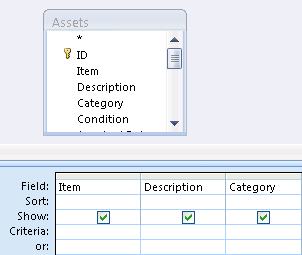
- Du kan vælge at tilføje udtryk til rækken Felt.
- Du kan vælge at tilføje kriterier til rækken Kriterier i designgitteret.
- Klik på Kør for at køre forespørgslen og vise resultaterne i et dataark.

- Du kan ændre dine felter, udtryk eller kriterier og køre forespørgslen igen, indtil den returnerer de data, du vil placere i den nye tabel.
Konvertere udvælgelsesforespørgslen
Åbn udvælgelsesforespørgslen i designvisning, eller skift til designvisning. Dette kan du gøre på flere måder i Access:
- Hvis forespørgslen er åben i et dataark, skal du højreklikke på dokumentfanen for forespørgslen og klikke på Designvisning.
- Hvis forespørgslen er lukket, skal du højreklikke på forespørgslen i navigationsruden og derefter klikke på Designvisning i genvejsmenuen.
Klik på Tabeloprettelse i gruppen Forespørgselstype under fanen Forespørgselsdesign. Dialogboksen abeloprettelse vises.
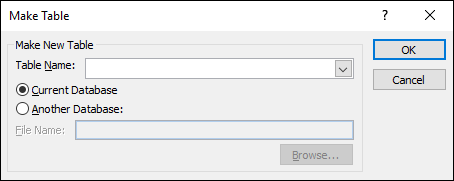
Skriv et navn til den nye tabel i boksen Tabelnavn. Klik på pil ned, og vælg et eksisterende tabelnavn.
Gør et af følgende:
Placer den nye tabel i den aktuelle database
Hvis den aktuelle database ikke er valgt, skal du klikke på Aktuel database og derefter klikke på OK.
Klik på Kør, og klik derefter på Ja for at bekræfte handlingen.
Bemærk
Hvis du erstatter en eksisterende tabel, skal denne tabel slettes først. Du bliver bedt om at bekræfte sletningen. Klik på Ja, og klik derefter på Ja igen for at oprette den nye tabel.
Placer den nye tabel i en anden database
Klik på En anden database.
Angiv den anden databases placering og filnavn i boksen Filnavn. -eller- Klik på Gennemse, brug den nye dialogboks Tabeloprettelse til at finde den anden database, og klik på OK.
Klik på OK for at lukke den første dialogboks med navnet Tabeloprettelse.
Klik på Kør, og klik derefter på Ja for at bekræfte handlingen.
Bemærk
Hvis du erstatter en eksisterende tabel, skal denne tabel slettes først. Du bliver bedt om at bekræfte sletningen. Klik på Ja, og klik derefter på Ja igen for at oprette den nye tabel.
Få mere at vide om forespørgselskriterier og -udtryk
Trinnene i denne artikel beskriver forespørgselskriterier og -udtryk. Et forespørgselskriterium er en regel, der identificerer de poster, du vil medtage i en forespørgsel. Brug kriterier, når du ikke vil se alle poster i et datasæt. F.eks. returnerer kriteriet >25 AND <50 værdier, der er større end 25 og mindre end 50. Et kriterium som f.eks "Chicago" OR "Paris" OR "Moscow" . returnerer kun posterne for disse byer.
Du kan finde flere oplysninger om brug af kriterier i Eksempler på forespørgselskriterier.
Et udtryk er en kombination af matematiske eller logiske operatorer, konstanter, funktioner og navne på felter, kontrolelementer og egenskaber, der evalueres til en enkelt værdi. Du kan bruge et udtryk, når du har brug for data, der ikke findes direkte i en tabel. Eksempelvis ganger udtrykket [UnitPrice]*[Quantity] værdien i UnitPrice feltet med værdien i Quantity feltet. Du kan bruge udtryk på mange måder, og det kan blive temmelig komplekst at oprette og bruge dem.
Du kan finde flere oplysninger om oprettelse og brug af udtryk i Opret et udtryk.
Forhindre, at deaktiveret tilstand blokerer en forespørgsel
Hvis du åbner en database, der ikke er gemt på en placering, der er tillid til, eller du ikke har valgt at have tillid til den, forhindrer Access som standard alle handlingsforespørgsler – tilføje, opdatere, slette eller udføre tabeloprettelsesforespørgsler – i at køre.
Hvis der ikke ser ud til at ske noget, når du kører en handlingsforespørgsel, skal du kontrollere, om følgende meddelelse vises på Access-statuslinjen:
Når denne meddelelse vises, skal du gøre følgende:
- Klik på Aktivér indhold på meddelelseslinjen lige under båndet.

- Kør forespørgslen igen.