

I denne artikel beskrives den grundlæggende proces til at starte Access og oprette en database, der skal bruges på stationære computere, ikke via internettet. Den forklarer, hvordan du kan oprette en skrivebordsdatabase ved hjælp af en skabelon, og hvordan du kan opbygge en database fra bunden ved at oprette dine egne tabeller, formularer, rapporter og andre databaseobjekter. Der forklares også nogle teknikker, som du kan bruge til at få eksisterende data ind i den nye database.
I denne artikel
- Oversigt
- Oprette en database ved hjælp af en skabelon
- Oprette en database uden brug af en skabelon
- Kopiér data fra en anden kilde til en Access-tabel
- Importér, tilføj eller sammenkæd med data fra en anden kilde
- Tilføje en programdel
- Åbn en eksisterende Access-database
Oversigt
Når du starter Access første gang, eller hvis du lukker en database uden at lukke Access, vises visningen Microsoft Office Backstage.
Backstage-visningen er et udgangspunkt, hvorfra du kan oprette en ny database, åbne en eksisterende database, få vist udvalgt indhold fra Office.com – alt, hvad du kan bruge Access til at gøre i en databasefil eller uden for en database, i modsætning til i en database .
Oprette en database
Når du åbner Access, viser Backstage-visningen fanen Ny . Under fanen Ny kan du oprette en ny database på flere måder:
- En tom database Du kan starte forfra, hvis du ønsker det. Dette er en god mulighed, hvis du har meget specifikke designkrav eller har eksisterende data, du skal tilpasse eller inkorporere.
- En skabelon, der er installeret med Access Overvej at bruge en skabelon, hvis du starter på et nyt projekt og gerne vil have et forspring. Access leveres med flere skabeloner installeret som standard.
- En skabelon fra Office.com Ud over de skabeloner, der følger med Access, kan du finde mange flere skabeloner på Office.com. Du behøver ikke engang at åbne en browser, skabelonerne er tilgængelige fra fanen Ny .
Føje til en database
Når du arbejder i en database, kan du tilføje felter, tabeller eller programdele.
Programdele er en funktion, der gør det muligt at bruge flere relaterede databaseobjekter sammen, som om de var ét objekt. En programdel kan eksempelvis bestå af en tabel og en formular, der er baseret på tabellen. Du kan tilføje tabellen og formularen samtidig ved hjælp af programdelen.
Du kan også oprette forespørgsler, formularer, rapporter, makroer – alle de databaseobjekter, du er vant til at arbejde med.
Oprette en database ved hjælp af en skabelon
Access leveres med en række forskellige skabeloner, som du kan bruge, som de er, eller som et udgangspunkt. En skabelon er en database, der er klar til brug, og som indeholder alle de tabeller, forespørgsler, formularer, makroer og rapporter, der skal bruges til at udføre en bestemt opgave. Der er f.eks. skabeloner, du kan bruge til at holde styr på problemer, administrere kontakter eller holde styr på udgifter. Nogle skabeloner indeholder nogle få eksempelposter, som kan demonstrere deres anvendelse.
Hvis en af disse skabeloner opfylder dine behov, er det som regel den hurtigste måde at få en database i gang på. Men hvis du har data i et andet program, du vil importere til Access, kan det være, at du beslutter, at det er bedre at oprette en database uden at bruge en skabelon. Skabeloner har en datastruktur, der allerede er defineret, og det kan kræve en del arbejde at tilpasse de eksisterende data til skabelonens struktur.
- Hvis du har en database åben, skal du klikke på Luk på fanen Filer. Backstage-visningen viser fanen Ny .
- Der findes flere sæt skabeloner under fanen Ny , hvoraf nogle er indbygget i Access. Du kan hente flere skabeloner fra Office.com. Se næste afsnit i denne artikel for at få mere at vide.
- Markér den skabelon, du vil bruge.
- Access foreslår et filnavn til din database i feltet Filnavn – du kan ændre filnavnet, hvis du vil. Hvis du vil gemme databasen i en anden mappe end den, der vises under boksen med filnavn, skal du klikke på
 , gå til den mappe, hvor du vil gemme den, og derefter klikke på OK. Du kan eventuelt oprette og sammenkæde din database med et SharePoint-websted.
 - Klik på Opret.
Access opretter en database ud fra den skabelon, du vælger, og derefter åbnes databasen. For mange skabeloner vises der en formular, hvor du kan begynde at indtaste data. Hvis skabelonen indeholder eksempeldata, kan du slette hver post ved at klikke på postvælgeren (det nedtonede felt eller den skraverede linje til venstre for posten) og derefter gøre følgende:
På fanen Hjem i gruppen Poster skal du klikke på Slet.
- Hvis du vil begynde at indtaste data, skal du klikke i den første tomme celle i formularen og begynde at skrive. Brug navigationsruden til at søge efter andre formularer eller rapporter, som du måske vil bruge. Nogle skabeloner indeholder en navigationsformular, som gør det muligt at flytte mellem de forskellige databaseobjekter.
Du kan finde flere oplysninger om at arbejde med skabeloner i artiklen Bruge en skabelon til at oprette en Access-skrivebordsdatabase.
Oprette en database uden brug af en skabelon
Hvis du ikke er interesseret i at bruge en skabelon, kan du oprette en database ved at oprette dine egne tabeller, formularer, rapporter og andre databaseobjekter. I de fleste tilfælde involverer dette en eller begge af følgende:
- Indtastning, indsættelse eller import af data i den tabel, der blev oprettet, når du opretter en ny database, og gentag derefter processen med nye tabeller, som du opretter ved hjælp af kommandoen Tabel under fanen Opret .
- Import af data fra andre kilder og oprettelse af nye tabeller i processen.
Opret en tom database
- Klik på Ny under fanen Filer, og klik derefter på Tom database.
- Skriv et filnavn i feltet Filnavn . Hvis du vil ændre filplaceringen fra standardplaceringen, skal du klikke på Søg efter en placering for databasen (ud for feltet Filnavn), søge efter den nye placering og derefter klikke på OK.
- Klik på Opret.
Access opretter databasen med en tom tabel, kaldet Tabel1, og derefter åbnes Tabel1 i dataarkvisning. Markøren placeres i den første tomme celle i kolonnen Klik for at tilføje . - Begynd at skrive for at tilføje data, eller indsæt data fra en anden kilde, som beskrevet i afsnittet Kopiere data fra en anden kilde til en Access-tabel.
Angivelse af data i dataarkvisning er designet til at minde meget om at arbejde i et Excel-regneark. Tabelstrukturen oprettes, mens du angiver data. Når du tilføjer en ny kolonne i dataarket, defineres der et nyt felt i tabellen. Access angiver automatisk hvert felts datatype baseret på de data, du angiver.
Hvis du ikke vil indtaste data i Tabel1 på nuværende tidspunkt, skal du klikke på Luk . Hvis du har foretaget ændringer i tabellen, bliver du spurgt, om du vil gemme ændringerne. Klik på Ja for at gemme ændringerne, klik på Nej for at kassere dem, eller klik på Annuller for at lade tabellen være åben.
Tip
Access søger efter en fil med navnet Blank.accdb i mappen, der er placeret på [install drive]:\Program Files\MicrosoftOffice\Templates\1033\Access\. Hvis den findes, er Blank.accdb skabelonen for alle nye tomme databaser. Alt indhold, den indeholder, nedarves af alle nye, tomme databaser. Dette er en god måde at distribuere standardindhold på, f.eks. varenumre eller virksomhedens ansvarsfraskrivelser og politikker.
Vigtig
Hvis du lukker Tabel1 uden at gemme den mindst én gang, sletter Access hele tabellen, selvom du har indtastet data i den.
Tilføj en tabel
Du kan føje nye tabeller til en eksisterende database ved hjælp af kommandoerne i gruppen Tabeller under fanen Opret .
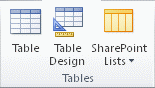
Oprette en tabel med start i dataarkvisning I dataarkvisning kan du indtaste data med det samme og lade Access opbygge tabelstrukturen i baggrunden. Feltnavne tildeles numerisk (Felt1, Felt2 osv.), og Access angiver automatisk hvert felts datatype baseret på de data, du angiver.
- Klik på Tabel i gruppen Tabeller under fanen Opret.

Access opretter tabellen og vælger den første tomme celle i kolonnen Klik for at tilføje . - Klik på den type felt, du vil tilføje, i gruppen Tilføj & Slet, under fanen Tabelfelter. Hvis du ikke kan se den type, du ønsker, skal du klikke på Flere felter
 .
. - Access viser en liste over ofte anvendte felttyper. Klik på den ønskede felttype, så føjer Access det nye felt til dataarket ved indsætningspunktet.
Du kan flytte feltet ved at trække det. Når du trækker et felt i et dataark, vises en lodret indsættelseslinje, hvor feltet placeres. - Hvis du vil tilføje data, skal du begynde at skrive i den første tomme celle eller indsætte data fra en anden kilde, som beskrevet i afsnittet Kopiere data fra en anden kilde til en Access-tabel.
- Hvis du vil omdøbe en kolonne (et felt), skal du dobbeltklikke på kolonneoverskriften og derefter skrive det nye navn.
Du bør give hvert felt et beskrivende navn, så du kan se, hvad det indeholder, når du ser det i ruden Feltliste . - Hvis du vil flytte en kolonne, skal du klikke på dens overskrift for at markere kolonnen og derefter trække kolonnen til den ønskede placering. Du kan også markere flere sammenhængende kolonner og derefter trække dem til en ny placering på én gang. Hvis du vil markere flere sammenhængende kolonner, skal du klikke på kolonneoverskriften i den første kolonne og derefter klikke på kolonneoverskriften i den sidste kolonne, mens du holder SKIFT nede.
Start i designvisning I Designvisning opretter du først tabelstrukturen. Du skifter derefter til dataarkvisning for at angive data eller ved hjælp af en anden metode, f.eks. ved at indsætte eller importere.
Klik på Tabeldesign i gruppen Tabeller under fanen Opret.

For hvert felt i tabellen skal du skrive et navn i kolonnen Feltnavn og derefter vælge en datatype på listen Datatype .
Hvis du vil, kan du skrive en beskrivelse af hvert felt i kolonnen Beskrivelse . Beskrivelsen vises derefter på statuslinjen, når markøren er placeret i det pågældende felt i dataarkvisningen. Beskrivelsen bruges også som statuslinjetekst for alle kontrolelementer i en formular eller rapport, som du opretter ved at trække feltet fra ruden Feltliste , og for alle kontrolelementer, der oprettes for det pågældende felt, når du bruger guiden Formular eller guiden Rapport.
Når du har tilføjet alle felterne, skal du gemme tabellen:
- Klik på Gem under fanen Filer.
Du kan når som helst begynde at indtaste data i tabellen ved at skifte til dataarkvisning og klikke i den første tomme celle. Du kan også indsætte data fra en anden kilde, som beskrevet i afsnittet Kopiere data fra en anden kilde til en Access-tabel.
Angiv feltegenskaber i Designvisning Uanset hvordan du har oprettet tabellen, er det en god idé at undersøge og angive feltegenskaberne. Selvom nogle egenskaber er tilgængelige i dataarkvisning, kan nogle egenskaber kun angives i designvisning. Du skifter til designvisning ved at højreklikke på tabellen i navigationsruden og derefter klikke på Designvisning. Hvis du vil have vist et felts egenskaber, skal du klikke på feltet i designgitteret. Egenskaberne vises under designgitteret under Feltegenskaber.
Hvis du vil have vist en beskrivelse af hver feltegenskab, skal du klikke på egenskaben og læse beskrivelsen i feltet ud for egenskabslisten under Feltegenskaber. Du kan få mere detaljerede oplysninger ved at klikke på knappen Hjælp.
I følgende tabel beskrives nogle af de feltegenskaber, der ofte justeres.
| Egenskab | Beskrivelse |
|---|---|
| Feltstørrelse | For tekstfelter angiver denne egenskab det maksimale antal tegn, der kan gemmes i feltet. Det maksimale er 255. For talfelter angiver denne egenskab typen af tal, der skal gemmes (langt heltal, dobbelt osv.). For at opnå den mest effektive datalagring anbefales det, at du allokerer mindst mulig plads, som du mener, du har brug for til dataene. Du kan justere værdien opad senere, hvis dine behov ændrer sig. |
| Format | Denne egenskab bestemmer, hvordan dataene vises. Det påvirker ikke de faktiske data, da de er gemt i felten. Du kan vælge et foruddefineret format eller angive et brugerdefineret format. |
| Inputmaske | Brug denne egenskab til at angive et mønster for alle de data, der skal angives i dette felt. Det er med til at sikre, at alle data angives korrekt og indeholder det nødvendige antal tegn. Klik på  til højre for egenskabsfeltet for at få hjælp til at opbygge en inputmaske. til højre for egenskabsfeltet for at få hjælp til at opbygge en inputmaske. |
| Standardværdi | Brug denne egenskab til at angive den standardværdi, der vises i dette felt, hver gang en ny post tilføjes. Hvis du f.eks. har et felt til dato/klokkeslæt, hvor du altid vil registrere den dato, hvor posten blev tilføjet, kan du angive "Date()" (uden anførselstegnene) som standardværdien. |
| Påkrævet | Denne egenskab angiver, om en værdi er påkrævet i feltet. Hvis du indstiller denne egenskab til Ja, giver Access dig ikke mulighed for at tilføje en ny post, medmindre der angives en værdi for dette felt. |
Kopiér data fra en anden kilde til en Access-tabel
Hvis dine data aktuelt er gemt i et andet program, f.eks. Excel, kan du kopiere og indsætte dem i en Access-tabel. Generelt fungerer dette bedst, hvis dine data allerede er adskilt i kolonner, som de er i et Excel-regneark. Hvis dine data er i et tekstbehandlingsprogram, er det bedst at adskille kolonnerne med data ved hjælp af faner eller at konvertere dataene til en tabel i tekstbehandlingsprogrammet, før du kopierer dataene. Hvis dine data kræver redigering eller manipulation (f.eks. adskillelse af fulde navne til for- og efternavne), kan det være en god ide at gøre dette, før du kopierer dataene, især hvis du ikke har erfaring med Access.
Når du indsætter data i en tom tabel, indstiller Access datatypen for hvert felt efter, hvilke typer data der findes der. Hvis et indsat felt f.eks. ikke indeholder andet end datoværdier, anvender Access datatypen Dato/klokkeslæt på det pågældende felt. Hvis det indsatte felt kun indeholder ordene "ja" og "nej", anvender Access datatypen Ja/Nej på feltet.
Access navngiver felterne afhængigt af, hvad der findes i den første række af indsatte data. Hvis den første række af indsatte data ligner de efterfølgende rækker, bestemmer Access, at den første række er en del af dataene og tildeler felterne generiske navne (F1, F2 osv.). Hvis den første række af indsatte data ikke ligner de efterfølgende rækker, afgør Access, at den første række består af feltnavne. Access navngiver felterne tilsvarende og medtager ikke den første række i dataene.
Hvis Access tildeler generiske feltnavne, skal du omdøbe felterne så hurtigt som muligt for at undgå forvirring. Brug følgende fremgangsmåde:
- Tryk på Ctrl+S for at gemme tabellen.
- Dobbeltklik på hver kolonneoverskrift i dataarkvisning, og skriv derefter et beskrivende feltnavn til hver kolonne.
- Gem tabellen igen.
Bemærk
Du kan også omdøbe felterne ved at skifte til designvisning og redigere feltnavnene der. Du skifter til designvisning ved at højreklikke på tabellen i navigationsruden og klikke på Designvisning. Du skifter tilbage til dataarkvisning ved at dobbeltklikke på tabellen i navigationsruden.
Importér, tilføj eller sammenkæd med data fra en anden kilde
Du har måske data, der er gemt i et andet program, og du vil importere disse data til en ny tabel eller føje dem til en eksisterende tabel i Access. Eller du kan arbejde med personer, der opbevarer deres data i andre programmer, og du vil arbejde med dem i Access ved at oprette kæder til dem. Uanset hvad, gør Access det nemt at arbejde med data fra andre kilder. Du kan importere data fra et Excel-regneark, fra en tabel i en anden Access-database, fra en SharePoint-liste eller fra en række andre kilder. Den proces, du bruger, varierer en smule afhængigt af kilden, men følgende fremgangsmåde hjælper dig i gang.
Vælg Ny datakilde i gruppen Importér & sammenkæd under fanen Eksterne data i Access, og vælg derefter kommandoen for den filtype, du importerer.
Hvis du f.eks. importerer data fra et Excel-regneark, skal du klikke på Ny datakilde>fra Excel-fil>.Bemærk
Hvis du ikke kan finde den korrekte formattype i gruppen Importér & sammenkædning , er du muligvis nødt til at starte det program, som du oprindeligt oprettede dataene i, og derefter bruge dette program til at gemme dataene i et almindeligt filformat (f.eks. en afgrænset tekstfil), før du kan importere disse data i Access.
I dialogboksen Hent eksterne data skal du klikke på Gennemse for at finde kildedatafilen, eller skrive hele stien til kildedatafilen i feltet Filnavn .
Klik på den ønskede indstilling (alle programmer giver dig mulighed for at importere, og nogle giver dig mulighed for at tilføje eller sammenkæde) under Angiv, hvordan og hvor du vil gemme dataene i den aktuelle database. Du kan oprette en ny tabel, der bruger de importerede data, eller du kan (med nogle programmer) føje dataene til en eksisterende tabel eller oprette en sammenkædet tabel, der bevarer en kæde til dataene i kildeprogrammet.
Hvis en guide startes, skal du følge vejledningen på de næste par sider i guiden. Klik på Udfør på sidste side i guiden.
Hvis du importerer objekter eller sammenkæder tabeller fra en Access-database, vises enten dialogboksen Importér objekter eller Sammenkæd tabeller . Vælg de ønskede elementer, og klik derefter på OK.
Den nøjagtige proces afhænger af, om du vælger at importere, tilføje eller sammenkæde data.Access spørger dig om, hvorvidt du vil gemme oplysningerne om den import, du netop har fuldført. Hvis du tror, at du fremover skal udføre den samme importhandling igen, skal du klikke på Gem importtrin og angive detaljerne. Du kan derefter nemt gentage handlingen i fremtiden ved at klikke på Gemte importer
 i gruppen Importér & sammenkæd under fanen Eksterne data . Hvis du ikke vil gemme oplysningerne om handlingen, skal du klikke på Luk.
Hvis du vælger at importere en tabel, importerer Access dataene til en ny tabel, og derefter vises tabellen under gruppen Tabeller i navigationsruden. Hvis du vælger at føje data til en eksisterende tabel, føjes dataene til den pågældende tabel. Hvis du vælger at sammenkæde data, opretter Access en sammenkædet tabel under gruppen Tabeller i navigationsruden.
Tilføje en programdel
Du kan bruge en programdel til at føje funktionalitet til en eksisterende database. En programdel kan være så enkel som en enkelt tabel, eller den kan bestå af flere relaterede objekter, f.eks. en tabel og en bundet formular.
Eksempelvis består programdelen Kommentarer af en tabel med et id-felt af typen Autonummerering, et datofelt og et notatfelt. Du kan føje den til en hvilken som helst database og bruge den, som den er, eller med minimal tilpasning.
- Åbn den database, som du vil føje en programdel til.
- Klik på fanen Opret.
- Klik på Programdele i gruppen Skabeloner. Der åbnes en liste over tilgængelige dele.
- Klik på den programdel, du vil tilføje.
Åbn en eksisterende Access-database
Klik på Åbn under fanen Filer.
Find den database, du vil åbne, i dialogboksen Åbn .
Gør et af følgende:
- Dobbeltklik på databasen for at åbne den i den standardtilstand, der er angivet i dialogboksen Access-indstillinger , eller i den tilstand, der blev angivet af en administrativ politik.
- Klik på Åbn for at åbne databasen til delt adgang i et flerbrugermiljø, så du og andre brugere kan læse og skrive til databasen.
- Klik på pilen ud for knappen Åbn , og klik derefter på Åbn som skrivebeskyttet for at åbne databasen til skrivebeskyttet adgang, så du kan se men ikke redigere den. Andre brugere kan stadig læse og skrive til databasen.
- Klik på pilen ud for knappen Åbn , og klik derefter på Åbn med udelt adgang for at åbne databasen med udelt adgang. Når du har en database åben med udelt adgang, får alle, der forsøger at åbne databasen, meddelelsen "filen er allerede i brug".
- Klik på pilen ud for knappen Åbn , og klik derefter på Åbn udelt og skrivebeskyttet for at åbne databasen til skrivebeskyttet adgang. Andre brugere kan stadig åbne databasen, men de er begrænset til skrivebeskyttet tilstand.
Bemærk
Du kan åbne en datafil direkte i et eksternt filformat, f.eks. dBASE, MicrosoftExchange eller Excel. Du kan også direkte åbne en ODBC-datakilde, f.eks. MicrosoftSQL Server. Access opretter automatisk en ny Access-database i samme mappe som datafilen og tilføjer links til hver tabel i den eksterne database.
Tip
- Hvis du vil åbne en af de senest åbnede databaser, skal du klikke på Seneste under fanen Filer og derefter klikke på filnavnet for den pågældende database. Access åbner databasen ved hjælp af de samme indstillinger, som da du åbnede den sidste gang, du åbnede den. Hvis listen over senest åbnede filer ikke vises, skal du klikke på Indstillinger under fanen Filer. Klik på Klientindstillinger i dialogboksen Access-indstillinger. Under Vis skal du angive det antal dokumenter, der skal vises på listen Seneste dokumenter, op til maksimalt 50.
Du kan også få vist de seneste databaser i navigationslinjen i Backstage-visningen, hvis du vil have adgang med to klik: 1) fanen Filer , 2) den seneste database, du vil åbne. Nederst på fanen Seneste skal du markere afkrydsningsfeltet Få hurtig adgang til dette antal seneste databaser og derefter justere antallet af databaser, der skal vises. - Hvis du åbner en database ved at klikke på kommandoen Åbn under fanen Filer , kan du få vist en liste over genveje til databaser, som du tidligere har åbnet, ved at klikke på Senest åbnede dokumenter i dialogboksen Åbn .