
Du kan tilføje feltet Dato/klokkeslæt eller Udvidet dato og klokkeslæt i en tabel, når du vil gemme datoer og klokkeslæt. Du kan bruge data om dato og klokkeslæt til en række personlige og forretningsmæssige formål, f.eks. fødselsdage, leverings- og faktureringsoplysninger og tidskort.
Denne artikel indeholder
- Forstå dato- og klokkeslætsfelter
- Tilføje et dato- og klokkeslætsfelt i dataarkvisning
- Tilføj et dato-og klokkeslætsfelt i designvisning
- Angive feltegenskaber for dato og klokkeslæt
- Slette et dato-og klokkeslætsfelt
- Reference for egenskabsegenskaber for dato- og klokkeslætsfelt
Forstå dato- og klokkeslætsfelter
Når du bruger en Access-database, kan du få vist værdier for dato og klokkeslæt i et vilkårligt antal formater, f.eks. europæisk format (28.11.2006 eller 28-11-2006), et sydasiatisk format (28/11/2006) eller det amerikanske format (11/28/2006). Uanset hvordan Access formaterer dato- og klokkeslætsdata, og uanset hvordan du angiver dato- eller klokkeslætsdata, gemmer dato- og klokkeslætsfelter datoer og klokkeslæt på følgende måder:
Dato/klokkeslæt
Dato og klokkeslæt bruger flydende tal med dobbeltpræcision – et system, der også kaldes serielle datoer. Følgende figur repræsenterer en typisk seriel værdi for dato og klokkeslæt.
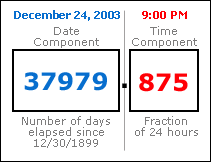
Heltalsdelen af værdien til venstre for decimaltegnet repræsenterer datoen. Brøkdelen til højre for decimaltegnet repræsenterer klokkeslættet.
Tallet i dette tal repræsenterer 24. december 2003 kl. 21:00. Datokomponenten er antallet af hele dage, der er gået siden startdatoen eller basisdatoen 30/12/1899. I dette eksempel er der gået 37.979 dage fra 30-12-1899 til 24-12-2003. Tidskomponenten er en brøkdel af en 24-timers dag. Så en værdi på 0,875 ganget med 24 timer er lig med 21 timer, eller 21:00.
Negative værdier i datokomponenten repræsenterer datoer før basisdatoen. En værdi på -1 som datokomponent fortolkes f.eks. til én dag før basisdatoen eller 29/12/1899.
Gyldige datoværdier går fra -657.434 (1. januar 100 e.Kr.) til 2.958.465 (31. december 9999 e.Kr.). Gyldige klokkeslætsværdier går fra 0,0 til 0,9999 eller 23:59:59.
Ved at gemme dato- og klokkeslætsværdier som tal kan du udføre et stort antal beregninger på dato- og klokkeslætsdata. Du kan f.eks. beregne det samlede antal arbejdstimer (for et tidskort) eller bestemme alderen på en faktura.
Udvidet dato og klokkeslæt
Udvidet dato og klokkeslæt gemmer datoer og klokkeslæt i en kodet streng på 42 byte. En dato gemmes i en ikke-signeret lang type, der understøtter et interval fra 1-1-1 AD til 9999 AD. Tid gemmes i en usigneret lang lang type baseret på følgende formel:
= (datehour * 3600 + dateminute * 60 + datesecond) * PowerOfTen(TimeScale) + fractionalSeconds
Du kan finde flere oplysninger under Brug af udvidet dato og klokkeslæt-datatype.
Tilføje et dato- og klokkeslætsfelt i dataarkvisning
Du kan tilføje et dato-/klokkeslætsfelt i en ny eller eksisterende tabel i dataarkvisning.
Føje til en eksisterende tabel
- Åbn tabellen i dataarkvisning
- Hvis det er nødvendigt, kan du rulle vandret hen til det første tomme felt.
- Markér den første tomme række i kolonnen Feltnavn , og skriv derefter et navn til feltet.
- Markér den tilstødende celle i kolonnen Datatype , og vælg derefter Dato/klokkeslæt eller Udvidet dato og klokkeslæt på listen.
- Gem ændringerne.
Føj et dato-/klokkeslætsfelt til en ny tabel
- Klik på Tabel i gruppen Tabeller under fanen Opret.
- Klik på
 Gem, og skriv et navn til den nye tabel i dialogboksen Gem som.
 - Højreklik på dokumentfanen for den nye tabel, og klik på Designvisning.
- Markér den første tomme række i kolonnen Feltnavn , og skriv derefter et navn til feltet.
- Markér den tilstødende celle i kolonnen Datatype , og vælg derefter Dato/klokkeslæt eller Udvidet dato og klokkeslæt på listen.
- Gem ændringerne.
Tilføj et dato-og klokkeslætsfelt i designvisning
Du kan føje et dato-/klokkeslætsfelt til en ny eller eksisterende tabel i designvisning.
Føje til en eksisterende tabel
- Åbn tabellen i Designvisning.
- Markér den første tomme række i kolonnen Feltnavn , og skriv derefter et navn til feltet.
- Markér den tilstødende celle i kolonnen Datatype , og vælg derefter Dato/klokkeslæt eller Udvidet dato og klokkeslæt på listen.
- Gem ændringerne.
Føje til en ny tabel
- Klik på Tabel i gruppen Tabeller under fanen Opret.
- Klik på Gem , og skriv et navn til den nye tabel i dialogboksen Gem som .
- Højreklik på dokumentfanen for den nye tabel, og klik på Designvisning.
- Markér den første tomme række i kolonnen Feltnavn , og skriv derefter et navn til feltet.
- Markér den tilstødende celle i kolonnen Datatype , og vælg derefter Dato/klokkeslæt eller Udvidet dato og klokkeslæt på listen.
- Gem ændringerne.
Angive feltegenskaber for dato og klokkeslæt
Når du bruger designvisning til at føje et dato/klokkeslætsfelt til en tabel, kan du angive og ændre alle egenskaber for feltet.
- Find den egenskab, du vil ændre, under Feltegenskaber under fanenGenerelt i nederste del af tabeldesigneren.
- Vælg feltet ud for egenskabsnavnet.
- Vælg feltet ud for egenskabsnavnet. Afhængigt af egenskaben kan du angive data, starte Udtryksgenerator ved at klikke på
 eller vælge en indstilling på en liste.
Du kan finde oplysninger om, hvordan du bruger de enkelte feltegenskaber, ved at markere egenskaben og trykke på F1.
Slette et dato-og klokkeslætsfelt
Du kan bruge dataarkvisning eller designvisning til at slette et felt af typen Dato og klokkeslæt eller udvidet dato og klokkeslæt fra en tabel.
Advarsel Når du sletter et felt for dato og klokkeslæt eller udvidet dato og klokkeslæt, der indeholder data, mister du disse data permanent – du kan ikke fortryde sletningen. Du bør derfor sikkerhedskopiere databasen, inden du sletter tabelfelter eller andre databasekomponenter.
Slet i dataarkvisning
- Åbn tabellen i Dataarkvisning.
- Find feltet Dato og klokkeslæt eller Udvidet dato og klokkeslæt, højreklik på kolonneoverskriften (navnet), og klik på Slet felt.
- Klik på Ja for at bekræfte sletningen.
Slet i designvisning
- Åbn tabellen i Designvisning.
- Klik på rækkevælgeren (den tomme firkant) ud for feltet Dato og klokkeslæt eller Udvidet dato og klokkeslæt, og tryk derefter på SLET, eller højreklik på rækkevælgeren, og klik på Slet rækker.
- Klik på Ja for at bekræfte sletningen.
Reference for egenskabsegenskaber for dato- og klokkeslætsfelt
Denne tabel viser en liste over egenskaberne for dato/klokkeslæt-felter og beskriver, hvad hver enkelt af dem gør.
| Egenskab | Brug |
|---|---|
| Format | Du angiver brugerdefinerede formateringstegn for at definere et visningsformat. De formater, der er defineret her, vises i dataark, formularer og rapporter. |
| Decimal Places (kun udvidet dato og klokkeslæt) | Indtast en decimalpræcision for at angive antallet af cifre til højre for decimaltegnet (1-7). |
| Inputmaske | Du skal angive en streng til inputmasker eller klikke på for at starte guiden Inputmaske. Du kan finde flere oplysninger om oprettelse og brug af inputmasker i artiklen Oprette en inputmaske for at angive felt- eller kontrolværdier i et bestemt format. |
| Tekst | Angiver navnet på feltet Dato/klokkeslæt. Hvis du ikke angiver en billedtekst, anvender Access standardfeltnavnet. |
| Standardværdi | Angiver den værdi, der automatisk vises i et felt, når du opretter en ny post. Du kan f.eks. angive en funktion som Dato() for automatisk at vise dags dato. |
| Valideringsregel | Angiver krav til data, der angives i en hel post, et enkelt felt eller et kontrolelement i en formular eller rapport. Når en bruger indtaster data, der overtræder reglen, kan du bruge egenskaben Valideringsmeddelelse til at angive den resulterende fejlmeddelelse. Maksimal længde: 2.048 tegn. Du kan finde flere oplysninger om at oprette valideringsregler i artiklen Oprette en valideringsregel for at validere data i et felt. |
| Valideringsmeddelelse | Angiver teksten i den fejlmeddelelse, der vises, når brugere overtræder en valideringsregel. Maksimal længde: 255 tegn. Du kan finde flere oplysninger om at oprette valideringsregler i artiklen Oprette en valideringsregel for at validere data i et felt. |
| Påkrævet | Når denne egenskab er angivet til Ja, skal du angive en værdi i feltet eller i alle kontrolelementer, der er bundet til feltet. Desuden kan værdien ikke være null. |
| Indekseret | Du kan bruge et indeks til at øge hastigheden af forespørgsler, sortering og gruppering, der køres mod store datamængder. Du kan også bruge indekser til at forhindre brugere i at indtaste dublerede værdier. Valgmuligheder:
|
| IME-tilstand | Angiver en Input Method Editor, som er et værktøj til brug af engelske versioner af Access med filer, der er oprettet i japanske eller koreanske versioner af Access. Standardværdi: Ingen kontrol. Tryk på F1 for at få flere oplysninger om brug af denne egenskab. |
| IME-sætningstilstand | Angiver den type data, du kan angive ved hjælp af Input Method Editor. Tryk på F1 for at få flere oplysninger om brug af denne egenskab. |
| Tekstjustering | Angiver justering for data i et felt med dato/klokkeslæt. Valgmuligheder:
|
| Vis datovælger | Viser eller skjuler et pop op-kontrolelement til kalenderen, der vises, når brugere klikker på dato/klokkeslæt-felter. Standard: For datoer. Vælg Aldrig for at skjule kontrolelementet. Hvis du bruger en inputmaske for et dato/klokkeslætfelt, er kontrolelementet Datovælger ikke tilgængelig, uanset hvordan du indstiller denne egenskab. |