
Oprettelse af et opslagsfelt forbedrer ikke kun betydningen af data, men hjælper også med at undgå fejl ved dataindtastning ved at begrænse de værdier, du kan angive. Et opslagsfelt kan vise en brugervenlig værdi, der er bundet til en anden værdi i kildedatatabellen. Lad os f.eks. sige, at du vil registrere kunden for en ordre i tabellen Ordrer. Dog spores alle kundeoplysninger i tabellen Kunder. Du kan oprette et opslagsfelt, der viser kundeoplysningerne i et kontrolelement i et kombinationsfelt eller en liste. Når du derefter vælger kunden i det pågældende kontrolelement, gemmes en passende værdi – f.eks kundens primære nøgleværdi – i ordreposten.
Bemærk Access indeholder andre typer listefelter: et værdilistefelt, hvor der kun lagres én værdi baseret på gyldige værdier, der er defineret i en egenskab, og et felt med flere værdier, hvor der kan gemmes op til 100 værdier i ét felt, adskilt af kommaer (,). Få mere at vide under Opret eller slet et værdilistefelt og Opret eller slet et felt med flere værdier.
Denne artikel indeholder
- Hvad er et opslagsfelt?
- Opret et opslagsfelt i Designvisning
- Forstå de bundne og viste værdier
- Opdater egenskaberne for et opslagsfelt
- Slet et opslagsfelt
- Egenskaber for opslagsfelt
Hvad er et opslagsfelt?
Et opslagsfelt er et felt i en tabel, hvis værdi er hentet fra en anden tabel eller forespørgsel. Når det er muligt, bør du bruge Guiden Opslag til at oprette et opslagsfelt. Guiden Opslag forenkler processen og udfylder automatisk de relevante feltegenskaber og opretter de relevante tabelrelationer.
Opret et opslagsfelt i Designvisning
Åbn tabellen i Designvisning.
I den første tilgængelige tomme række skal du markere en celle i kolonnen Feltnavn og derefter skrive et navn til opslagsfeltet.
Vælg pilen i kolonnen Datatype for den pågældende række, og vælg derefter guiden Opslag på rullelisten.
Bemærk Guiden Opslag opretter tre typer lister afhængigt af de valgmuligheder, du foretager i guiden: et opslagsfelt, et værdilistefelt og et felt med flere værdier.Følg trinnene i guiden omhyggeligt:
- På den første side skal du vælge Jeg ønsker, at opslagsfeltet skal hente værdierne fra en anden tabel eller forespørgsel og derefter vælge Næste.
- På den anden side skal du vælge den tabel eller forespørgsel, der indeholder værdierne, og derefter vælge Næste.
- På den tredje side skal du vælge ét eller flere felter og derefter vælge Næste.
- På fjerde side skal du vælge en sorteringsrækkefølge for felterne, når de vises på en liste, og derefter vælge Næste.
- På den femte side skal du justere kolonnens bredde for at gøre værdierne nemmere at læse og derefter vælge Næste.
- På sjette side skal du beholde feltnavnet eller angive et nyt, vælge Aktivér dataintegritet, vælge en indstilling for overlappende sletning eller begrænset sletning og derefter vælge Udfør.
Få mere at vide om at gennemtvinge referentiel integritet i Opret, rediger eller slet en relation.
Gem ændringerne.
Forstå de bundne og viste værdier
Formålet med et opslagsfelt er at erstatte visningen af et tal, f.eks. et id-nummer, med noget mere meningsfuldt, f.eks. et navn. I stedet for en kontakts id-nummer kan Access f.eks. vise kontaktens navn. Kontaktens id-nummer er den bundne værdi. Det bliver automatisk slået op i en kildetabel eller forespørgsel og erstattes med kontaktens navn. Kontaktens navn er den viste værdi.
Det er vigtigt at forstå forskellen mellem et opslagsfelts viste værdi og bundne værdi. Den viste værdi vises som standard automatisk i dataarkvisning. Men det er den bundne værdi, der gemmes, bruges i forespørgselskriterier og som standard bruges af Access i joinforbindelser med andre tabeller.
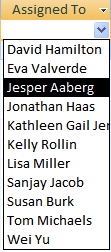
I det følgende eksempel med opslagsfeltet TildeltTil:

1 Medarbejderens navn er den viste værdi
2 Medarbejder-id'et er den bundne værdi, der er gemt i egenskaben Bundet kolonne i egenskaberne for opslagsfeltet.
Opdater egenskaberne for et opslagsfelt
Når du bruger guiden Opslag til at oprette et opslagsfelt, angives egenskaberne for opslagsfeltet for dig. Hvis du vil ændre designet af feltet med flere værdier, skal du indstille Opslag-egenskaberne.
- Åbn en tabel i Designvisning.
- Vælg opslagsfeltets navn i kolonnen Feltnavn .
- Vælg fanen Opslag under Feltegenskaber.
- Angiv egenskaben VisKontrolelement til Kombinationsfelt for at få vist alle tilgængelige egenskabsændringer, så de afspejler dit valg. Få mere at vide under Egenskaber for opslagsfelt.
Slet et opslagsfelt
Vigtigt Når du sletter et opslagsfelt, der indeholder data, mister du disse data permanent – du kan ikke fortryde sletningen. Du bør derfor sikkerhedskopiere databasen, inden du sletter tabelfelter eller andre databasekomponenter. Du kan også blive forhindret i at slette opslagsfeltet, fordi referentiel integritet gennemtvinges. Du kan få mere at vide under Opret, rediger eller slet en relation.
Slet fra dataarkvisning
- Åbn tabellen i Dataarkvisning.
- Find opslagsfeltet, højreklik på kolonneoverskriften, og vælg derefter Slet felt.
- Vælg Ja for at bekræfte sletningen.
Slet fra Designvisning
- Åbn tabellen i Designvisning.
- Vælg rækkevælgeren ud for opslagsfeltet, og tryk derefter på SLET, eller højreklik på rækkevælgeren, og vælg derefter Slet rækker.
- Vælg Ja for at bekræfte sletningen.
Egenskaber for opslagsfelt
| Indstil denne egenskab | For at |
|---|---|
| Visningsstyring | Indstil denne egenskab for at styre, hvilke egenskaber der vises:
|
| Rækkekildetype | Vælg, om opslagsfeltet skal udfyldes med værdier fra en anden tabel eller forespørgsel eller fra en liste over værdier, som du angiver. Du kan også vælge at udfylde listen med navnene på felterne i en tabel eller forespørgsel. |
| Rækkekilde | Angiv den tabel, forespørgsel eller liste over værdier, der indeholder opslagsfeltets værdier. Når egenskaben Rækkekildetype er angivet som Tabel/forespørgsel eller Feltliste, skal egenskaben være angivet som et tabel- eller forespørgselsnavn eller som en SQL-sætning, der repræsenterer forespørgslen. Når egenskaben Rækkekildetype er angivet som Værdiliste, skal denne egenskab indeholde en liste over værdier, der er adskilt med semikolon. |
| Bundne kolonner | Angiv kolonnen i rækkekilden, der leverer værdien, der er gemt i opslagsfeltet. Denne værdi kan være mellem én og antallet af kolonner i rækkekilden. Kolonnen, der leverer værdien, der skal gemmes, behøver ikke at være den samme kolonne som visningskolonnen. |
| Antal kolonner | Angiv antallet af kolonner i den rækkekilde, der kan vises i opslagsfeltet. Hvis du vil vælge, hvilke kolonner der skal vises, skal du angive en kolonnebredde i egenskaben Kolonnebredder. |
| Kolonneoverskrifter | Angiv, om kolonneoverskrifter skal vises. |
| Kolonnebredder | Angiv kolonnebredden for hver kolonne. Den viste værdi i et opslagsfelt er kolonnen eller kolonnerne, som repræsenteres i egenskaben Kolonnebredder med en bredde, der ikke er nul. Hvis du ikke ønsker, at en kolonne skal vises, som f.eks. en id-kolonne, skal du angive 0 som bredde. |
| Listerækker | Angiv antallet af rækker, der vises, når du får vist opslagsfeltet. |
| Listebredde | Angiv bredden på kontrolelementet, der vises, når du får vist opslagsfeltet. |
| Begræns til liste | Vælg, om du kan angive en værdi, der ikke findes på listen. |
| Tillad flere værdier | Angiv, om det skal tillades, at flere værdier markeres for opslagsfeltet. Du kan ikke ændre denne egenskab fra Ja til Nej. |
| Tillad redigeringer af værdilisten | Angiv, om du kan redigere elementerne i et opslagsfelt, der er baseret på en værdiliste. Når denne egenskab er indstillet til Ja, og du højreklikker på et opslagsfelt, der er baseret på en liste med værdier i en enkelt kolonne, ser du menuindstillingen Rediger listeelementer. Hvis opslagsfeltet indeholder mere end én kolonne, ignoreres denne egenskab. |
| Formular til redigering af listeelementer | Navngiv en eksisterende formular, der skal bruges til at redigere elementer i et opslagsfelt og er baseret på en tabel eller forespørgsel. |
| Vis kun rækkekildeværdier | Vis kun værdier, der svarer til den aktuelle rækkekilde, når Tillad flere værdier er indstillet til Ja. |