
Du kan gemme formateret RTF-tekst i en Access-database ved at bruge et felt til lang tekst (også kaldet Notat) og angive feltets egenskab TextFormat til RTF. Du kan f.eks. gøre teksten fed eller understreget, anvende forskellige skrifttyper på individuelle ord eller tegn og ændre tekstfarver. Du kan anvende formatering på hele eller dele af feltets indhold, når feltet vises i et dataark, og ved at redigere feltet via et bundet kontrolelement i en formular eller rapport.
Denne artikel indeholder
- Hvad er RTF?
- Oprette et RTF-tekstfelt
- Ændre et felt til RTF-format
- Ændre et RTF-tekstfelt til almindeligt tekstfelt
- Fjerne egenskaben Vedhæft kun
- Aktivere RTF-formatering for formular- og rapportkontrolelementer
Hvad er RTF?
RTF-tekst er tekst, der er formateret med almindelige formateringsindstillinger, f.eks fed og kursiv, der ikke er tilgængelige med almindelig tekst. Du kan formatere dine data ved hjælp af almindelige formateringsværktøjer, f.eks. båndet og miniværktøjslinjen. I baggrunden anvender Access HTML-formateringskode (Hypertext Markup Language) på dine data. Access anvender HTML, fordi det giver en højere grad af kompatibilitet med RTF-felter, der er gemt på SharePoint-lister.
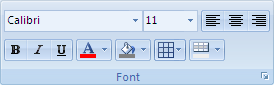
Access gemmer RTF-format ved hjælp af datatypen Lang tekst, som er den eneste datatype, der har indbygget understøttelse af RTF-format. Hvis du vil oprette et felt til lagring af RTF-format, skal du oprette et felt af typen Lang tekst og derefter angive egenskaben Tekstformat for det pågældende felt til RTF. De to mulige værdier er:
- RichText Aktiverer RTF-format og gemmes og fortolkes som RTF-kode.
- Almindelig tekst Aktiverer almindelig tekst og fortolkes som almindelig tekst.
Du angiver egenskaben Tekstformat for feltet Lang tekst i tabellen i dataarkvisning og designvisning. Når du har gemt RTF-tekst i et felt af typen Lang tekst, kan du få den vist i en formular eller rapport ved hjælp af et kontrolelement for et tekstfelt. Kontrolelementet Tekstfelt har egenskaben TextFormat , der arver sin oprindelige værdi fra egenskaben TextFormat for feltet Lang tekst. Du kan dog ændre egenskaben TextFormat på kontrolelementet for tekstfeltet.
Følgende tabel viser understøttede RTF-formateringsindstillinger:
| Ikon | Indstilling | Beskrivelse |
|---|---|---|

|
Navn på skrifttype | Vælger en anden skrifttype. |

|
Skriftstørrelse | Vælger en skriftstørrelse. |

|
Fed skrift | Gør den markerede tekst fed. Hvis teksten allerede er fed, fjernes fed skrift. |

|
Kursiv skrift | Gør den markerede tekst kursiv. Hvis teksten allerede er kursiv, fjernes kursiv. |

|
Understreget | Understreger teksten. Hvis teksten allerede er understreget, fjernes understregningen. |

|
Juster til venstre | Justerer teksten mod venstre margen. |

|
Centrer | Centrerer teksten inden for margenen. |

|
Juster til højre | Justerer teksten mod højre margen. |

|
Nummerering | Begynder at nummerere afsnit. Tallet vises foran hvert afsnit. |

|
Punkttegn | Begynder at placere et punkttegn før hvert afsnit. |

|
Skriftfarve | Vælger en skrifttype i forgrundsfarven. |

|
Tekstfremhævningsfarve | Får tekst til at se ud, som om den er markeret med en overstregningstusch. |

|
Formindske indrykning | Reducerer afsnitsindrykningen. |

|
Forøge indrykning | Øger afsnitsindrykningen. |

|
Venstre mod højre | Udfylder kontrolelementet fra venstre mod højre. |

|
Højre mod venstre | Udfylder kontrolelementet fra højre mod venstre. |
Oprette et RTF-tekstfelt
Du kan oprette et RTF-tekstfelt i tabellens dataarkvisning eller designvisning.
I dataarkvisning
- Åbn tabellen i Dataarkvisning.
- Vælg Klik for at tilføje, og vælg derefter Lang tekst på listen.
- Dobbeltklik på feltoverskriften, og angiv et beskrivende navn til det nye felt.
- Gem ændringerne.
I Designvisning
- Åbn tabellen i Designvisning.
- Find den første tomme række i tabellens designgitter. Skriv derefter et feltnavn i kolonnen Feltnavn .
- Vælg Lang tekst i kolonnen Datatype.
- Klik på fanen Generelt under Feltegenskaber.
- Klik inde i feltet Tekstformat , og vælg RTF.
- Gem ændringerne.
Ændre et felt til RTF-format
- Åbn den tabel, der indeholder feltet, i designvisning.
- Klik på det felt til lang tekst, du vil ændre til RTF-format, i tabellens designgitter.
- Klik på fanen Generelt under Feltegenskaber.
- Klik på feltet Tekstformat, og vælg RTF.
- Gem ændringerne.
Ændre et RTF-tekstfelt til almindeligt tekstfelt
Vigtigt Når du ændrer et felt fra RTF-format til almindeligt tekst, advarer Access om, at al formatering fjernes. Når du har anvendt ændringen på almindelig tekst, og tabellen er blevet gemt, kan du ikke fortryde ændringen.
- Åbn den tabel, der indeholder feltet, i designvisning.
- Klik på det felt til lang tekst, du vil ændre til RTF-format, i tabellens designgitter.
- Klik på fanen Generelt under Feltegenskaber.
- Klik i feltet Tekstformat , og vælg Almindelig tekst.
- Gem ændringerne.
Fjerne egenskaben Vedhæft kun
Hvis du vil aktivere RTF-formatering for et felt, skal du sørge for, at egenskaben Vedhæft kun for feltet er deaktiveret. Ellers skjules teksten i feltet, når du placerer markøren i det pågældende felt eller i et formular- eller rapportkontrolelement, der er bundet til feltet.
Sådan deaktiveres egenskaben Vedhæft kun
- Åbn tabellen i Designvisning.
- Vælg det felt til lang tekst, du vil ændre, og rul ned til egenskaben Vedhæft kun i den nederste del af tabeldesigneren under fanen Generelt.
- Klik på feltet ud for egenskaben, og vælg Nej på listen.
- Gem ændringerne.
Aktivere RTF-formatering for formular- og rapportkontrolelementer
Hvis du bruger kommandoerne under fanen Opret til at oprette en formular eller rapport, og du har aktiveret RTF-redigering for det underliggende felt af typen Lang tekst, arver det resulterende tekstfeltkontrolelement egenskaben Tekstformat , der er angivet for feltet Lang tekst. Hvis du har data i feltet Lang tekst i tabellen, vises disse data i tekstkontrolelementet i formularen eller rapporten. RTF-redigering aktiveres dog ikke, når du manuelt føjer et kontrolelement til en formular eller en rapport, heller ikke hvis du efterfølgende binder kontrolelementet til et felt af typen Lang tekst med RTF-formatering.
- Åbn formularen i designvisning.
- Klik på Tekstfelt i gruppen Kontrolelementer på fanen Design.
- I et tomt område i formularen skal du klikke på kontrolelementet og trække med musen for at tegne det.
- Klik på tekstområdet på det nye kontrolelement, højreklik på tekstområdet på kontrolelementet (ikke etiketten), og klik derefter på Egenskaber.
- Klik på fanen Alle i egenskabsarket for det nye kontrolelement.
- Klik på egenskabsfeltet Kontrolelementkilde , og vælg feltet Lang tekst på listen.
Som standard viser listen de felter i tabellen, der er bundet til formularen. Hvis dit lange tekstfelt findes i en anden tabel, skal du bruge denne udtrykssyntaks til at binde kontrolelementet: =[tabelnavn]![ feltnavn]. Brug de kantede parenteser og udråbstegnet nøjagtigt som vist. Skriv navnet på tabellen i den første del af udtrykket og navnet på feltet Lang tekst i den anden del. Hvis du f.eks. har en tabel med navnet Noter med et felt til lang tekst med navnet Komplimenter, skal du skrive denne streng i egenskabsfeltet Kontrolelementkilde :=[Notes]![Compliments] - I egenskabsarket, mens fanen Alle stadig er markeret, skal du finde og markere egenskabsfeltet Tekstformat og derefter vælge RTF på listen.
- Gem ændringerne.