
Du kan bruge brugergrænseflademakroer i Access-webapps til at udføre handlinger som f.eks. til at åbne en anden visning, anvende et filter eller til at oprette en ny post. Der findes to slags: "integrerede" brugergrænseflademakroer, der knyttes direkte til brugergrænsefladeobjekter som f.eks. kommandoknapper, kombinationsfelter eller knapobjektet på handlingslinjen, og "enkeltstående" brugergrænseflademakroer, der er indeholdt i makroobjekter.
Hvis du vil undgå dubleret makrologik, kan du genbruge de enkeltstående brugergrænseflademakroer ved at kalde dem fra andre makroer. Du kan se de enkeltstående brugergrænseflademakroer i navigationsruden under Makroer, men du kan ikke køre dem direkte derfra. Brug handlingen AfspilMakro til at køre en enkeltstående brugergrænseflademakro fra en integreret brugergrænseflademakro.
Bemærk
Denne artikel gælder ikke for Access-skrivebordsdatabaser.
Oprette en integreret brugergrænseflademakro i en Access-webapp
Integrerede brugergrænseflademakroer i Access-webapps kører, når bestemte hændelser forekommer i en visning, f.eks. klik på en knap, markering af et element i et kombinationsfelt eller indlæsning af en visning. Makroerne bliver en del af visningen eller kontrolelementet, de er integreret i.
Her er de hændelser, du kan knytte en brugergrænseflademakro til, i et kontrolelement eller en visning i en Access-webapp:
| Hændelsestype | Når den sker |
|---|---|
| EfterOpdatering | Sker, når du har skrevet data i et kontrolelement eller vælger et element i et listekontrolelement. |
| VedKlik | Sker, når et kontrolelement markeres. |
| VedAktuel | Sker, når brugeren bevæger sig til en anden post i visningen. |
| VedIndlæsning | Sker, når en visning åbnes. |
Og her er de hændelser, der understøttes af hvert enkelt kontrolelement i visningerne Liste og Tom:
| Kontrolelement- eller objekttype | Understøttede hændelser |
|---|---|
| Knap på handlingslinje | VedKlik |
| Autofuldførelse | EfterOpdatering, VedKlik |
| Knap | VedKlik |
| Afkrydsningsfelt | EfterOpdatering |
| Kombinationsfelt | EfterOpdatering |
| Link | EfterOpdatering, VedKlik |
| Billede | VedKlik |
| Navn | VedKlik |
| Flerlinjet tekstfelt | EfterOpdatering, VedKlik |
| Tekstfelt | EfterOpdatering, VedKlik |
| Visning | VedAktuel, VedIndlæsning |
Bemærk
- Oversigtsvisninger i Access-webapps understøtter ikke muligheden for at tilføje brugerdefinerede kontrolelementer, hvilket betyder, at du ikke kan tilføje nye brugergrænseflademakroer i nogen af kontrolelementerne i denne visningstype.
- Dataarkvisninger understøtter ikke kontrolelementhændelser af typen EfterOpdatering. Du kan kun definere makrologik i EfterOpdatering-hændelser for kontrolelementer i visningerne Liste og Tom.
- Kontrolelementer i webbrowsere, underordnede visninger og kontrolelementer til relaterede elementer understøtter ikke alle hændelser i alle visningstyper.
Sådan oprettes en integreret brugergrænseflademakro i en Access-webapp:
- Markér det kontrolelement, du vil integrere makroen i.
- Klik på knappen Handlinger. Access åbner dialogboksen Handlinger for den brugerdefinerede handling.
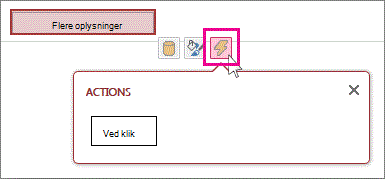
- Klik på den hændelse, du vil knytte makroen til. Access viser en tom makro i designvisningen for makroer, og du kan begynde at tilføje handlinger.
Oprette en enkeltstående brugergrænseflademakro i en Access-webapp
- Klik påAvanceret>makro Hjem>.
Access viser en tom makro i designvisningen for makroer, og du kan begynde at tilføje handlinger. - Klik på Gem. Angiv makronavnet i feltet Makronavn, og klik på OK.
Tip til at oprette en brugergrænseflademakro i en Access-webapp
Disse tip skulle få det hele til at køre lidt nemmere.
- Hvis du vil referere til et felt i en makro, skal du bruge formatet [Tabelnavn].[ Feltnavn]. Brug f.eks. [Opgaver].[ Forfaldsdato] for at referere til feltet Forfaldsdato og [Opgaver].[ Status] for at referere til feltet Status . Hvis din visning er baseret på en forespørgsel, skal du angive navnet på det gemte forespørgselsobjekt. Hvis f.eks. din visnings postkilde er en forespørgsel ved navn MinForespørgsel, skal du bruge [MinForespørgsel].[ Forfaldsdato] for at referere til feltet Forfaldsdato i forespørgslen.
- Før du opretter en integreret brugergrænseflademakro, skal du nedskrive navnene på de tabeller, felter og kontrolelementer, du har tænkt dig at bruge, fordi du ikke kan skifte til andre faner, mens du arbejder på den.
- Nogle makrohandlingsargumenter understøtter udtryk. Hvis du vil bruge et udtryk for et makrohandlingsargument, skal du skrive tegnet = i første position i argumentfeltet. Hvis argumentet understøtter udtryk, viser Access knappen Udtryksgenerator i højre side af argumentfeltet.
- Gem tit.