

For at forhindre uautoriseret brug af en Access-database kan du kryptere databasen ved at angive en adgangskode. Hvis du kender adgangskoden til en krypteret database, kan du dekryptere den og fjerne adgangskoden. I denne artikel forklares det, hvordan du gør begge dele.
I tidligere versioner af Access kunne du oprette brugerkonti og adgangskoder ved hjælp af en funktion, der blev kaldt sikkerhed på brugerniveau. Denne artikel omhandler ikke sikkerhed på brugerniveau, da det ikke er tilgængeligt, når du bruger filformatet .accdb .
Hvis du mister adgangskoden til en krypteret database, kan du ikke længere bruge databasen. Du kan ikke fjerne adgangskoden til en database, hvis du ikke kender adgangskoden.
I denne artikel
- Oversigt
- Kryptere en database ved hjælp af en adgangskode
- Kryptere en opdelt database
- Åbne og dekryptere en database
- Fjerne en adgangskode fra en database
Oversigt
Krypteringsværktøjet gør dataene ulæselige for andre værktøjer, og det indstiller en adgangskode, som skal angives for at bruge databasen. Husk disse regler:
- Krypteringsfunktionen gælder kun for databaser i filformatet
.accdb. - Værktøjet anvender en stærkere krypteringsalgoritme end tidligere versioner af Access.
Kryptere en database ved hjælp af en adgangskode
Trinnene i dette afsnit beskriver, hvordan du kan oprette og anvende en adgangskode på en Access-skrivebordsdatabase.
Kryptere en database
Åbn databasen med udelt adgang.
Sådan gøres det:
- Klik på Åbn under fanen Filer.
- Find den fil, du vil åbne, i dialogboksen Åbn, og markér derefter filen.
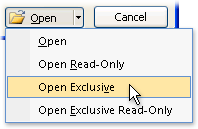
- Klik på pilen ud for knappen Åbn, og klik derefter på Åbn med udelt adgang. Følgende billede viser menuen.
Klik på Oplysninger under fanen Filer, og klik på Krypter med adgangskode. Dialogboksen Angiv adgangskode til database vises.
Skriv adgangskoden i feltet Adgangskode, skriv den igen i feltet Bekræft ny adgangskode, og klik derefter på OK.
Bemærk
- Brug stærke adgangskoder, hvor du kombinerer store og små bogstaver, tal og symboler. Svage adgangskoder har ikke denne blanding af tegn. For eksempel
Y6dh!et5er stærk ogHouse27er svag. Adgangskoder bør mindst indeholde8tegn. En adgangskode, der bruger14flere tegn, er bedre. - Husk din adgangskode. Hvis du glemmer den, kan Microsoft ikke fremskaffe den. Gem skrevne adgangskoder på et sikkert sted væk fra de oplysninger, de beskytter.
- Brug stærke adgangskoder, hvor du kombinerer store og små bogstaver, tal og symboler. Svage adgangskoder har ikke denne blanding af tegn. For eksempel
Kryptere en opdelt database
Hvis du vil kryptere en opdelt database, skal du kryptere både front end-databasen og back end-databasen. Når du har krypteret back end-databasen, skal du gendanne kæderne til dens tabeller.
- Du kan kryptere back end-databasen ved hjælp af trinnene i Kryptere en database ved hjælp af en adgangskode.
- I front end-databasen skal du slette kæderne til tabellerne i back end-databasen og derefter gendanne kæderne. Når du gendanner kæderne, bliver du bedt om at angive adgangskoden til back end-databasen.
- Når du har gendannet kæderne til tabellerne, skal du kryptere front end-databasen ved at følge trinnene i Kryptere en database ved hjælp af en adgangskode.
Åbne og dekryptere en database
Husk din adgangskode. Hvis du glemmer den, er det ikke muligt at hente den.
- Åbn den krypterede database på samme måde som andre databaser. Dialogboksen Adgangskode obligatorisk vises.
- Skriv adgangskoden i feltet Indtast adgangskode til databasen, og klik derefter på OK.
Fjerne en adgangskode fra en database
Bemærk
Når du fjerner en adgangskode fra en database, kan du gendanne den efter behov eller erstatte den med en anden adgangskode ved at gentage trinnene i Kryptere en database ved hjælp af en adgangskode.
Fjerne en adgangskode
Åbn databasen med udelt adgang.
Sådan gøres det:
- Klik på Åbn under fanen Filer.
- Find den fil, du vil åbne, i dialogboksen Åbn, og markér derefter filen.
- Klik på pilen ud for knappen Åbn, og klik derefter på Åbn med udelt adgang. Følgende billede viser menuen.
Klik på Åbn under fanen Oplysninger, og klik derefter på Dekrypter database. Dialogboksen Fjern adgangskode til database vises.
Skriv adgangskoden i feltet Adgangskode, og klik derefter på OK.